
26/06/2009
Steam se ha consolidado como la plataforma indiscutible para los jugadores de PC, un universo digital donde conviven miles de títulos, desde grandes lanzamientos hasta joyas independientes. Para muchos, es la puerta de entrada al mundo del gaming en ordenador. Sin embargo, si eres nuevo en este ecosistema o simplemente quieres sacarle el máximo partido, es posible que te surjan dudas sobre su funcionamiento. Esta guía completa está diseñada para llevarte de la mano a través de todo el proceso: desde la instalación inicial del cliente hasta la optimización avanzada de tus descargas, asegurando que tu experiencia sea fluida, personalizada y libre de problemas. Prepárate para dominar la plataforma de Valve y tener tu biblioteca de juegos lista para la acción en todo momento.
- ¿Qué es Steam y por qué es tan popular?
- Primeros Pasos: Instalar Steam y Crear tu Cuenta
- El Proceso de Descarga: Guía Paso a Paso
- Optimización y Personalización de Descargas
- Solución de Problemas Comunes de Descarga
- Tabla Comparativa: Ventajas de Personalizar tus Descargas
- Preguntas Frecuentes (FAQ)
¿Qué es Steam y por qué es tan popular?
En esencia, Steam es una plataforma de distribución digital de videojuegos desarrollada por Valve Corporation. Lanzada en 2003, ha crecido hasta convertirse en la tienda y lanzador de juegos más grande del mundo para PC. Su éxito no solo radica en su gigantesco catálogo de más de 12,000 videojuegos, sino también en el ecosistema que ha construido a su alrededor. Funciona como una red social para jugadores, permitiendo agregar amigos, unirse a grupos, conseguir logros y compartir capturas de pantalla. Además, ofrece herramientas como el guardado en la nube (Steam Cloud), actualizaciones automáticas y un chat de voz integrado. Aunque el cliente de Steam es totalmente gratuito, la mayoría de los juegos requieren una compra. No obstante, existe una robusta sección “Free to Play” con títulos muy populares que puedes disfrutar sin coste alguno.
Primeros Pasos: Instalar Steam y Crear tu Cuenta
Antes de sumergirte en el vasto océano de juegos, necesitas la herramienta principal: el cliente de Steam. El proceso es sencillo y rápido.
Descargando el Cliente Oficial
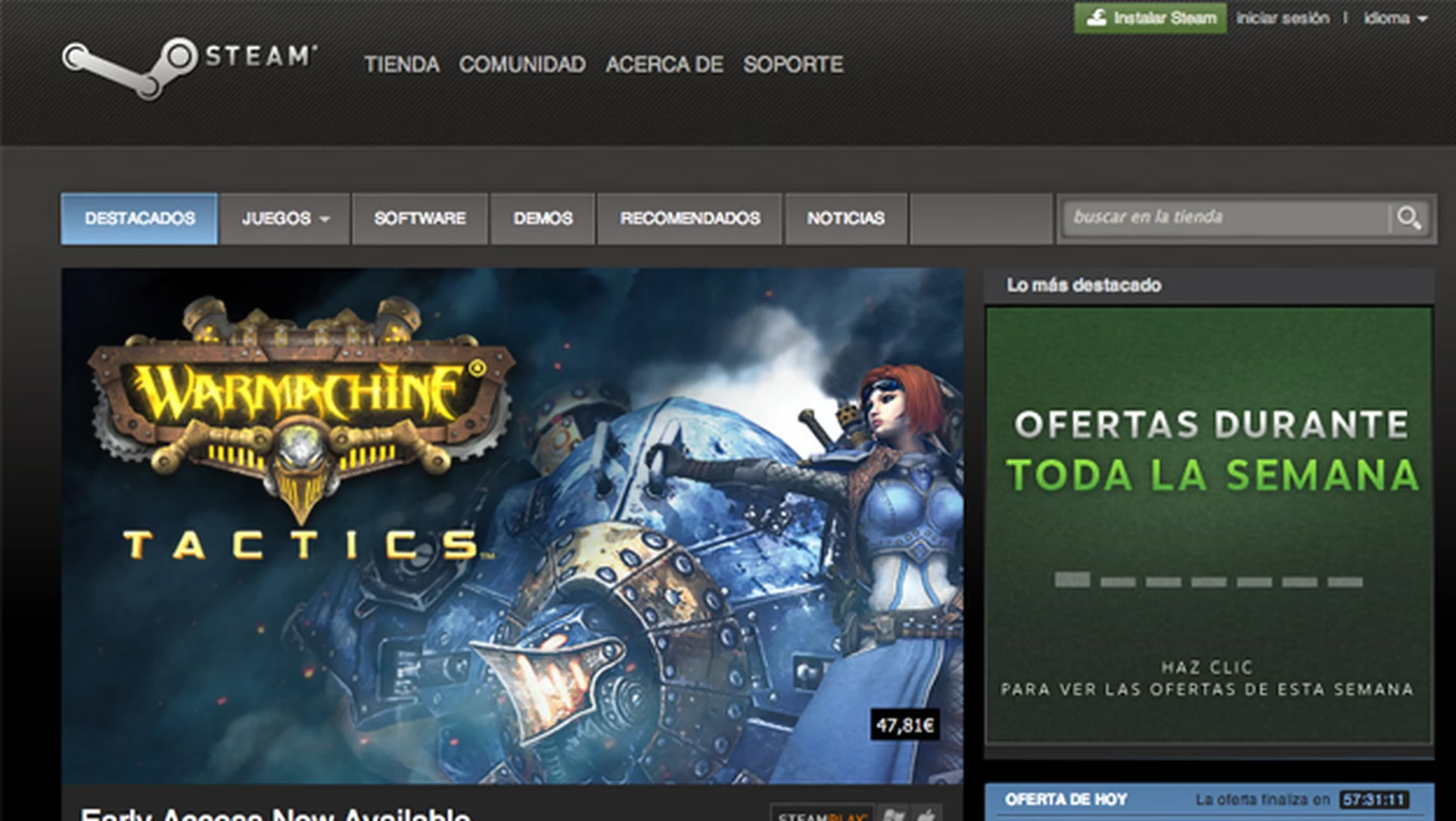
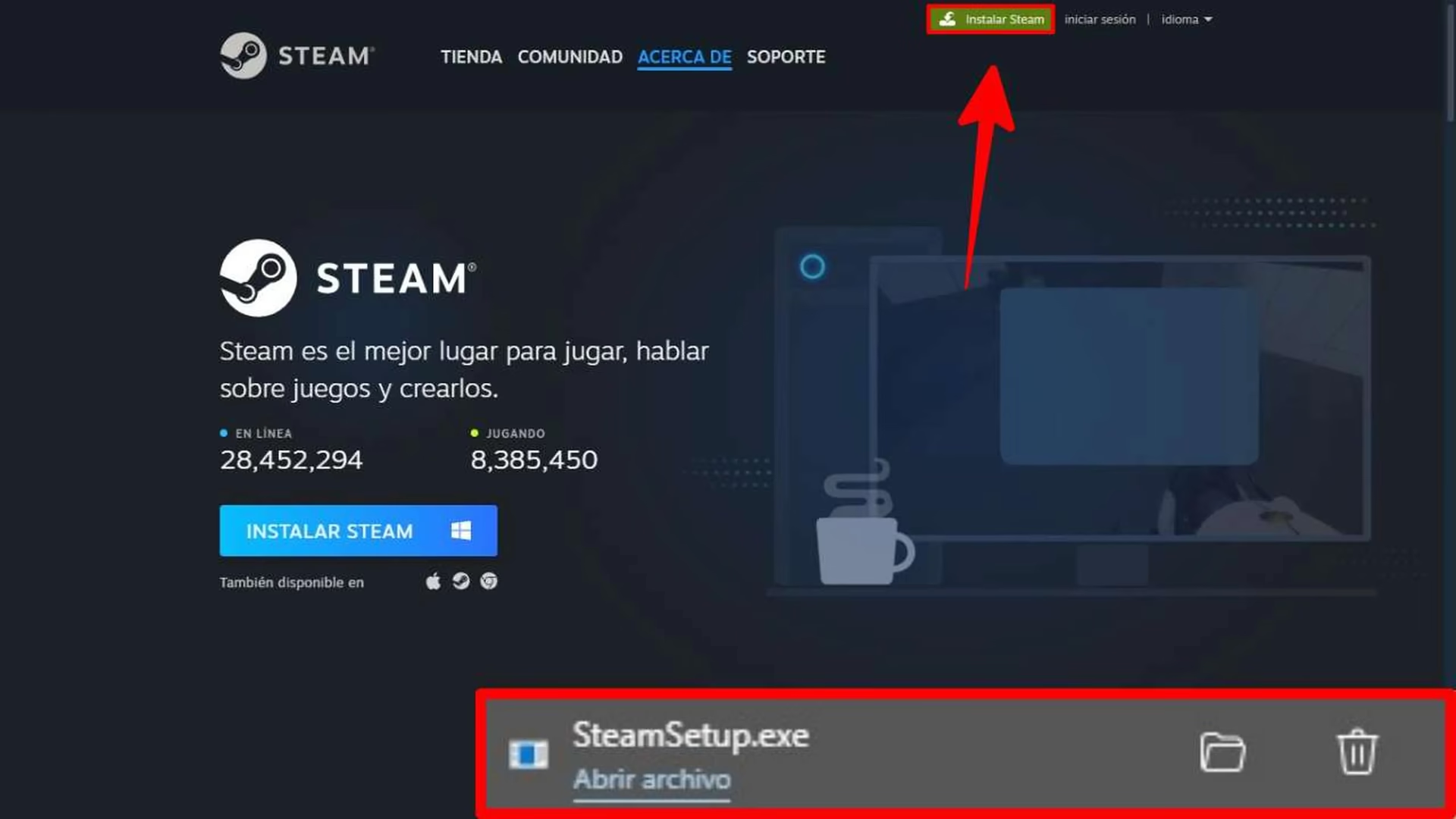
El primer paso es obtener el instalador. Dirígete a la página web oficial de Steam. En la parte superior derecha, verás un botón verde muy visible que dice "Instalar Steam". Al hacer clic, serás llevado a una página donde podrás descargar el archivo de instalación, comúnmente llamado SteamSetup.exe. El archivo es muy ligero, por lo que la descarga tomará apenas unos segundos.
Instalación y Creación de la Cuenta
Una vez descargado el archivo, ejecútalo para comenzar el proceso de instalación. Un asistente te guiará a través de los siguientes pasos:
- Bienvenida: Simplemente haz clic en "Siguiente".
- Idioma: Selecciona tu idioma preferido para la interfaz del cliente.
- Carpeta de Destino: Elige dónde quieres instalar el programa. Por defecto, será en
C:\Program Files (x86)\Steam. Puedes dejarlo así o cambiarlo si lo prefieres. - Instalación: Haz clic en "Instalar" y espera a que el proceso finalice.
Al terminar, el programa se iniciará y probablemente comenzará a descargar algunas actualizaciones necesarias. Una vez actualizado, te pedirá que inicies sesión. Si no tienes una cuenta, podrás crearla directamente desde el cliente. Necesitarás un nombre de cuenta único, una contraseña segura y una dirección de correo electrónico válida. ¡Y listo! Ya tienes acceso a todo el universo Steam.
El Proceso de Descarga: Guía Paso a Paso
Con Steam instalado y tu cuenta creada, es hora de lo más emocionante: instalar tu primer juego. Ya sea que lo hayas comprado, te lo hayan regalado o sea un título gratuito, aparecerá en tu "Biblioteca".
Instalando un Juego desde la Biblioteca
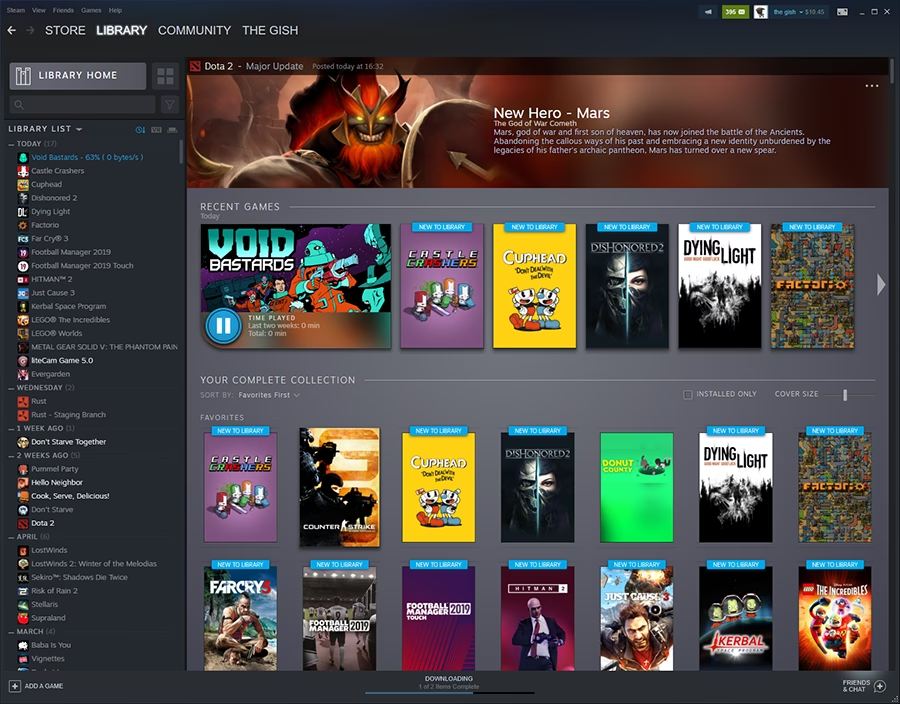
Dirígete a la pestaña "Biblioteca" en la parte superior del cliente. Verás una lista de todos tus juegos en la columna de la izquierda. Localiza el juego que deseas instalar y haz clic sobre él. En la página principal del juego, verás un gran botón azul que dice "Instalar". Púlsalo para comenzar.
La Ventana de Instalación
Al hacer clic en "Instalar", aparecerá una ventana emergente con información y opciones clave:
- Espacio requerido: Te indicará cuánto espacio en disco necesita el juego.
- Espacio disponible: Mostrará el espacio libre en la unidad de disco seleccionada.
- Crear accesos directos: Podrás elegir si quieres un acceso directo en el escritorio y en el menú de inicio.
- Elegir ubicación para la instalación: Este es un punto crucial. Mediante un menú desplegable, podrás seleccionar en qué "Carpeta de Biblioteca" quieres instalar el juego. Más adelante veremos cómo configurar esto.
Tras confirmar tus preferencias, Steam reservará el espacio en el disco y la descarga comenzará automáticamente.
Monitorizando la Descarga
Puedes seguir el progreso de tus descargas yendo al menú "Descargas" en la parte inferior del cliente. Aquí verás detalles como la velocidad de descarga actual, la velocidad pico, la cantidad de datos descargados y el uso del disco. Una vez que la descarga y la instalación finalicen, el botón azul "Instalar" se transformará en un botón verde que dice "Jugar". ¡Tu juego está listo!
Optimización y Personalización de Descargas
Steam ofrece un control granular sobre cómo y dónde se descargan tus juegos. Personalizar estas opciones puede mejorar drásticamente tu experiencia, especialmente si tienes múltiples discos duros o una conexión a internet compartida.
Gestionando Múltiples Ubicaciones de Instalación
Por defecto, Steam instala todo en una carpeta dentro de su propio directorio. Sin embargo, muchos usuarios tienen una unidad SSD rápida para el sistema operativo y los juegos más jugados, y un disco duro HDD más grande para almacenamiento. Steam te permite gestionar esto fácilmente a través de las "Carpetas de Biblioteca".
Para configurarlas, sigue estos pasos:
- Abre Steam y ve al menú Steam > Parámetros en la esquina superior izquierda.
- En la nueva ventana, selecciona la pestaña "Descargas" del menú lateral.
- Haz clic en el botón "Carpetas de biblioteca de Steam".
- Verás la carpeta por defecto. Para añadir una nueva, haz clic en el icono "+" y selecciona la unidad y la carpeta donde quieres que Steam instale juegos.
- Puedes tener varias carpetas en diferentes discos duros. Incluso puedes hacer clic derecho en cualquiera de ellas para establecerla como la predeterminada.
Ahora, cada vez que instales un juego, podrás elegir en cuál de estas carpetas guardarlo.
Controla el Ancho de Banda y los Horarios
Si la descarga de un juego consume todo tu ancho de banda e impide que otros en tu casa puedan navegar, o si te ralentiza mientras trabajas, puedes establecer límites. En la misma sección de Parámetros > Descargas, encontrarás las "Limitaciones de descarga". Aquí puedes:
- Limitar ancho de banda a: Establece una velocidad máxima de descarga en KB/s o MB/s.
- Restringir actualizaciones automáticas entre: Define un horario (por ejemplo, durante la noche) en el que Steam tendrá permiso para descargar actualizaciones, evitando que lo haga mientras usas activamente el ordenador.
- Permitir descargas mientras se juega: Es muy recomendable desmarcar esta casilla para evitar caídas de rendimiento y lag en tus partidas online.
Descarga Remota: Instala Juegos desde tu Móvil
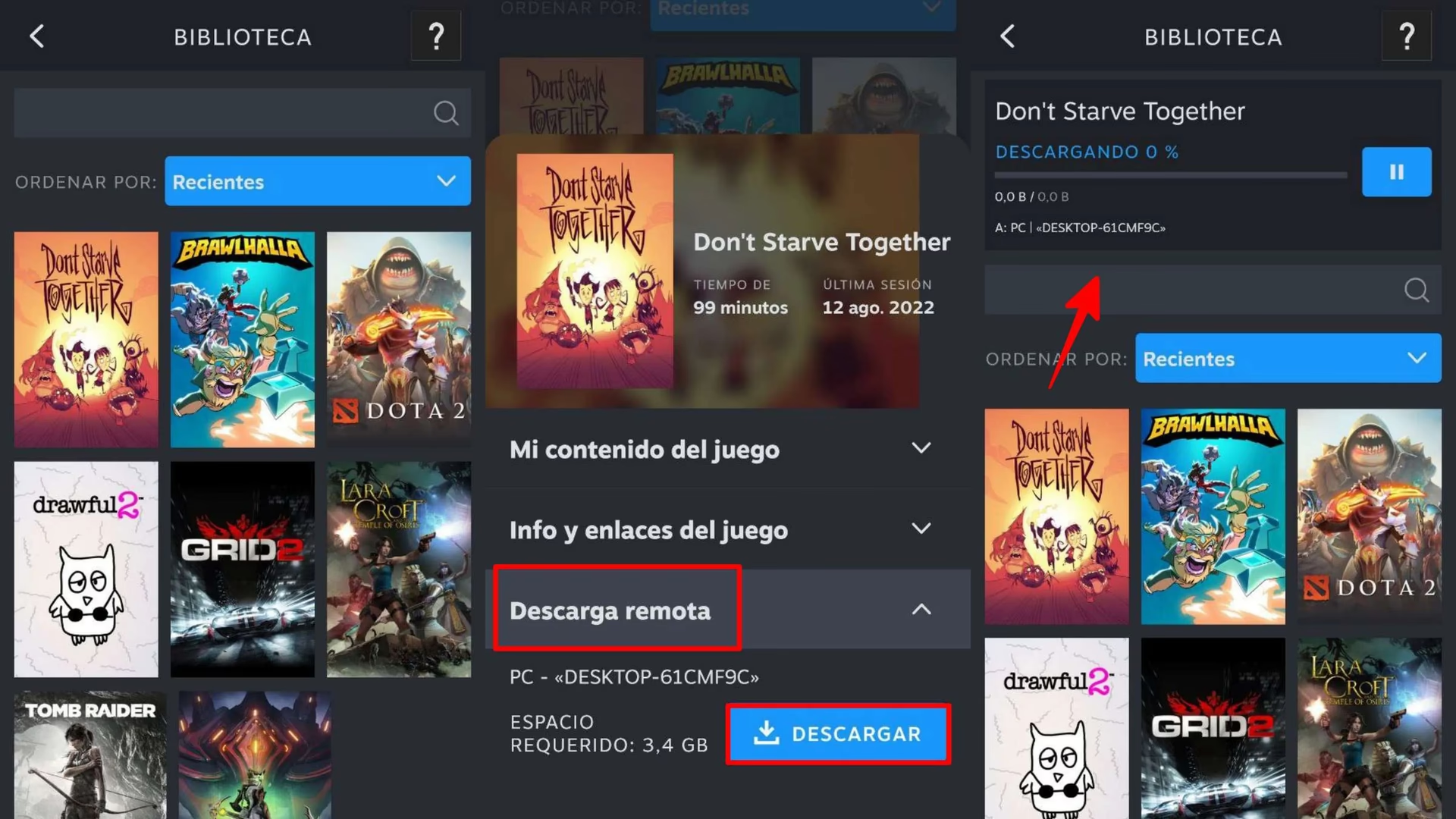
¿Estás fuera de casa y recuerdas que quieres tener un juego listo para cuando llegues? La aplicación móvil de Steam para Android e iOS te permite iniciar descargas de forma remota. Simplemente inicia sesión en la app, ve a tu biblioteca, selecciona el juego que deseas y pulsa la opción "Descarga Remota". La descarga comenzará en tu PC siempre que esté encendido y con Steam en ejecución.
Solución de Problemas Comunes de Descarga
Aunque el proceso suele ser impecable, a veces pueden surgir problemas. Aquí te dejamos algunas soluciones a los fallos más habituales.
- ¿Están caídos los servidores de Steam? Antes de nada, comprueba el estado de los servidores de Steam en páginas como "Steamstat.us". A veces el problema no es tuyo.
- ¿Tienes espacio suficiente? Parece obvio, pero es un error común. Asegúrate de tener más espacio libre del que el juego requiere, ya que el proceso de instalación necesita espacio adicional temporal.
- Problemas con tu conexión a Internet: Reinicia tu router y tu PC. Una conexión inestable puede causar que las descargas se pausen o fallen.
- Descargas lentas: Ve a Parámetros > Descargas y comprueba tu "Región de descarga". Asegúrate de que esté seleccionada la más cercana a tu ubicación geográfica para obtener la máxima velocidad.
- La descarga se queda atascada: Un truco muy eficaz es borrar la caché de descarga. En la misma sección de descargas, encontrarás el botón "Borrar caché de descarga". Esto te obligará a iniciar sesión de nuevo, pero suele resolver la mayoría de los problemas de descargas bloqueadas.
Tabla Comparativa: Ventajas de Personalizar tus Descargas
| Característica | Configuración por Defecto | Ventajas de Personalizar |
|---|---|---|
| Ubicación de Instalación | Única carpeta en el disco de instalación de Steam. | Aprovecha tus discos duros. Instala juegos en un SSD para tiempos de carga más rápidos y guarda los menos exigentes en un HDD para ahorrar espacio. |
| Velocidad de Descarga | Usa el máximo ancho de banda disponible. | Evita la saturación de la red. Limita la velocidad para poder navegar o trabajar mientras descargas sin interrupciones. |
| Actualizaciones | Se descargan automáticamente en cualquier momento. | Control total sobre las actualizaciones. Prográmalas para la noche y evita que una descarga inesperada arruine una partida online. |
Preguntas Frecuentes (FAQ)
¿Cuántos juegos puedo descargar en Steam?
Tu biblioteca de juegos en tu cuenta de Steam es ilimitada. Puedes poseer miles de juegos. El único límite a cuántos puedes tener instalados simultáneamente es la capacidad de almacenamiento de tus discos duros.
¿Descargar Steam cuesta dinero?
No. El cliente de Steam y la creación de una cuenta son completamente gratuitos. Solo pagas por los juegos que compras, aunque, como mencionamos, hay una gran cantidad de juegos "Free to Play" de alta calidad.
¿Puedo mover un juego ya instalado a otra carpeta de biblioteca?
¡Sí! No necesitas desinstalarlo y volverlo a descargar. Simplemente haz clic derecho sobre el juego en tu biblioteca, ve a Propiedades > Archivos locales y selecciona la opción "Mover carpeta de instalación". Podrás elegir cualquiera de tus otras carpetas de biblioteca configuradas.
¿Qué hago si una descarga se queda atascada en "actualización en cola"?
Esto suele ocurrir cuando otro juego se está actualizando. Puedes ir a la sección "Descargas" y forzar el inicio de la descarga que te interesa haciendo clic en el botón de la flecha hacia arriba para moverla al primer lugar de la cola.
Si quieres conocer otros artículos parecidos a Guía Completa para Descargar Juegos en Steam puedes visitar la categoría Juegos.