
31/05/2009
Counter-Strike: Global Offensive es un juego donde cada milisegundo y cada píxel cuentan. Desde su lanzamiento en 2012, los jugadores han buscado incansablemente cualquier ventaja que les permita superar a sus oponentes. Sin embargo, existe una configuración vital que muchos, incluso veteranos con miles de horas, pasan por alto: el Campo de Visión o FOV. A diferencia de otros shooters donde ajustar el FOV es una opción prominente en el menú, en CS:GO el camino es más sutil, pero el impacto en tu rendimiento puede ser monumental. Si alguna vez sentiste que un enemigo te vio antes de que tuvieras la oportunidad de reaccionar, la razón podría estar oculta en esta simple, pero poderosa, configuración.
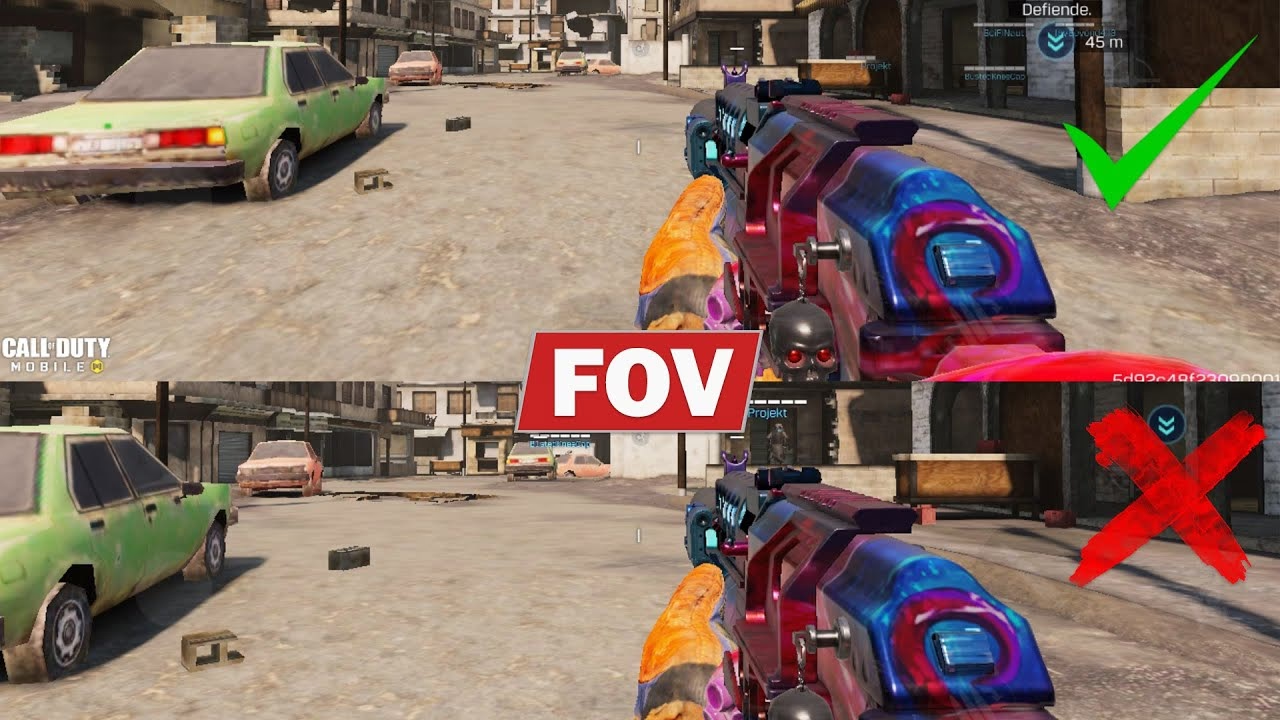
¿Qué es el FOV y por qué es tan crucial en CS:GO?
El término FOV es un acrónimo de "Field of View", que se traduce como Campo de Visión. En el contexto de los videojuegos, se refiere a la extensión del mundo del juego que es visible en la pantalla en un momento dado. Un FOV más alto amplía tu vista periférica, permitiéndote ver más del entorno a tu alrededor. En un juego táctico como CS:GO, donde la información es poder, tener un campo de visión más amplio significa detectar enemigos en los bordes de tu pantalla antes, tener una mejor conciencia espacial y reaccionar con mayor rapidez a las amenazas inesperadas.
Es fundamental hacer una distinción importante. En CS:GO, el FOV general del mundo está bloqueado en 90 grados en el modo competitivo para garantizar la igualdad de condiciones para todos los jugadores. Lo que sí podemos modificar, y a lo que nos referiremos en esta guía, es el `viewmodel_fov`. Este comando ajusta el campo de visión de tu modelo de jugador, es decir, de tus brazos y tu arma. Aunque parezca un cambio menor, sus efectos son enormes. Al ajustar el `viewmodel_fov`, puedes hacer que tu arma ocupe menos espacio en la pantalla, despejando tu línea de visión y dándote una vista más limpia del campo de batalla.
Guía Paso a Paso para Cambiar tu FOV en CS:GO
Modificar esta configuración es un proceso sencillo que se realiza a través de la consola de desarrollador. Si nunca la has usado, no te preocupes, te guiaremos en cada paso. La diferencia que notarás será inmediata.
Paso 1: Habilitar la Consola de Desarrollador
Para poder introducir comandos, primero necesitas activar la consola en el juego. Sigue estas instrucciones:
- Inicia CS:GO desde Steam.
- En el menú principal, busca el icono de engranaje (Configuración) en el lado izquierdo de la pantalla y haz clic en él.
- Navega a la pestaña "Juego".
- Busca la opción "Activar la consola de desarrollador (~)".
- Haz clic en el menú desplegable junto a ella y selecciona "Sí".
Paso 2: Abrir la Consola e Introducir el Comando
Una vez habilitada, puedes abrir la consola en cualquier momento (incluso durante una partida) presionando la tecla que se encuentra debajo de la tecla "ESC". Generalmente es la tecla de tilde (`~`) o (`º`).
Con la consola abierta, simplemente escribe el siguiente comando y presiona Enter:
viewmodel_fov 68
¡Y eso es todo! Has ajustado tu FOV al valor máximo permitido. El valor por defecto es 60, y el rango ajustable va desde 54 hasta 68. Te recomendamos usar el valor máximo, 68, para obtener la mayor ventaja competitiva posible.
Comparativa Visual: FOV 60 vs. FOV 68
Aunque no podemos mostrarte imágenes, la diferencia es tan notoria que la percibirás al instante. Al cambiar el valor de 60 a 68, tus brazos y tu arma parecerán "alejarse" de la pantalla, volviéndose más pequeños y ocupando una porción significativamente menor de tu campo visual. Aquí te presentamos una tabla para desglosar las diferencias clave:
| Característica | viewmodel_fov 60 (Por Defecto) | viewmodel_fov 68 (Máximo) |
|---|---|---|
| Visibilidad del Arma | El modelo del arma es grande y ocupa una porción considerable del lado derecho (o izquierdo) de la pantalla. | El modelo del arma se ve más pequeño y alejado, despejando el centro y la periferia de la pantalla. |
| Espacio Útil en Pantalla | Menos espacio visible, especialmente al apuntar o moverse cerca de las paredes. | Máximo espacio visible, lo que permite detectar enemigos más fácilmente en los ángulos. |
| Sensación de Juego | Puede sentirse un poco claustrofóbico o "encajonado". | Proporciona una sensación de mayor apertura y velocidad. |
| Ventaja Competitiva | Estándar, pero subóptima. Potencialmente te pone en desventaja contra jugadores que usan un FOV más alto. | Óptima. Libera píxeles cruciales que pueden revelar a un enemigo que de otro modo estaría oculto por tu arma. |
Más Allá del FOV: Optimiza tu "Viewmodel" al Completo
Ya que estás en la consola, no te detengas en el FOV. Puedes personalizar aún más la posición de tu arma para adaptarla perfectamente a tu estilo de juego. Estos comandos te darán un control total:
viewmodel_offset_x [valor]: Mueve el arma hacia la izquierda o derecha. Los valores suelen ir de -2.5 a 2.5.viewmodel_offset_y [valor]: Mueve el arma hacia adelante o hacia atrás. Los valores suelen ir de -2 a 2.viewmodel_offset_z [valor]: Mueve el arma hacia arriba o hacia abajo. Los valores suelen ir de -2 a 2.cl_righthand 0: Cambia el arma a la mano izquierda, lo que puede ser muy útil para jugadores zurdos o para aquellos que prefieren despejar el lado derecho de la pantalla. Para volver a la mano derecha, usacl_righthand 1.
Experimenta con estos comandos en un servidor privado o en el campo de entrenamiento hasta que encuentres una configuración con la que te sientas completamente cómodo. Un "viewmodel" bien ajustado no solo mejora la visibilidad, sino también la comodidad y la confianza al jugar.
Preguntas Frecuentes (FAQ)
¿Cambiar el `viewmodel_fov` se considera trampa o me pueden banear?
No, en absoluto. Todos los comandos de `viewmodel` son funcionalidades legítimas del juego, accesibles a través de la consola de desarrollador. No corres ningún riesgo de ser baneado por personalizar tu vista de esta manera.
¿Cuál es el valor máximo y mínimo para `viewmodel_fov`?
El rango de valores permitidos para el comando `viewmodel_fov` va desde 54 (el más cercano) hasta 68 (el más alejado).
¿Afecta esta configuración a mi rendimiento (FPS) en el juego?
No. El impacto en los fotogramas por segundo (FPS) es completamente nulo o tan insignificante que es imposible de medir. Es una optimización puramente visual sin coste de rendimiento.
¿Por qué no puedo poner un FOV de 120 como en otros juegos?
Como mencionamos antes, es crucial diferenciar el FOV del mundo y el `viewmodel_fov`. El FOV del mundo en CS:GO está fijado en 90 grados para mantener la integridad competitiva y asegurar que ningún jugador tenga una ventaja injusta de visión periférica. Lo que ajustamos es solo la apariencia de nuestro modelo en primera persona.
Conclusión: Un Pequeño Cambio para una Gran Victoria
En un entorno tan competitivo como el de CS:GO, la victoria a menudo se decide por los detalles más pequeños. Optimizar tu `viewmodel_fov` es uno de esos ajustes simples que pueden tener un impacto desproporcionado en tu rendimiento. Libera tu pantalla, mejora tu conciencia situacional y elimina la posibilidad de que un enemigo se esconda detrás de tu propia arma. Ahora que conoces este secreto, entra en la consola, aplica el cambio y experimenta por ti mismo cómo una mejor visión puede traducirse en más rondas ganadas y un mejor posicionamiento en el marcador.
Si quieres conocer otros artículos parecidos a FOV en CS:GO: La Guía para Ganar Más Partidas puedes visitar la categoría Guías.