
30/12/2021
El teclado es, junto al ratón, nuestra principal herramienta de interacción con el PC. Lo usamos para trabajar, comunicarnos y, por supuesto, para jugar. Sin embargo, rara vez nos detenemos a pensar si su configuración es la más óptima para nosotros. ¿Sabías que puedes cambiar lo que hace cada tecla? ¿O que reemplazar una tecla rota es más fácil de lo que parece? En este artículo exhaustivo, te guiaremos a través de todo lo que necesitas saber sobre la modificación de las teclas de tu teclado, desde la personalización por software para mejorar tu productividad hasta la sustitución física de una pieza dañada.
¿Por Qué Querrías Cambiar las Teclas de tu Teclado?
Las razones para modificar la configuración o las piezas de un teclado son variadas y todas válidas. No se trata solo de una cuestión estética; a menudo, es una necesidad funcional que puede transformar por completo tu experiencia de uso. Aquí te presentamos los motivos más comunes:
- Aumento de la Productividad: Reasignar teclas poco usadas para ejecutar comandos complejos, abrir aplicaciones o pegar texto predefinido puede ahorrarte una cantidad increíble de tiempo. Los profesionales de la edición de vídeo, programación o diseño gráfico a menudo personalizan sus teclados para tener sus herramientas más usadas al alcance de un solo dedo.
- Ergonomía y Comodidad: No todos los teclados están diseñados pensando en la comodidad de cada individuo. Cambiar la función de teclas que te obligan a realizar movimientos forzados o incómodos puede reducir la tensión en tus manos y muñecas, ayudando a prevenir lesiones por esfuerzo repetitivo (RSI).
- Reparación y Mantenimiento: El uso constante, especialmente en el gaming, provoca un desgaste inevitable. Una tecla puede dejar de responder, romperse o simplemente borrarse. En lugar de desechar un teclado perfectamente funcional, puedes simplemente reemplazar la tecla dañada.
- Accesibilidad: Para usuarios con necesidades especiales, la capacidad de remapear teclas es fundamental para poder utilizar el ordenador de manera cómoda y eficiente.
- Solución de Problemas: A veces, el teclado cambia su configuración sin previo aviso (por ejemplo, al cambiar el idioma del sistema accidentalmente). Saber cómo revertir estos cambios es crucial.
Remapeo de Teclas: Dándole Nuevos Poderes a tu Teclado
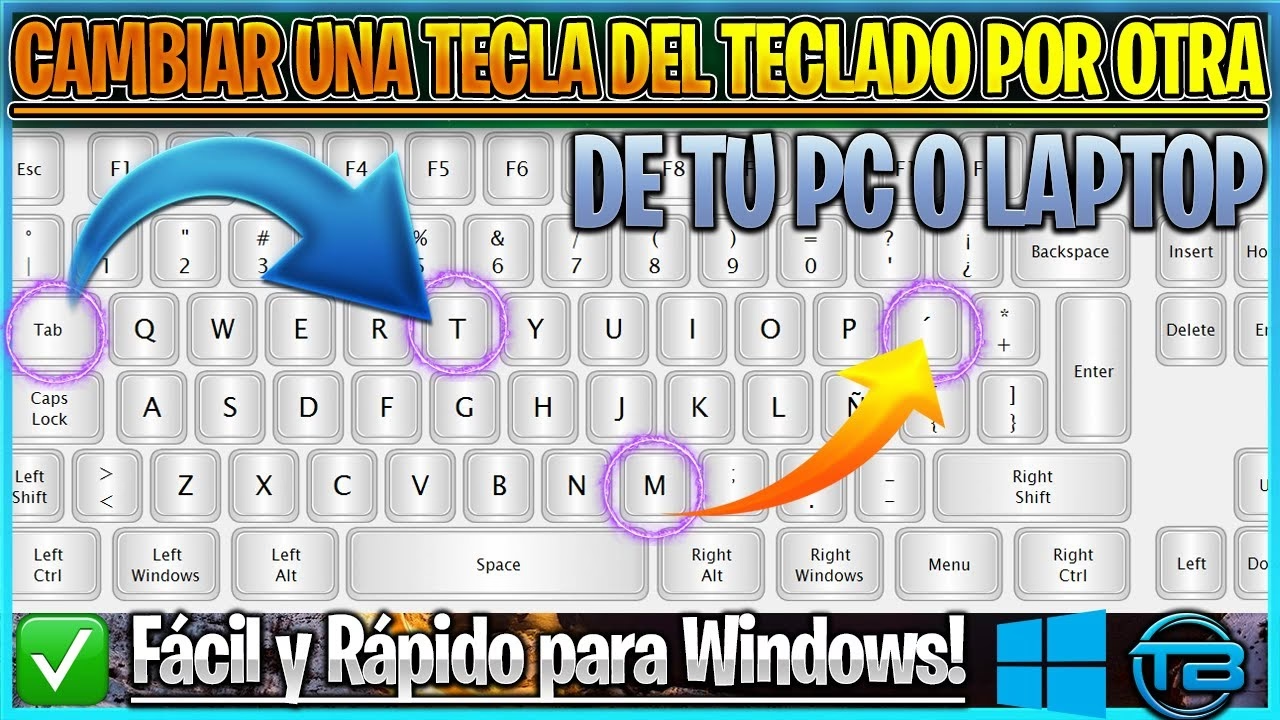
El remapeo, o cambio lógico, consiste en modificar la función que el sistema operativo asigna a una pulsación de tecla. Por ejemplo, puedes hacer que la tecla 'Bloq Mayús', que muchos no utilizan, funcione como una segunda tecla 'Enter' o 'Supr'. Afortunadamente, existen herramientas muy potentes y sencillas para lograrlo.
Microsoft PowerToys: La Herramienta Definitiva para Windows
Microsoft ofrece una suite de utilidades gratuitas para usuarios avanzados llamada PowerToys. Dentro de este paquete se encuentra el 'Keyboard Manager' (Administrador de Teclado), una herramienta increíblemente útil para reasignar teclas y crear atajos personalizados.
Paso a Paso para Remapear Teclas con PowerToys:
- Instalación: Si aún no lo tienes, descarga PowerToys desde la tienda de Microsoft o su página oficial en GitHub. La instalación es simple y guiada.
- Abrir el Administrador de Teclado: Una vez instalado, abre la aplicación PowerToys. En el menú de la izquierda, busca y selecciona 'Keyboard Manager'.
- Reasignar una Tecla: Dentro del Administrador de Teclado, verás dos opciones principales. Para cambiar la función de una sola tecla, haz clic en 'Reasignar una tecla'.
- Crear la Nueva Asignación: Pulsa el botón '+' para añadir una nueva reasignación. Verás dos columnas: 'Clave' (la tecla física que quieres cambiar) y 'Asignado a' (la nueva función que quieres que tenga).
- Seleccionar las Teclas: En la primera columna, selecciona la tecla que deseas modificar del menú desplegable o usando el botón 'Escribir' para pulsarla directamente. Por ejemplo, 'Caps Lock'. En la segunda columna, elige la nueva función, por ejemplo, 'Enter'.
- Aplicar los Cambios: Una vez definida tu nueva regla, haz clic en 'Aceptar' en la parte superior de la ventana. Windows te advertirá que los cambios se aplicarán globalmente. Confirma y ¡listo! Tu tecla 'Bloq Mayús' ahora funcionará como 'Enter'.
Con PowerToys también puedes reasignar atajos de teclado completos (por ejemplo, cambiar 'Ctrl+C' por 'Ctrl+1'), lo que abre un mundo de posibilidades para personalizar tu flujo de trabajo.
Otras Herramientas de Software para Remapeo
Si PowerToys no te convence o buscas alternativas, existen otros programas muy competentes. Aquí tienes una tabla comparativa de los más populares:
| Herramienta | Ventajas | Desventajas | Ideal para |
|---|---|---|---|
| SharpKeys | Muy simple y ligero. Escribe los cambios directamente en el registro de Windows. | Requiere reiniciar para aplicar cambios. Interfaz muy básica. | Usuarios que solo quieren hacer cambios permanentes y sencillos. |
| KeyTweak | Interfaz visual con un teclado virtual que facilita la selección de teclas. | Al igual que SharpKeys, modifica el registro y requiere reinicio. | Principiantes que prefieren una guía visual para el remapeo. |
| Key Remapper | Permite reasignar también los botones del ratón y crear perfiles por aplicación. | La versión completa es de pago, la gratuita tiene limitaciones. | Usuarios avanzados y gamers que necesitan perfiles específicos para cada programa o juego. |
| AutoHotkey | Extremadamente potente. Permite crear scripts complejos, macros y automatizaciones. | Curva de aprendizaje elevada. Requiere escribir código en su propio lenguaje. | Programadores y usuarios que quieren una personalización total y automatizar tareas. |
Sustitución Física de Teclas: Guía de Reparación
A veces el problema no es de software, sino mecánico. Una tecla rota, que no vuelve a su posición o que se ha caído, necesita ser reemplazada físicamente. No temas, no necesitas ser un técnico experto para hacerlo.
Paso a Paso para Cambiar una Tecla Dañada:
- Consigue un Reemplazo: Lo primero es obtener la tecla de sustitución. Busca en tiendas online como Amazon o AliExpress por 'teclas de reemplazo para [modelo de tu teclado]'. Encontrarás el modelo exacto en una etiqueta en la parte inferior del periférico.
- Desconecta el Teclado: Por seguridad y comodidad, desconecta siempre el teclado del ordenador antes de empezar a manipularlo.
- Retira la Tecla Rota: Este es el paso más delicado. Utiliza una herramienta extractora de teclas (keycap puller) si la tienes. Si no, puedes usar una herramienta pequeña y plana como un destornillador de precisión o una tarjeta de crédito. Insértala con cuidado bajo un borde de la tecla y haz palanca suavemente hacia arriba. Las teclas están sujetas por pequeños clips de plástico; la idea es desengancharlos sin romperlos. Procede con paciencia y poca fuerza.
- Limpia la Superficie: Con la tecla fuera, tendrás acceso al interruptor (switch). Es el momento perfecto para limpiar la zona. Usa aire comprimido para quitar el polvo y un hisopo con una pequeña cantidad de alcohol isopropílico para eliminar cualquier suciedad adherida. Espera a que se seque por completo.
- Coloca la Nueva Tecla: Alinea la nueva tecla sobre el mecanismo del interruptor. Asegúrate de que esté en la orientación correcta. Luego, presiona firmemente pero con suavidad con el dedo hasta que oigas un 'clic'. Esto indica que los clips se han enganchado correctamente.
- Prueba la Tecla: Mueve la tecla para asegurarte de que está bien fijada y no se tambalea. Púlsala varias veces para comprobar que tiene el recorrido correcto. Finalmente, conecta el teclado y prueba la tecla en un editor de texto.
La Importancia del Tipo de Interruptor
No todas las teclas se quitan igual. Es vital saber qué tipo de mecanismo hay debajo. Los teclados de membrana de portátiles suelen usar mecanismos de 'tijera' o 'mariposa', que son piezas de plástico muy frágiles. Retirarlos incorrectamente puede romper el enganche, complicando la reparación. Antes de hacer palanca, busca un vídeo o guía específica para tu modelo de teclado si no estás seguro.
Solución de Problemas Comunes
A veces, las teclas cambian de función o dejan de funcionar sin que hayamos hecho nada. Aquí te explicamos las causas y soluciones más habituales.
"¡Mi Teclado Escribe Símbolos Raros!"
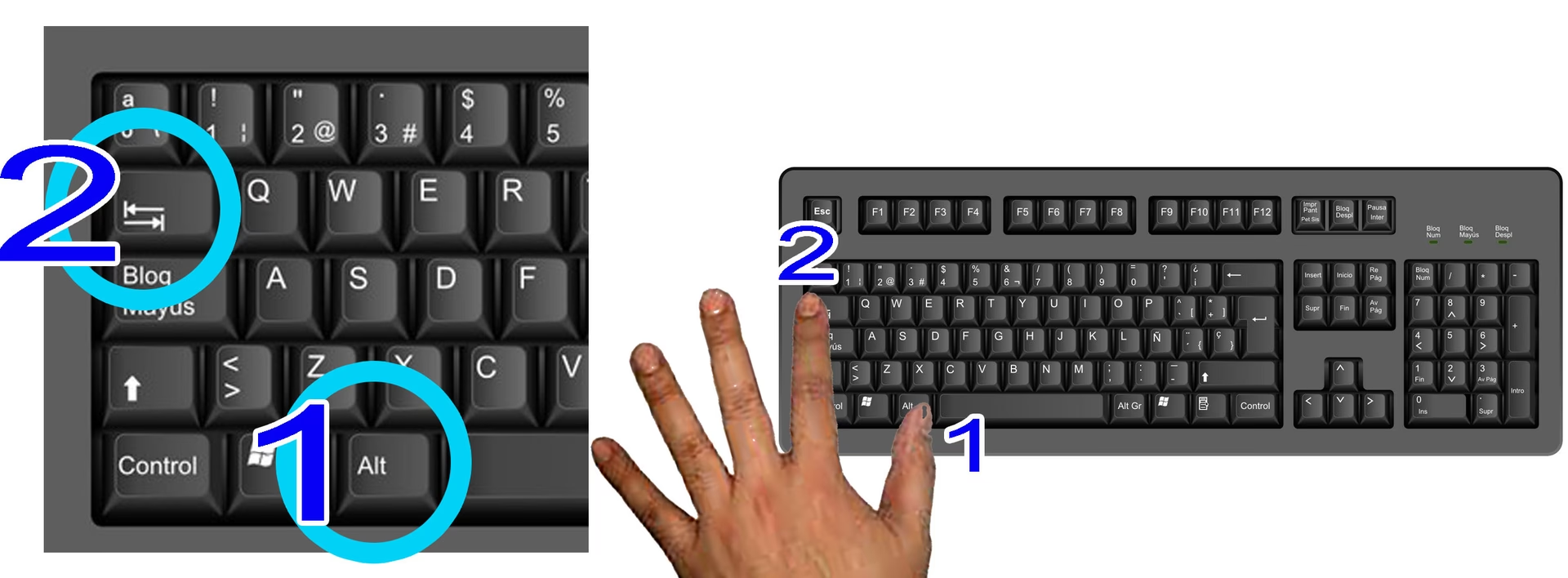
Este es el problema más frecuente y suele deberse a un cambio en la configuración de idioma del sistema operativo. Es fácil que ocurra al pulsar una combinación de teclas como 'Alt + Shift'.
- Solución en Windows: Ve a 'Configuración' > 'Hora e idioma' > 'Idioma y región'. Asegúrate de que tu idioma preferido (por ejemplo, 'Español - España') esté en la primera posición. También puedes eliminar otros idiomas de teclado que no utilices para evitar cambios accidentales.
"Una o Varias Teclas no Responden"
Si una tecla deja de funcionar, las causas pueden ser varias:
- Suciedad: El polvo y las migas pueden obstruir el mecanismo. Intenta limpiar bajo la tecla como se describió anteriormente.
- Problema de Software o Drivers: A veces, un simple reinicio soluciona el problema. Si no, puedes intentar restablecer la configuración del teclado. En Windows, ve al 'Administrador de dispositivos', busca tu teclado, haz clic derecho y selecciona 'Desinstalar dispositivo'. Reinicia el PC y Windows reinstalará los drivers automáticamente.
- Fallo Físico: Si nada de lo anterior funciona, es probable que el interruptor mecánico o la membrana debajo de la tecla estén dañados. En este caso, la única solución es la sustitución física o, en casos graves, reemplazar el teclado.
Preguntas Frecuentes (FAQ)
¿Puedo reasignar cualquier tecla con PowerToys?
Casi todas. Sin embargo, algunas combinaciones de teclas reservadas por el sistema, como 'Ctrl+Alt+Supr' o la tecla de Función (Fn) en portátiles, no pueden ser modificadas ya que son gestionadas a un nivel más bajo por el hardware o el sistema operativo.
¿Cambiar físicamente una tecla anula la garantía de mi teclado?
Generalmente, si lo haces con cuidado y sin causar daños adicionales, no debería anular la garantía. Sin embargo, si rompes los clips del interruptor o dañas la placa del teclado en el proceso, el fabricante podría negarse a cubrir la reparación. Consulta siempre la política de garantía de tu producto.
¿Es seguro usar software de terceros para el remapeo?
Sí, siempre que los descargues de sus sitios web oficiales. Herramientas como PowerToys, AutoHotkey o SharpKeys son muy conocidas y utilizadas por millones de personas sin problemas de seguridad.
¿Puedo asignar funciones de teclado a mi ratón?
Sí. Algunos programas como 'Key Remapper' o el software específico de los fabricantes de ratones gaming (Logitech G Hub, Razer Synapse, etc.) te permiten asignar pulsaciones de teclas o macros a los botones adicionales de tu ratón.
Si quieres conocer otros artículos parecidos a Personaliza tu Teclado: Guía Definitiva puedes visitar la categoría Juegos.