
23/06/2016
¿Sientes que cada vez que enciendes tu ordenador, este tarda más y más en estar listo para usarse? Uno de los culpables más comunes de este problema es la gran cantidad de aplicaciones que se configuran para iniciarse automáticamente con Windows. Desde programas de chat y lanzadores de juegos hasta herramientas de software que raramente utilizas, todos compiten por los recursos de tu sistema desde el primer segundo. Afortunadamente, recuperar el control y mejorar la velocidad de arranque de tu PC es más sencillo de lo que imaginas. En esta guía definitiva, te mostraremos paso a paso todos los métodos existentes para gestionar y deshabilitar las aplicaciones de inicio en cualquier versión de Windows, permitiéndote optimizar el rendimiento de tu equipo y disfrutar de una experiencia mucho más fluida.
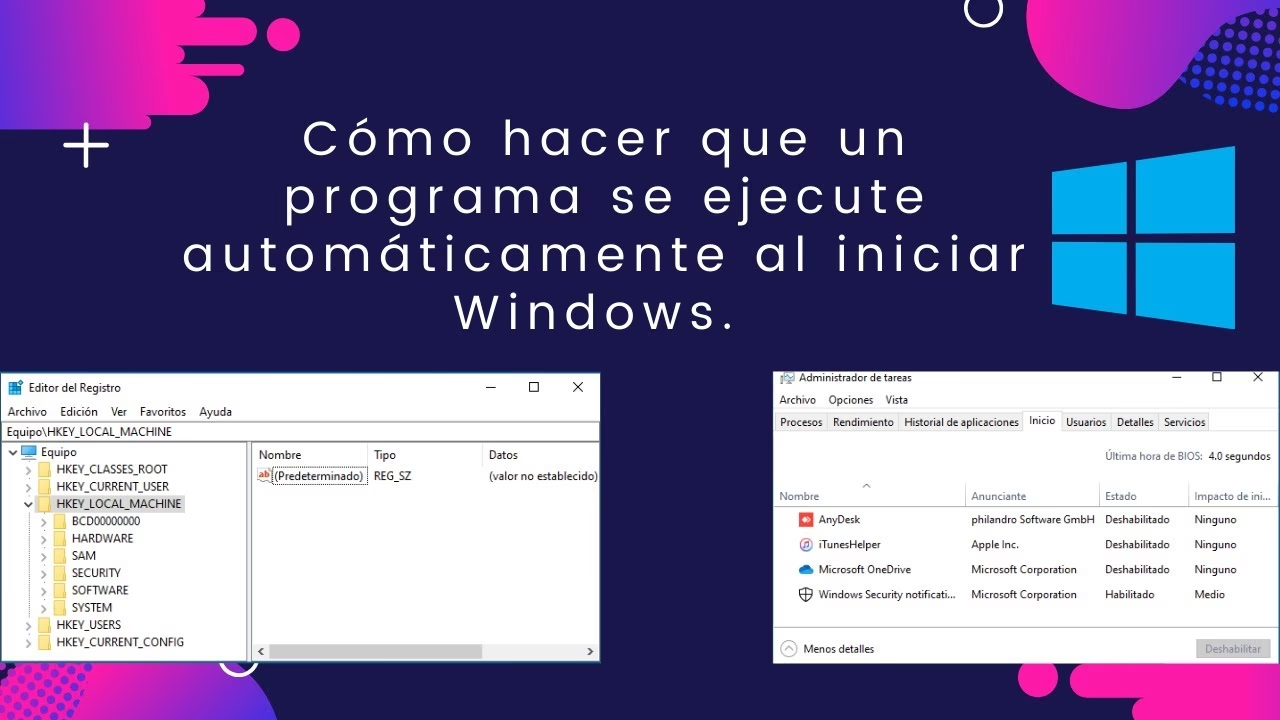
- ¿Por Qué Deberías Gestionar las Aplicaciones de Inicio?
- Identificando a los Culpables: ¿Qué Aplicaciones Ralentizan tu PC?
- Método Principal: Deshabilitar Aplicaciones desde el Administrador de Tareas (Windows 11, 10 y 8)
- Método Alternativo: Usando la Configuración de Windows (Windows 11 y 10)
- El Método Clásico: MSConfig para Windows 7
- Tabla Comparativa de Métodos
- Preguntas Frecuentes (FAQ)
¿Por Qué Deberías Gestionar las Aplicaciones de Inicio?
Muchas aplicaciones, al instalarse, se añaden a la lista de inicio de Windows con la buena intención de estar disponibles más rápidamente cuando las necesites. Sin embargo, esta conveniencia tiene un coste. Cada programa que se carga al arrancar consume una porción de la memoria RAM y del poder de procesamiento de tu CPU. Cuando son demasiados, el resultado es un arranque lento y un sistema que se siente perezoso incluso antes de que hayas abierto tu primer programa. Al gestionar qué aplicaciones pueden iniciarse automáticamente, obtienes beneficios inmediatos:
- Arranque más rápido: La diferencia puede ser de segundos a minutos, dependiendo de la cantidad de programas que desactives.
- Más recursos disponibles: Al liberar RAM y CPU, tu ordenador estará más ágil para las tareas que realmente importan.
- Menos desorden: Evitas que se abran ventanas y aparezcan iconos innecesarios en tu barra de tareas nada más encender el PC.
- Mayor estabilidad: Reducir la carga inicial puede prevenir conflictos de software y mejorar la estabilidad general del sistema.
Identificando a los Culpables: ¿Qué Aplicaciones Ralentizan tu PC?
Antes de empezar a desactivar programas, es crucial saber cuáles son los que tienen un mayor impacto en el tiempo de arranque. Windows nos proporciona una herramienta fantástica para diagnosticar esto.
Usa el Administrador de Tareas para Medir el Impacto
El Administrador de tareas no solo sirve para cerrar programas que no responden, sino que también es tu mejor aliado para gestionar el inicio. Sigue estos pasos:
- Abre el Administrador de tareas. La forma más rápida es con el atajo de teclado Ctrl + Shift + Esc. También puedes hacer clic derecho en la barra de tareas y seleccionarlo.
- Si ves una ventana muy simple, haz clic en "Más detalles" en la parte inferior izquierda.
- Ve a la pestaña de "Inicio".
- Aquí verás una lista de todas las aplicaciones configuradas para arrancar con el sistema. Fíjate en la columna llamada "Impacto de inicio". Windows clasifica cada programa como "Alto", "Medio", "Bajo" o "Ninguno".
Las aplicaciones con impacto "Alto" son tus principales candidatas para ser deshabilitadas. Programas como lanzadores de juegos (Steam, Epic Games), servicios de streaming de música (Spotify) o aplicaciones de comunicación (Discord, Skype) suelen tener un impacto considerable.
Método Principal: Deshabilitar Aplicaciones desde el Administrador de Tareas (Windows 11, 10 y 8)
Este es el método más recomendado por su sencillez y eficacia en las versiones modernas de Windows.
- Abre el Administrador de tareas como se explicó en el paso anterior y ve a la pestaña de "Inicio".
- Localiza en la lista la aplicación que deseas que no se inicie automáticamente.
- Haz clic sobre ella para seleccionarla.
- Con la aplicación seleccionada, pulsa el botón "Deshabilitar" que aparece en la esquina inferior derecha de la ventana. Alternativamente, puedes hacer clic derecho sobre la aplicación y seleccionar "Deshabilitar" en el menú contextual.
- El estado de la aplicación cambiará de "Habilitado" a "Deshabilitado".
¡Y eso es todo! Repite el proceso con todas las aplicaciones que no necesites al arrancar. Si en algún momento te arrepientes, simplemente sigue los mismos pasos y elige la opción "Habilitar".
Método Alternativo: Usando la Configuración de Windows (Windows 11 y 10)
Las versiones más recientes de Windows también ofrecen una interfaz más amigable dentro del menú de Configuración para realizar esta misma tarea.
- Abre el menú de Configuración presionando la tecla Windows + I.
- Dirígete a la sección de "Aplicaciones".
- En el menú de la izquierda (o en la lista principal en Windows 11), selecciona "Inicio".
- Verás una lista de aplicaciones con un interruptor al lado de cada una. Simplemente desactiva el interruptor de aquellas que no quieras que se inicien con el sistema.
Este menú es, en esencia, una versión simplificada de lo que encuentras en el Administrador de Tareas, pero puede resultar más intuitivo para algunos usuarios.
El Método Clásico: MSConfig para Windows 7
Si todavía utilizas Windows 7, el proceso es un poco diferente y se realiza a través de una herramienta llamada "Configuración del sistema" o `msconfig`.
- Pulsa la tecla Windows + R para abrir el cuadro de diálogo "Ejecutar".
- Escribe msconfig y presiona Enter.
- Se abrirá la ventana de "Configuración del sistema". Ve a la pestaña llamada "Inicio de Windows".
- Aquí encontrarás una lista de programas. Para evitar que uno se inicie, simplemente desmarca la casilla que se encuentra a su izquierda.
- Una vez que hayas desmarcado todas las aplicaciones deseadas, haz clic en "Aplicar" y luego en "Aceptar".
- El sistema te pedirá reiniciar para que los cambios surtan efecto.
Tabla Comparativa de Métodos
Para que elijas el método que mejor se adapte a ti, aquí tienes una tabla resumen:
| Método | Versión de Windows | Facilidad de Uso | Nivel de Riesgo |
|---|---|---|---|
| Administrador de Tareas | Windows 11, 10, 8 | Muy Fácil | Bajo |
| App de Configuración | Windows 11, 10 | Muy Fácil | Bajo |
| MSConfig | Windows 7 y anteriores | Fácil | Bajo |
| Editor del Registro (Avanzado) | Todas | Difícil | Alto |
Preguntas Frecuentes (FAQ)
¿Qué programas es seguro deshabilitar?
Como regla general, puedes deshabilitar cualquier software que no necesites usar inmediatamente después de encender tu PC. Esto incluye lanzadores de juegos (Steam, Origin, Epic), aplicaciones de chat (Discord, Telegram), software de edición (Adobe Creative Cloud) y reproductores de música (Spotify). Estas aplicaciones funcionarán perfectamente cuando las abras manualmente.
¿Hay algún programa que NO debería deshabilitar?
¡Sí! Es muy importante no deshabilitar procesos esenciales para el funcionamiento de tu sistema. Evita desactivar tu software antivirus (como Windows Defender), los controladores de audio (como Realtek HD Audio Manager), los controladores de tu tarjeta gráfica (NVIDIA, AMD) o cualquier proceso cuyo editor sea "Microsoft Corporation" y no reconozcas. En caso de duda, es mejor dejarlo habilitado.
Si deshabilito un programa, ¿se desinstala?
No. Deshabilitar un programa del inicio simplemente evita que se ejecute automáticamente. El programa permanecerá instalado en tu ordenador y podrás abrirlo y usarlo normalmente haciendo doble clic en su icono cuando lo necesites.
He deshabilitado una aplicación, pero sigue iniciándose. ¿Qué puedo hacer?
Algunas aplicaciones tienen su propia configuración interna para iniciarse con el sistema, la cual puede anular la configuración de Windows. Abre la aplicación en cuestión, ve a sus ajustes o preferencias y busca una opción como "Iniciar con Windows" o "Ejecutar al iniciar sesión" y desmárcala desde allí.
¿Existen herramientas de terceros para gestionar el inicio?
Sí, existen herramientas avanzadas como Autoruns de Sysinternals (propiedad de Microsoft) o CCleaner que ofrecen un control mucho más granular sobre todos los procesos, servicios y tareas programadas que se inician con tu PC. Sin embargo, para la mayoría de los usuarios, las herramientas integradas en Windows son más que suficientes y seguras.
En conclusión, tomarse unos minutos para revisar y limpiar la lista de aplicaciones de inicio es una de las formas más efectivas y sencillas de mejorar la velocidad y el rendimiento general de tu ordenador. Al seguir los pasos de esta guía, podrás asegurarte de que solo los programas que realmente necesitas se ejecuten al arrancar, dándote un control total sobre los recursos de tu sistema y una experiencia de usuario mucho más satisfactoria desde el momento en que pulsas el botón de encendido.
Si quieres conocer otros artículos parecidos a Optimiza tu PC: Evita que apps se inicien solas puedes visitar la categoría Juegos.