
21/06/2009
Estás en una situación de 1 contra 3, la bomba está plantada y sabes exactamente dónde están los enemigos restantes. Intentas comunicarle a tu equipo la información crucial que podría ganar la ronda, pero te das cuenta de que nadie te escucha. Tu micrófono ha vuelto a fallar. Esta es una de las frustraciones más grandes para cualquier jugador de Counter-Strike: Global Offensive. La comunicación es la columna vertebral de la estrategia en este juego, y un micrófono que no funciona puede ser la diferencia entre una victoria gloriosa y una derrota aplastante. Afortunadamente, este problema tiene solución. Hemos recopilado cada método conocido, desde los más simples hasta los más técnicos, para que puedas arreglar tu micrófono de una vez por todas y volver a ser el líder que tu equipo necesita.
Diagnóstico Inicial: ¿El Problema está en Windows, Steam o CS:GO?
Antes de empezar a cambiar configuraciones al azar, es importante entender que el problema puede originarse en diferentes niveles: el sistema operativo (Windows), la plataforma (Steam) o el propio juego (CS:GO). Seguir un orden lógico nos ayudará a descartar causas y encontrar la solución más rápidamente. Empezaremos desde lo más general, que son las configuraciones de Windows, y nos moveremos hacia lo más específico, que son los ajustes dentro del juego.
Configuraciones Esenciales de Windows que Debes Revisar
La mayoría de los problemas de micrófono en CS:GO se deben a una mala configuración en Windows. A menudo, el sistema operativo puede "secuestrar" el micrófono para otras aplicaciones o simplemente no tenerlo configurado como el dispositivo principal. Vamos a revisar los puntos clave.
Paso 1: Establece tu Micrófono como Dispositivo Predeterminado
Este es el primer y más importante paso. Si Windows no sabe cuál es tu micrófono principal, es muy probable que CS:GO tampoco lo sepa.
- Haz clic derecho en el ícono de volumen en la esquina inferior derecha de tu pantalla (en la barra de tareas) y selecciona "Sonidos".
- En la ventana que aparece, ve a la pestaña "Grabar".
- Verás una lista de todos los dispositivos de grabación conectados a tu PC. Habla por tu micrófono y busca la barra verde que se mueva. Ese es tu dispositivo activo.
- Haz clic derecho sobre tu micrófono y selecciona "Establecer como dispositivo predeterminado" y también "Establecer como dispositivo de comunicación predeterminado".
- Para evitar conflictos, es una buena práctica hacer clic derecho en los otros micrófonos de la lista (como el de una webcam) y seleccionar "Deshabilitar".
Paso 2: Ajusta los Niveles y la Amplificación
A veces el micrófono funciona, pero su volumen es tan bajo que nadie puede oírte. Dentro de la misma pestaña "Grabar":
- Selecciona tu micrófono predeterminado y haz clic en "Propiedades".
- Ve a la pestaña "Niveles".
- Asegúrate de que el control deslizante de "Micrófono" esté al 100% y que el ícono del altavoz no esté silenciado (sin la marca roja).
- Si tienes una opción de "Ampliación de micrófono" (Microphone Boost), puedes aumentarla con cuidado. Un valor entre +10dB y +20dB suele ser suficiente. Un valor demasiado alto puede generar ruido estático.
Paso 3: El Secreto del Control Exclusivo
Esta es una solución menos conocida pero increíblemente efectiva que ha resuelto el problema para innumerables jugadores. Algunas aplicaciones pueden tomar el control total de tu micrófono, impidiendo que CS:GO lo utilice.
- En la misma ventana de Propiedades del micrófono, ve a la pestaña "Opciones avanzadas".
- Busca una casilla que dice "Permitir que las aplicaciones tomen el control exclusivo de este dispositivo".
- Desmarca esta casilla.
- Haz clic en "Aplicar" y luego en "Aceptar".
- Reinicia CS:GO por completo y prueba si el problema se ha solucionado.
Paso 4: Permisos de Privacidad de Windows
Con las actualizaciones de Windows 10 y 11, la privacidad se ha vuelto una prioridad, pero a veces esto puede bloquear el acceso de las aplicaciones a tu hardware.
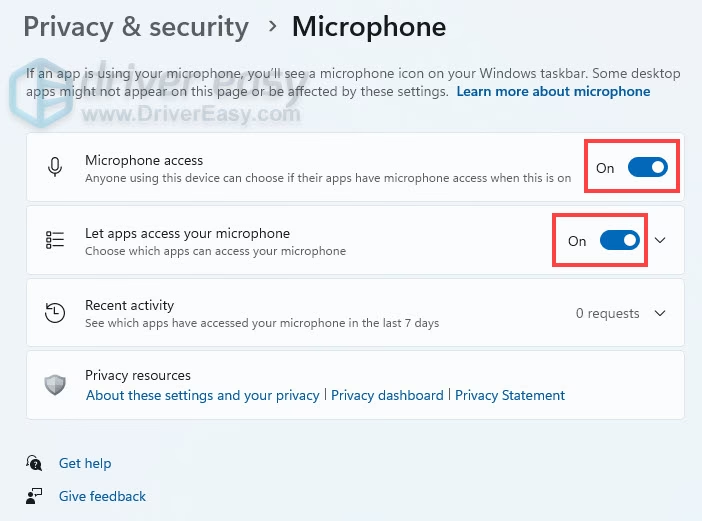
- Presiona la tecla de Windows + I para abrir la Configuración.
- Ve a "Privacidad" (o "Privacidad y seguridad" en Windows 11).
- En el menú de la izquierda, busca y selecciona "Micrófono".
- Asegúrate de que la opción "Permitir que las aplicaciones accedan al micrófono" esté activada.
- Aunque CS:GO no aparecerá en la lista de aplicaciones de la tienda, es importante que esta configuración general esté habilitada para que los programas de escritorio puedan usarlo.
Ajustes Dentro de Steam y CS:GO
Si todo está correcto en Windows, es hora de investigar dentro de la plataforma y el juego. Un simple ajuste incorrecto aquí puede ser el culpable.
Verificación de la Integridad de los Archivos del Juego
Un archivo corrupto puede causar todo tipo de problemas extraños, incluyendo fallos en el audio. Steam tiene una herramienta integrada para solucionar esto.
- Abre tu biblioteca de Steam.
- Haz clic derecho en "Counter-Strike: Global Offensive" y selecciona "Propiedades".
- Ve a la pestaña "Archivos locales".
- Haz clic en "Verificar integridad de los archivos del juego...".
- El proceso tardará unos minutos. Si Steam encuentra algún archivo dañado o faltante, lo descargará y reemplazará automáticamente.
Revisando la Configuración de Audio en el Juego
Es posible que, sin darte cuenta, hayas cambiado alguna opción dentro de CS:GO.
- Abre CS:GO y ve al menú de "Ajustes" (el ícono del engranaje).
- Selecciona la pestaña "Audio".
- Asegúrate de que "Activar voz" esté configurado como "Pulsar para hablar" o "Abrir micrófono", según tu preferencia.
- Verifica que el "Dispositivo de audio" esté en "Predeterminado", para que tome la configuración que ya establecimos en Windows.
- Ve a la sección "Teclado y Ratón" y busca la opción "Usar Micrófono". Asegúrate de que tienes una tecla asignada (la predeterminada es 'K').
El Comando Mágico: `voice_enable 1`
Existe un comando en la consola de desarrollador que habilita o deshabilita completamente el chat de voz en el juego. Es posible que se haya desactivado por alguna razón.
- Primero, asegúrate de tener la consola habilitada. Ve a "Ajustes" -> "Partida" y busca la opción "Activar la consola del desarrollador (~)". Ponla en "Sí".
- Durante una partida o en el menú principal, presiona la tecla `~` (normalmente está a la izquierda del número 1).
- Escribe el comando `voice_enable 1` y presiona Enter.
- Para verificar, también puedes escribir `voice_scale 1`, lo que asegura que el volumen del chat de voz esté al máximo.
Tabla Comparativa de Soluciones
Para ayudarte a visualizar las posibles soluciones, aquí tienes una tabla que las resume:
| Tipo de Solución | Dificultad | Ubicación | Descripción Breve |
|---|---|---|---|
| Establecer Predeterminado | Fácil | Ajustes de Sonido de Windows | Asegura que Windows y CS:GO usen el micrófono correcto. |
| Desactivar Control Exclusivo | Fácil | Propiedades del Micrófono | Evita que otras apps bloqueen el acceso de CS:GO al micrófono. |
| Comando de Consola | Fácil | Consola de CS:GO | Reactiva el sistema de chat de voz directamente en el juego. |
| Verificar Archivos del Juego | Fácil | Propiedades de Steam | Repara archivos corruptos que puedan estar causando el problema. |
| Actualizar Drivers de Audio | Media | Administrador de Dispositivos | Soluciona problemas de compatibilidad y rendimiento del hardware. |
Soluciones Avanzadas para Problemas Persistentes
Si has intentado todo lo anterior y sigues sin poder comunicarte, no te rindas. Aún quedan algunas soluciones más técnicas que puedes probar.
Actualización de Drivers de Audio
Unos drivers de audio desactualizados o corruptos pueden ser la causa raíz de muchos problemas. Aunque Windows Update intenta mantenerlos al día, una actualización manual es más fiable.
- Identifica el fabricante de tu tarjeta de sonido (normalmente Realtek, NVIDIA o AMD si usas el audio del HDMI/DisplayPort) o de tu placa base.
- Visita el sitio web oficial del fabricante.
- Busca la sección de "Soporte" o "Descargas" y encuentra los últimos drivers de audio para tu modelo específico.
- Descarga e instala los drivers. Es recomendable reiniciar el PC después de la instalación.
Reiniciar el Servicio de Audio de Windows
A veces, el servicio de Windows que gestiona todo el audio puede bloquearse o entrar en un estado de error.
- Presiona la tecla de Windows + R para abrir el cuadro de diálogo "Ejecutar".
- Escribe `services.msc` y presiona Enter.
- En la lista de servicios, busca "Audio de Windows".
- Haz clic derecho sobre él y selecciona "Reiniciar".
- Espera a que el proceso termine y prueba tu micrófono de nuevo en el juego.
Preguntas Frecuentes (FAQ)
¿Por qué mi micrófono funciona en Discord pero no en CS:GO?
Este es un problema muy común. Generalmente se debe a que Discord puede seleccionar un dispositivo de entrada específico en sus propios ajustes, mientras que CS:GO suele depender de la configuración predeterminada de Windows. La solución más probable es la de desactivar el "Control Exclusivo" en las propiedades del micrófono en Windows, ya que Discord podría estar "reservando" el micrófono para sí mismo.
Después de una actualización de Windows, mi micrófono dejó de funcionar. ¿Qué hago?
Las actualizaciones de Windows a veces restablecen las configuraciones de privacidad y los drivers. Lo primero que debes hacer es revisar los Permisos de Privacidad del micrófono en la configuración de Windows para asegurarte de que las aplicaciones todavía tienen acceso. Si eso no funciona, considera reinstalar tus drivers de audio desde la web del fabricante.
He intentado todo y sigue sin funcionar. ¿Alguna otra idea?
Si has llegado a este punto, el problema podría ser de hardware. Prueba lo siguiente: conecta tu micrófono a un puerto USB diferente. Si es posible, pruébalo en otro ordenador para descartar que el micrófono esté dañado. Como último recurso de software, puedes considerar una reinstalación completa de CS:GO, aunque esto rara vez es necesario para problemas de micrófono.
Con esta guía completa, deberías ser capaz de resolver cualquier problema de micrófono en CS:GO. Recuerda seguir los pasos en orden y con paciencia. ¡Ahora vuelve al campo de batalla y lidera a tu equipo a la victoria con una comunicación impecable!
Si quieres conocer otros artículos parecidos a Soluciona el Micrófono en CS:GO: Guía Definitiva puedes visitar la categoría Guías.