
30/08/2023
En el fascinante mundo de la animación 3D y el desarrollo de videojuegos, la captura de movimiento, o 'mocap', se ha convertido en una técnica fundamental para dar vida a personajes con un realismo asombroso. Sin embargo, los sistemas profesionales suelen tener un coste prohibitivo para estudios pequeños o artistas independientes. Aquí es donde entran en juego soluciones accesibles y potentes como el ecosistema de iPi Soft. Si te has preguntado si iPi Recorder puede usarse para motion tracking, la respuesta es un rotundo sí, pero con un matiz importante: es la puerta de entrada, la herramienta esencial de captura que alimenta al verdadero motor de tracking, iPi Mocap Studio. Este artículo es una guía exhaustiva para entender y dominar iPi Recorder, el primer y más crucial paso en tu viaje hacia la captura de movimiento de calidad.
¿Qué es Exactamente iPi Recorder y Cuál es su Rol?
iPi Recorder es un programa completamente gratuito diseñado con un propósito muy específico: capturar, reproducir y procesar secuencias de video grabadas simultáneamente desde múltiples cámaras y sensores de profundidad. Su función no es analizar el movimiento en sí, sino recopilar los datos visuales de la forma más limpia y optimizada posible. Piensa en él como el equipo de filmación; su trabajo es obtener las mejores tomas para que el director (iPi Mocap Studio) pueda luego trabajar su magia.
La gran ventaja de este software es su flexibilidad de hardware. No requiere de costosos equipos propietarios. Es compatible con una variedad de dispositivos, incluyendo:
- Sensores de profundidad como Microsoft Kinect.
- Cámaras de video comunes, siendo las PlayStation Eye una opción muy popular por su bajo costo y alta tasa de fotogramas.
- Controladores de movimiento como PlayStation Move y Wii Remote con MotionPlus, que pueden usarse para rastrear props o las manos con mayor precisión.
El software organiza su flujo de trabajo en tres actividades principales: grabación, reproducción y conversión. Para el propósito de la captura de movimiento, nos centraremos casi exclusivamente en el proceso de grabación, que está meticulosamente dividido en etapas para garantizar un resultado óptimo.
El Proceso de Grabación: Una Guía Paso a Paso
Dominar el flujo de trabajo de iPi Recorder es fundamental para obtener datos que iPi Mocap Studio pueda interpretar correctamente. Un error en la fase de captura puede generar horas de frustración en la fase de tracking. Afortunadamente, el proceso es lógico y está diseñado para guiarte. Veamos cada etapa en detalle.
Paso 1: Selección de Cámaras
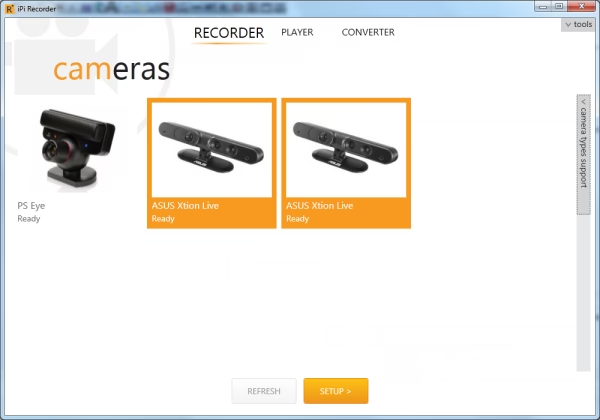
Al iniciar iPi Recorder, la primera pantalla que verás es el selector de cámaras. Aquí, el software detectará y listará todos los dispositivos de captura de video compatibles conectados a tu sistema. Tu primera tarea es tan simple como hacer clic en las cámaras que deseas utilizar para tu sesión. Las cámaras seleccionadas se resaltarán, generalmente con un fondo naranja.
Una característica útil es que el programa recuerda tu selección anterior. Esto significa que, si siempre usas la misma configuración, no tendrás que volver a seleccionar tus cámaras cada vez que abras el programa, agilizando el inicio de tu sesión. Si conectas una nueva cámara con el programa ya abierto, simplemente presiona el botón 'REFRESH' para que la lista se actualice y puedas seleccionarla.
Paso 2: La Etapa de 'Setup' (Configuración)
Una vez seleccionadas las cámaras, pasarás a la etapa de 'Setup'. Este es posiblemente el paso más importante para asegurar la calidad de tu captura. Aquí es donde ajustas todos los parámetros de video antes de empezar a grabar. Es crucial entender que cualquier ajuste realizado aquí es definitivo para la grabación; no podrás cambiarlo más tarde.
Las configuraciones clave que puedes modificar en esta etapa son:
- Modo de video: Podrás elegir la resolución y la tasa de fotogramas (FPS) para tus cámaras. Una mayor tasa de fotogramas suele ser mejor para capturar movimientos rápidos.
- Orden y disposición: Puedes arrastrar y soltar las vistas previas de las cámaras para reordenarlas en la pantalla. Un consejo profesional es ordenar las cámaras en el software de la misma manera en que están dispuestas físicamente en tu área de captura (por ejemplo, en el sentido de las agujas del reloj). Esto simplificará enormemente el proceso de calibración posterior en iPi Mocap Studio.
- Propiedades globales: Algunos ajustes se pueden aplicar a todas las cámaras simultáneamente. Un ejemplo común es la opción de 'oscurecimiento para calibración' cuando se usan cámaras PS Eye, que ayuda al software a detectar mejor los flashes de los controladores PS Move durante la calibración.
- Propiedades individuales: Cada cámara puede necesitar ajustes finos. Haciendo clic en el botón de propiedades de una cámara específica, puedes modificar parámetros como el brillo, el contraste, la exposición y el balance de blancos. El objetivo es obtener una imagen clara y bien iluminada del actor, sin zonas sobreexpuestas ('quemadas') o demasiado oscuras.
Nota importante: iPi Recorder ofrece controles en pantalla sobre cada vista previa de la cámara, como la opción de 'espejo' (mirror). Estas opciones son únicamente para tu comodidad visual durante la configuración y la grabación. No afectan al archivo de video final; la imagen se grabará siempre sin voltear.
Paso 3: La Importancia del 'Background' (Fondo)
Con tus cámaras configuradas, el siguiente paso es evaluar el fondo. Este proceso es vital para el método de captura de movimiento sin marcadores que utiliza iPi Soft. El software necesita una imagen de referencia de tu área de captura completamente vacía, solo con los objetos estáticos. Esta imagen del background se incrusta en el archivo de video y se utiliza más tarde para dos cosas:
- Sustracción de fondo: Permite al software 'restar' digitalmente todo lo que es estático, aislando así perfectamente la figura en movimiento del actor.
- Compresión de video: Al saber qué partes de la imagen no cambian, el software puede aplicar algoritmos de compresión muy eficientes, resultando en archivos de video de menor tamaño sin pérdida de calidad en el sujeto.
Normalmente, solo necesitas evaluar el fondo una vez por sesión. Sin embargo, si algo cambia significativamente en tu entorno (cambia la iluminación, alguien mueve un mueble), debes volver a evaluarlo. Para realizar la evaluación, el área de captura debe estar completamente vacía. Aquí es donde iPi Recorder ofrece una herramienta muy útil: el 'retraso' (delay). Puedes configurar un retraso de varios segundos antes de que comience la evaluación. Esto te permite hacer clic en 'EVALUATE', tener tiempo suficiente para salir tranquilamente del campo de visión de todas las cámaras, y esperar a que el proceso finalice antes de volver al ordenador. La duración de la evaluación también es configurable, aunque el valor por defecto de 5 segundos suele ser suficiente para la mayoría de las condiciones de iluminación.
Tabla Comparativa de Dispositivos Soportados
Para tener una idea más clara de la versatilidad de iPi Recorder, aquí tienes una tabla con los tipos de dispositivos que puedes utilizar.
| Tipo de Dispositivo | Ejemplos Populares | Notas Clave |
|---|---|---|
| Cámaras de Profundidad | Microsoft Kinect v1/v2, ASUS Xtion | Ideales para capturas rápidas y con menos cámaras. Miden la distancia además del color. |
| Cámaras de Video | Sony PlayStation Eye, webcams Logitech | Solución muy económica. Se necesitan más cámaras (típicamente 6-8) para una buena cobertura de 360 grados. |
| Controladores de Movimiento | Sony PlayStation Move, Nintendo Wii Remote + MotionPlus | Se usan como marcadores activos para la calibración de la escena y el tracking de props o manos. |
Preguntas Frecuentes (FAQ)
- ¿iPi Recorder realiza el motion tracking directamente?
- No. iPi Recorder es exclusivamente una herramienta de captura de video. El proceso de motion tracking, donde se analiza el video para extraer el movimiento y aplicarlo a un esqueleto 3D, se realiza en un software separado llamado iPi Mocap Studio.
- ¿Es realmente gratuito iPi Recorder?
- Sí, el software iPi Recorder es 100% gratuito y se puede descargar desde el sitio web de iPi Soft. Sin embargo, necesitarás una licencia para iPi Mocap Studio para poder procesar los videos que grabes.
- ¿Qué sucede si muevo una silla en el fondo a mitad de la sesión de grabación?
- Si mueves un objeto estático, la evaluación de fondo que realizaste al principio ya no será válida. Esto puede causar errores y artefactos en el proceso de tracking. Deberías detenerte, volver a la etapa de 'Background' y realizar una nueva evaluación antes de continuar grabando.
- ¿Por qué se recomiendan tanto las cámaras PlayStation Eye?
- Las cámaras PS Eye son populares por una combinación de factores: son muy baratas, se pueden encontrar fácilmente de segunda mano y, lo más importante, son capaces de grabar a altas tasas de fotogramas (60 FPS o más a resoluciones más bajas), lo cual es ideal para capturar movimientos rápidos y reducir el desenfoque de movimiento.
En conclusión, iPi Recorder es una pieza de software robusta, bien diseñada y fundamental en el flujo de trabajo de la captura de movimiento con iPi Soft. Aunque no realiza el tracking por sí mismo, su rol en la captura de datos de alta calidad es insustituible. Dedicar tiempo a dominar sus etapas de configuración, ajuste de cámaras y evaluación del fondo es la mejor inversión que puedes hacer para asegurar un proceso de tracking suave y resultados de animación profesionales en iPi Mocap Studio. Es la herramienta que democratiza el acceso al mocap, poniendo el poder de la animación realista al alcance de todos.
Si quieres conocer otros artículos parecidos a iPi Recorder: Tu Guía para Motion Tracking puedes visitar la categoría Juegos.