
30/04/2008
Acabas de conseguir una fantástica colección de clásicos de la NES, tienes tu hardware listo, como una flamante AVS de RetroUSB o un cartucho programable como el N8 Pro, y estás a punto de revivir la gloria de los 8-bits. Transfieres tus juegos a la tarjeta SD, la insertas con emoción y... nada funciona. Al revisar, te das cuenta de un detalle crucial: todos tus archivos están en formato .ZIP, pero tu hardware necesita el archivo de juego puro, el formato .NES. No te alarmes, es un problema mucho más común de lo que crees y la solución es más sencilla que superar el primer nivel de Contra sin el código Konami. No se trata de una "conversión" compleja, sino de un proceso llamado extracción. En esta guía completa, te llevaremos de la mano para que transformes esa carpeta llena de archivos comprimidos en una biblioteca perfectamente jugable.
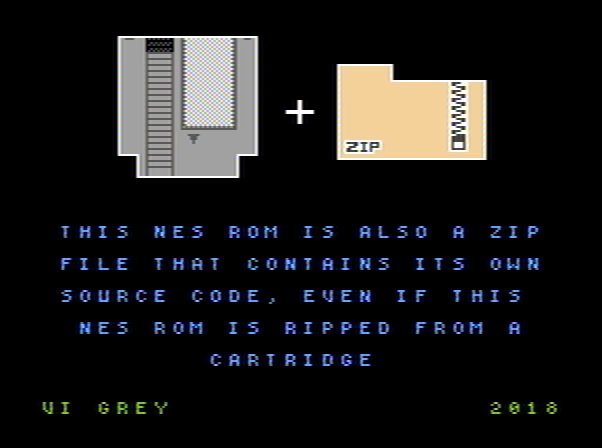
Entendiendo el Problema: ¿Por Qué .ZIP y no .NES?
Antes de sumergirnos en la solución, es importante entender por qué tus juegos están en formato .ZIP en primer lugar. Un archivo .ZIP es, en esencia, un contenedor. Su propósito principal es doble:
- Compresión: Los juegos de NES son pequeños para los estándares actuales, pero en los inicios de la emulación y la distribución por internet, cada kilobyte contaba. Comprimir un ROM en un archivo .ZIP ayudaba a reducir su tamaño para un almacenamiento y una transferencia más eficientes.
- Agrupación: A menudo, un solo archivo .ZIP no solo contiene el juego (.NES), sino también archivos adicionales como manuales en .TXT, información de la ROM en archivos .NFO, o incluso múltiples versiones del mismo juego (americana, europea, japonesa, revisiones, etc.).
Los emuladores de software en PC son muy potentes y, para comodidad del usuario, muchos han sido programados para "ver" dentro de estos archivos .ZIP y ejecutar el archivo .NES directamente sin que tengas que hacer nada. Sin embargo, el hardware dedicado como tu AVS o un flashcart como el N8 Pro no suelen tener esa capacidad. Necesitan acceso directo y sin intermediarios al archivo del juego real, el .NES. Por eso, lo que necesitas no es convertir, sino extraer el contenido.
Método 1: La Extracción Manual (Ideal para pocos archivos)
Si solo necesitas preparar un par de juegos, el método manual es el más rápido y no requiere ningún software adicional, ya que los sistemas operativos modernos como Windows y macOS tienen herramientas de descompresión integradas.
En Windows:
- Navega hasta la carpeta donde tienes tu archivo .ZIP (por ejemplo, "Super Mario Bros. 3.zip").
- Haz clic derecho sobre el archivo.
- En el menú contextual, selecciona "Extraer todo...".
- Te aparecerá una ventana preguntándote dónde quieres guardar los archivos extraídos. Por defecto, creará una carpeta con el mismo nombre que el archivo .ZIP en la misma ubicación. Esto es ideal para mantener el orden.
- Haz clic en "Extraer". Una vez finalizado, tendrás una nueva carpeta y dentro de ella encontrarás el ansiado archivo "Super Mario Bros. 3.nes".
En macOS:
- Navega hasta la ubicación de tu archivo .ZIP.
- Simplemente, haz doble clic en el archivo.
- El sistema operativo lo descomprimirá automáticamente en una nueva carpeta en la misma ubicación.
- Abre la nueva carpeta para encontrar tu archivo .NES.
Este método es perfecto para uno o cinco juegos, pero cuando tienes una colección de cientos o miles, hacer esto uno por uno sería una auténtica pesadilla.
Método 2: La Extracción Masiva (La Solución para Grandes Colecciones)
Aquí es donde resolvemos tu verdadero problema: procesar una gran cantidad de juegos a la vez. Para ello, utilizaremos un programa gratuito y extremadamente potente llamado 7-Zip (para Windows). Los usuarios de Mac pueden usar "The Unarchiver", que funciona de manera similar.
Paso a Paso con 7-Zip en Windows:
- Descarga e Instala 7-Zip: Ve a la web oficial de 7-Zip, descarga la versión adecuada para tu sistema (32 o 64 bits) e instálala. Es un proceso rápido y sencillo.
- Prepara tus archivos: Coloca todos tus archivos .ZIP en una única carpeta. Llamémosla "ROMS ZIP".
- Selecciona todos los archivos: Entra en la carpeta "ROMS ZIP" y presiona
Ctrl + Apara seleccionar todos los archivos .ZIP de una sola vez. - Elige la opción de extracción correcta: Haz clic derecho sobre cualquiera de los archivos seleccionados. Verás una nueva opción en el menú contextual llamada "7-Zip". Pasa el cursor sobre ella para desplegar sus opciones. Aquí verás varias opciones de extracción, pero dos son las que nos interesan:
- Extraer aquí: ¡NO USES ESTA OPCIÓN! Extraería el contenido de TODOS los archivos .ZIP en la misma carpeta, creando un desorden monumental de cientos de archivos .NES, .TXT y .NFO mezclados.
- Extraer en "*\": ¡ESTA ES LA OPCIÓN GANADORA! Esta instrucción le dice a 7-Zip que cree una carpeta individual para cada archivo .ZIP y extraiga su contenido dentro de esa nueva carpeta. Mantendrá todo perfectamente organizado.
- Ejecuta la extracción: Haz clic en "Extraer en "*\". 7-Zip comenzará a trabajar, procesando todos los archivos uno por uno. Dependiendo de la cantidad de juegos y la velocidad de tu ordenador, esto puede tardar desde unos segundos hasta varios minutos.
Al finalizar, dentro de tu carpeta "ROMS ZIP", tendrás una carpeta por cada juego, y dentro de cada una de ellas, el archivo .NES correspondiente.
Paso Final: Limpiando y Organizando tu Biblioteca
¡Ya casi terminas! Ahora tienes los archivos .NES, pero están cada uno dentro de su propia subcarpeta. Para tu flashcart, lo ideal es tener todos los archivos .NES juntos en una única carpeta. Hacer esto es muy fácil con la función de búsqueda de tu sistema operativo.
- Ve a la carpeta principal que contiene todas las subcarpetas recién creadas (la carpeta "ROMS ZIP").
- En la barra de búsqueda de la esquina superior derecha del Explorador de Archivos (Windows) o del Finder (macOS), escribe:
*.nes - El sistema buscará y te mostrará una lista con TODOS los archivos .NES que se encuentran dentro de todas las subcarpetas.
- Una vez que la búsqueda haya terminado, selecciona todos los archivos de la lista de resultados (
Ctrl + Aen Windows,Cmd + Aen macOS). - Ahora puedes cortar (
Ctrl + X) o copiar (Ctrl + C) todos esos archivos. - Crea una nueva carpeta en otro lugar, por ejemplo "Juegos NES Listos".
- Abre esa nueva carpeta y pega (
Ctrl + V) todos los archivos.
¡Felicidades! Ahora tienes una carpeta limpia y ordenada con todos tus juegos en formato .NES, listos para ser copiados a la tarjeta SD de tu N8 Pro y disfrutados en tu AVS.
Tabla Comparativa de Métodos de Extracción
| Característica | Extracción Manual | Extracción Masiva (7-Zip) |
|---|---|---|
| Ideal para | 1-10 archivos | Cientos o miles de archivos |
| Software Requerido | Ninguno (integrado en SO) | 7-Zip, WinRAR, The Unarchiver, etc. |
| Velocidad | Rápido por archivo, lento en total | Lento para configurar, pero extremadamente rápido en total |
| Organización | Buena, ya que crea carpetas por defecto | Excelente, si se usa la opción "Extraer en *\" |
| Complejidad | Muy baja | Baja, requiere instalación de un programa |
Preguntas Frecuentes (FAQ)
¿Qué hago si un archivo .ZIP contiene varios archivos .NES?
Esto es común en colecciones completas. Puedes encontrar versiones de diferentes regiones (U para USA, E para Europa, J para Japón), revisiones (Rev A, Rev B) o hacks. Generalmente, querrás quedarte con la versión de tu región o la que tenga la etiqueta `[!]` en su nombre, que indica que es una "copia perfecta" verificada.
¿Es legal realizar este proceso?
La legalidad de los ROMs es un tema complejo. La norma general aceptada es que tienes derecho a poseer una copia de seguridad digital (un ROM) de un juego que posees físicamente. La descarga de juegos de los que no eres propietario es, en la mayoría de los países, una infracción de los derechos de autor. Este artículo se enfoca en el aspecto técnico de la gestión de archivos, no en su adquisición.
¿Puedo borrar los archivos .ZIP después de la extracción?
Sí. Una vez que tengas tu carpeta con todos los archivos .NES, puedes eliminar los .ZIP originales y las carpetas vacías para ahorrar espacio, si así lo deseas. Sin embargo, muchos coleccionistas prefieren mantener los .ZIP originales como una copia de seguridad maestra.
Mi antivirus dice que 7-Zip es un programa sospechoso. ¿Es seguro?
Si lo descargas desde su web oficial (7-zip.org), es completamente seguro. 7-Zip es un software de código abierto, muy respetado y utilizado por millones de personas en todo el mundo. A veces, los antivirus pueden dar falsos positivos con programas que no reconocen de inmediato.
Ahora estás completamente equipado para gestionar tu colección de ROMs. Lo que parecía un obstáculo técnico insuperable es en realidad un simple paso de organización. ¡Ahora ve, copia esos archivos .NES a tu tarjeta y disfruta de esos clásicos inmortales en tu hardware como debe ser!
Si quieres conocer otros artículos parecidos a De .ZIP a .NES: Tu Guía Definitiva de Extracción puedes visitar la categoría Guías.