
23/03/2019
Actualizar a un nuevo sistema operativo como Windows 11 es una experiencia emocionante, llena de nuevas características y una interfaz renovada. Sin embargo, a veces esa emoción se ve empañada cuando descubrimos que nuestro software favorito o ese juego clásico que tanto nos gusta se niega a funcionar correctamente. Los errores, los cuelgues o la simple negativa a iniciarse pueden ser frustrantes. Afortunadamente, Microsoft ha pensado en esto e incluye una herramienta increíblemente útil y a menudo pasada por alto: el modo de compatibilidad. Esta función actúa como un puente en el tiempo, permitiendo que programas antiguos se ejecuten en un entorno que simula una versión anterior de Windows, resolviendo la gran mayoría de problemas de incompatibilidad. En este artículo, te guiaremos a fondo a través de todo lo que necesitas saber para dominar esta herramienta y resucitar cualquier aplicación.
- ¿Qué es Exactamente el Modo de Compatibilidad y Por Qué lo Necesitas?
- Guía Detallada: Activando el Modo de Compatibilidad Paso a Paso
- Tabla de Solución de Problemas Comunes
- ¿No Estás Seguro? Deja que Windows te Ayude con el Solucionador de Problemas
- Preguntas Frecuentes (FAQ)
- Conclusión: Tomando el Control de tu Software
¿Qué es Exactamente el Modo de Compatibilidad y Por Qué lo Necesitas?
Antes de sumergirnos en el "cómo", es fundamental entender el "porqué". Cada versión de Windows introduce cambios significativos en su arquitectura. Se actualizan librerías (los famosos archivos .DLL), se modifican las APIs (Interfaces de Programación de Aplicaciones) como DirectX para gráficos, y se implementan nuevas medidas de seguridad. Un programa diseñado para Windows XP o Windows 7 fue creado para funcionar con las reglas y recursos de esa época. Al intentar ejecutarse en Windows 11, es como si intentara hablar un dialecto antiguo en una ciudad moderna; simplemente no se entienden.
El modo de compatibilidad engaña al programa. Cuando lo activas para una aplicación, Windows 11 le dice: "No te preocupes, no soy Windows 11. Soy Windows 7, la versión con la que te sientes cómodo". El sistema operativo simula el entorno de esa versión anterior, proporcionando las respuestas y recursos que el viejo software espera encontrar, permitiendo así que se ejecute sin problemas.
Guía Detallada: Activando el Modo de Compatibilidad Paso a Paso
El proceso es bastante sencillo una vez que sabes dónde buscar. Sigue estos pasos cuidadosamente para configurar cualquier programa.
Paso 1: Localiza el Archivo Ejecutable
Lo primero es encontrar el archivo principal del programa. No el instalador, sino el archivo que inicia la aplicación. Generalmente, este archivo tiene la extensión ".exe". Puedes encontrarlo en varios lugares:
- En el Escritorio: Si tienes un acceso directo en el escritorio.
- En el Menú Inicio: Búscalo en la lista de programas.
- En la Carpeta de Instalación: Esta es la opción más segura. Normalmente se encuentra en
C:\Program FilesoC:\Program Files (x86)para aplicaciones más antiguas de 32 bits. Navega hasta la carpeta del programa y busca el archivo .exe principal.
Paso 2: Accede a las Propiedades
Una vez que hayas localizado el archivo ejecutable o su acceso directo, haz clic derecho sobre él. Se desplegará un menú contextual con varias opciones. Busca y selecciona la opción Propiedades, que suele estar al final de la lista.
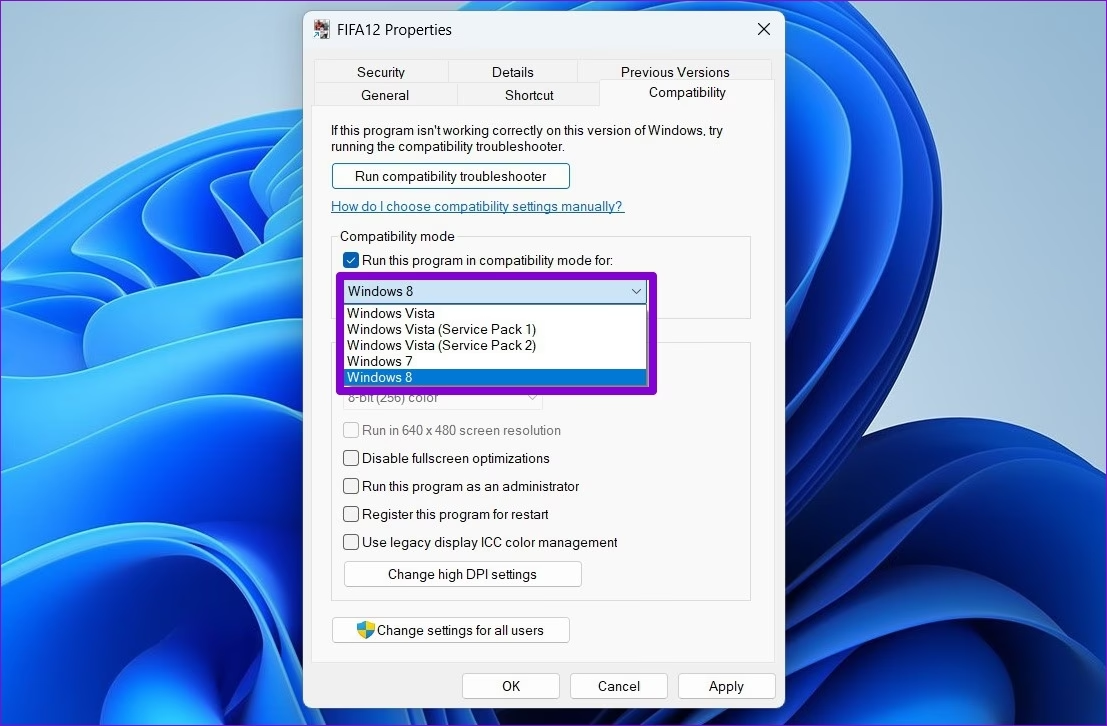
Al abrir las Propiedades, verás una ventana con varias pestañas como "General", "Seguridad", "Detalles", etc. La que nos interesa es la que se llama "Compatibilidad". Haz clic en ella para acceder a todas las opciones de configuración.
Paso 4: Configura el Modo y los Ajustes Adicionales
Aquí es donde ocurre la magia. Verás varias secciones. La primera y más importante es "Modo de compatibilidad".
Marca la casilla que dice "Ejecutar este programa en modo de compatibilidad para:". Esto activará el menú desplegable de abajo. En este menú, selecciona la versión de Windows para la que el programa fue diseñado originalmente. Si no estás seguro, una buena estrategia es empezar con Windows 8 o Windows 7 y, si no funciona, ir probando con versiones más antiguas como Windows Vista o XP.
Pero no te detengas ahí. Justo debajo, hay una sección de "Configuración" con opciones muy poderosas que pueden solucionar problemas específicos:
- Modo de color reducido: Útil para juegos o aplicaciones muy antiguas que usaban paletas de colores de 8 o 16 bits y que en Windows 11 se ven con colores extraños o invertidos.
- Ejecutar con una resolución de pantalla de 640x480: Soluciona problemas con software de la era de los monitores CRT que no se adapta a las resoluciones panorámicas modernas y se ve distorsionado o no se inicia.
- Deshabilitar optimizaciones de pantalla completa: Una opción crucial para muchos juegos antiguos que tienen problemas con la forma en que Windows 11 gestiona el modo de pantalla completa. Activar esto puede solucionar parpadeos o cierres inesperados.
- Ejecutar este programa como administrador: Muchos programas antiguos asumían que tenían control total sobre el sistema. Activar esta opción les concede los permisos elevados que necesitan para escribir archivos de guardado o acceder a ciertas partes del sistema. Es una de las soluciones más comunes.
- Cambiar configuración elevada de PPP: Si la interfaz del programa se ve diminuta o borrosa en tu monitor de alta resolución, este es el lugar para solucionarlo. Haz clic en el botón y prueba a marcar la opción "Invalidar el comportamiento de ajuste de PPP alto" y selecciona "Sistema" o "Aplicación".
Paso 5: Aplica los Cambios
Una vez que hayas realizado los ajustes, no te olvides de hacer clic en el botón "Aplicar" en la esquina inferior derecha y luego en "Aceptar". Ahora, intenta ejecutar el programa de nuevo. Con un poco de suerte, funcionará a la perfección.
Tabla de Solución de Problemas Comunes
A veces, saber qué opción marcar puede ser un juego de adivinanzas. Aquí tienes una tabla para guiarte según el problema que experimentes.
| Problema Común | Ajuste de Compatibilidad Recomendado |
|---|---|
| El programa no se inicia o se cierra inmediatamente. | Prueba a seleccionar un modo de compatibilidad (Windows 7) y marca "Ejecutar como administrador". |
| Los colores del juego o la aplicación se ven extraños. | Activa el "Modo de color reducido" y prueba con 16 bits o 8 bits. |
| El juego parpadea o se ve mal en pantalla completa. | Marca la casilla "Deshabilitar optimizaciones de pantalla completa". |
| Los botones y el texto de la interfaz son demasiado pequeños. | Haz clic en "Cambiar configuración elevada de PPP" e invalida el comportamiento de ajuste. |
¿No Estás Seguro? Deja que Windows te Ayude con el Solucionador de Problemas
Si todo esto te parece abrumador o si has probado varias configuraciones sin éxito, hay una opción automatizada. En la misma pestaña de "Compatibilidad", en la parte superior, verás un botón que dice "Ejecutar el solucionador de problemas de compatibilidad".
Al hacer clic, Windows analizará el programa e intentará detectar los problemas por sí mismo. Te hará una serie de preguntas, como "¿Funcionaba este programa en versiones anteriores de Windows?". Basándose en tus respuestas, aplicará una configuración recomendada y te permitirá probar el programa con ella. Si funciona, podrás guardar esos ajustes permanentemente. Es una excelente primera opción si eres un principiante.
Preguntas Frecuentes (FAQ)
¿Qué es el modo de compatibilidad?
Es una función de Windows que permite que programas antiguos se ejecuten en versiones más nuevas del sistema operativo simulando el entorno de una versión anterior para la que fueron diseñados.
¿Puedo cambiar el modo de compatibilidad para cualquier programa?
La mayoría de los programas tradicionales (.exe) tienen esta opción. Sin embargo, las aplicaciones modernas descargadas de la Microsoft Store (aplicaciones UWP) no suelen tener esta pestaña, ya que están diseñadas específicamente para las versiones actuales de Windows.
¿Cambiar estos ajustes puede dañar mi ordenador?
No, es un proceso completamente seguro. Los cambios solo afectan a cómo se ejecuta ese programa en particular y no alteran archivos críticos del sistema. Además, son totalmente reversibles.
¿Y si el programa sigue sin funcionar después de probar todo?
Si el modo de compatibilidad no funciona, el problema puede ser más profundo. Podría ser que el programa requiera componentes antiguos que ya no existen en Windows 11 (como librerías de .NET Framework antiguas o versiones específicas de DirectX). Otra opción para software extremadamente antiguo es usar una máquina virtual con una versión anterior de Windows instalada.
¿Cómo puedo deshacer los cambios?
Simplemente vuelve a la pestaña de Compatibilidad en las Propiedades del programa y desmarca la casilla "Ejecutar este programa en modo de compatibilidad para:". Haz clic en Aplicar y Aceptar, y el programa volverá a su configuración predeterminada.
Conclusión: Tomando el Control de tu Software
El modo de compatibilidad es una de las herramientas más valiosas y menos conocidas de Windows 11. Te da el poder de no abandonar ese software esencial o ese juego que te trae buenos recuerdos solo porque has actualizado tu sistema. Aunque puede requerir un poco de ensayo y error, el proceso es lógico y accesible para cualquier usuario. No tengas miedo de experimentar con las diferentes configuraciones; recuerda que siempre puedes revertir los cambios. Al dominar esta función, te aseguras de que tu transición a Windows 11 sea lo más fluida posible, combinando lo mejor de la tecnología moderna con la fiabilidad del software del pasado.
Si quieres conocer otros artículos parecidos a Ejecuta Programas Antiguos en Windows 11 puedes visitar la categoría Juegos.