
29/06/2010
Muchos jugadores, especialmente al sumergirse en títulos de alta competencia como Call of Duty, se han topado con un enemigo inesperado: la configuración de su propio mando. De repente, la sensibilidad no es la misma, los botones parecen tener vida propia y la experiencia de juego se convierte en una frustración. A menudo, el culpable tiene nombre y apellido: Steam Input. Esta potente herramienta de Valve, diseñada para maximizar la compatibilidad de los mandos, puede a veces interferir con juegos que ya poseen un excelente soporte nativo, creando un conflicto de señales que arruina la precisión.
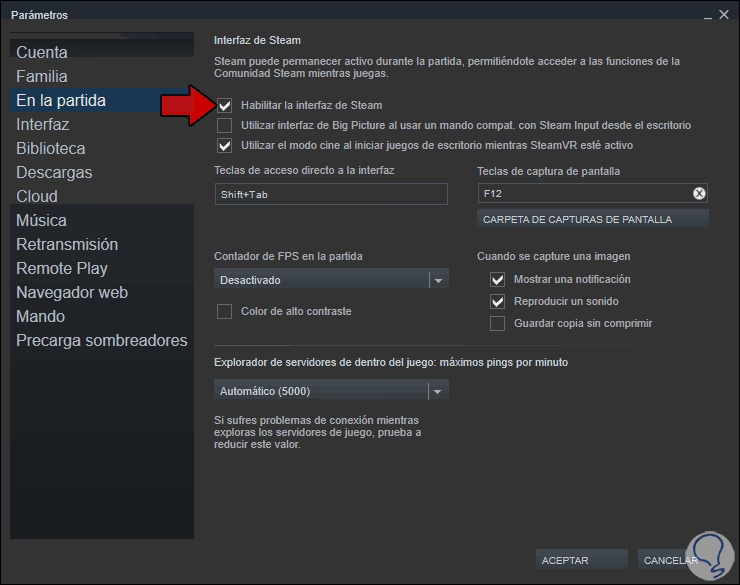
Si te has visto obligado a activar Steam Input y ahora tu configuración es un caos, o si has descargado plantillas de la comunidad que no han hecho más que empeorar las cosas, has llegado al lugar correcto. En esta guía completa, te mostraremos no solo cómo desactivar esta funcionalidad para recuperar el control nativo de tu mando, sino que también te explicaremos por qué ocurre este problema y cómo gestionar esas configuraciones que ya no necesitas. Prepárate para decirle adiós a los problemas de control y volver a disfrutar de tus juegos como se debe.
¿Qué es Exactamente Steam Input y Por Qué Causa Conflictos?
Antes de lanzarnos a desactivar funciones, es crucial entender qué estamos modificando. Steam Input es un sistema de configuración de mandos integrado en el cliente de Steam. Su propósito principal es actuar como una capa de traducción universal. Imagina que tienes un mando de Nintendo Switch y quieres jugar un viejo título de PC que solo reconoce mandos de Xbox 360. Steam Input intercepta las señales de tu mando de Switch y las "traduce" en tiempo real a un formato que el juego pueda entender. Es una herramienta increíblemente poderosa que permite usar prácticamente cualquier mando en cualquier juego del catálogo de Steam, incluso aquellos que nunca fueron diseñados para jugarse con un controlador.
Entonces, ¿dónde surge el problema? El conflicto aparece con juegos modernos, como las últimas entregas de Call of Duty, Apex Legends o Elden Ring, que ya vienen con un soporte nativo y muy pulido para una amplia gama de mandos (especialmente los de Xbox y PlayStation). Cuando un juego ya sabe cómo interpretar perfectamente la señal de tu mando, y Steam Input también intenta hacerlo, se produce un fenómeno similar a tener dos traductores hablando a la vez. El resultado es a menudo confuso:
- Doble Input: El juego recibe la misma orden dos veces, una del mando directamente y otra a través de Steam Input, lo que puede causar que los menús se salten opciones o que las acciones en el juego se ejecuten dos veces.
- Latencia (Input Lag): La capa extra de procesamiento de Steam Input puede añadir milisegundos de retraso entre que pulsas un botón y la acción se refleja en pantalla. En juegos competitivos, esta latencia es fatal.
- Mapeo Incorrecto: El juego espera una señal directa (por ejemplo, "Botón A"), pero recibe una señal traducida por Steam Input (que podría ser "Tecla Espacio"), llevando a comportamientos erráticos.
- Pérdida de Funciones Avanzadas: Características como la vibración háptica avanzada o los gatillos adaptativos de mandos como el DualSense de PlayStation 5 pueden no funcionar correctamente si Steam Input está activo, ya que este las interpreta como funciones genéricas.
Por esta razón, aunque Steam Input es un salvavidas para muchos juegos, la mejor solución para títulos con buen soporte nativo es desactivarlo y dejar que el juego y el mando se comuniquen directamente, sin intermediarios.
Cómo Desactivar Steam Input por Juego (El Método Recomendado)
Esta es la solución más precisa y efectiva para la mayoría de los usuarios. Te permite desactivar la función únicamente para los juegos que te dan problemas, manteniendo la compatibilidad de Steam Input para otros títulos que sí la necesiten. Es el equilibrio perfecto.
Sigue estos pasos con atención:
- Abre tu Biblioteca de Steam: Inicia el cliente de Steam en tu ordenador y dirígete a tu Biblioteca de juegos.
- Localiza el Juego Problemático: Busca en tu lista el juego que está causando los conflictos con tu mando (por ejemplo, Call of Duty).
- Accede a las Propiedades: Haz clic derecho sobre el nombre del juego y, en el menú desplegable que aparece, selecciona la opción "Propiedades...".
- Ve a la Pestaña "Mando": En la nueva ventana que se abrirá, busca y haz clic en la sección "Mando" en el menú de la izquierda.
- Modifica la Configuración: Verás un menú desplegable justo al lado de "MODIFICAR LA CONFIGURACIÓN DE STEAM INPUT". Haz clic en él.
- Selecciona "Desactivar Steam Input": De entre las opciones disponibles ("Usar configuración predeterminada", "Activar Steam Input"), elige "Desactivar Steam Input".
¡Y listo! Cierra la ventana de propiedades. La próxima vez que inicies ese juego, Steam no interferirá con tu mando, permitiendo que el juego lo reconozca y utilice de forma nativa. Deberías notar una mejora inmediata en la respuesta y el comportamiento general del control.
Desactivar Steam Input de Forma Global (Opción Drástica)
Si prefieres desactivar Steam Input para todos los juegos de forma predeterminada, también puedes hacerlo, aunque no es lo más recomendable si juegas a una gran variedad de títulos. Este método puede hacer que algunos juegos antiguos o de desarrolladores independientes que dependen de Steam Input dejen de reconocer tu mando.
Si aun así quieres proceder, estos son los pasos:
- Abre los Parámetros de Steam: En la esquina superior izquierda del cliente de Steam, haz clic en el menú "Steam" y luego en "Parámetros".
- Navega a la Sección "Mando": En la ventana de Parámetros, selecciona la pestaña "Mando" del menú lateral.
- Gestiona los Controladores: Aquí verás varias opciones relacionadas con la configuración de mandos de diferentes marcas (Xbox, PlayStation, Switch Pro, etc.). Desactivar estas casillas le indicará a Steam que no aplique sus configuraciones extendidas para esos tipos de mandos.
- Configuración Avanzada: Para un control más granular, puedes entrar en "Configuración del mando" y asegurarte de que no haya ninguna configuración personalizada activa de forma global. Sin embargo, el método más efectivo sigue siendo el de desactivarlo juego por juego.
Tabla Comparativa: Desactivación por Juego vs. Global
| Característica | Desactivación por Juego | Desactivación Global |
|---|---|---|
| Precisión | Soluciona el problema solo donde existe, sin afectar a otros juegos. | Afecta a toda la biblioteca, pudiendo crear nuevos problemas. |
| Flexibilidad | Máxima. Mantienes Steam Input para los juegos que lo necesitan. | Mínima. Es un enfoque de "todo o nada". |
| Compatibilidad | Ideal. Se adapta a las necesidades de cada juego individualmente. | Puede romper la compatibilidad con mandos en juegos antiguos o indies. |
| Recomendación | Altamente Recomendado para todos los usuarios. | No recomendado, salvo casos muy específicos. |
¿Cómo Elimino las Plantillas de Mando que Descargué?
Una de las dudas que surgen es qué hacer con esas configuraciones o plantillas de la comunidad que descargaste en un intento de solucionar el problema. La buena noticia es que, al desactivar Steam Input para un juego, todas esas plantillas dejan de tener efecto automáticamente, ya que el sistema que las utiliza está apagado para ese título.
No necesitas "desinstalarlas" como si fueran un programa. Simplemente, al elegir "Desactivar Steam Input", estás volviendo a la configuración de fábrica del juego. Si en el futuro decides volver a activar Steam Input para ese juego, podrás volver a la configuración del mando y seleccionar la plantilla oficial del desarrollador o cualquier otra que prefieras, ignorando las que descargaste anteriormente.
Preguntas Frecuentes (FAQ)
Pregunta: Si desactivo Steam Input, ¿mi mando dejará de funcionar?
Respuesta: No en la mayoría de juegos modernos. Si tu mando es estándar (Xbox, PlayStation) y el juego tiene soporte nativo, funcionará perfectamente, incluso mejor que antes. Solo podrías tener problemas en juegos muy antiguos o que dependan exclusivamente de Steam Input para la compatibilidad con mandos.
Pregunta: He desactivado Steam Input, pero el mando sigue sin ir bien. ¿Qué más puedo hacer?
Respuesta: Asegúrate de que no tienes otro software de gestión de mandos activo (como DS4Windows, reWASD, etc.), ya que podría estar creando otro conflicto. Cierra completamente Steam y el juego y vuelve a abrirlos. Por último, verifica la configuración de controles dentro del menú del propio juego para asegurarte de que todo esté correctamente asignado.
Pregunta: ¿Este proceso es reversible?
Respuesta: Sí, totalmente. Si por alguna razón quieres volver a usar Steam Input, solo tienes que seguir los mismos pasos y, en lugar de seleccionar "Desactivar Steam Input", elige "Activar Steam Input" o "Usar configuración predeterminada".
Pregunta: ¿Por qué Steam me obliga a activar Steam Input en algunos juegos?
Respuesta: A veces, el lanzador de un juego (como el de Call of Duty) puede hacer que Steam crea que se requiere su capa de entrada. Sin embargo, una vez dentro del juego principal, esta capa ya no es necesaria y puede causar problemas. Desactivarlo manualmente como hemos explicado es la solución correcta para tomar el control de la situación.
Si quieres conocer otros artículos parecidos a Guía Definitiva: Cómo Desactivar Steam Input puedes visitar la categoría Juegos.