
18/03/2008
La automatización de tareas en Windows a menudo recae en una herramienta veterana pero increíblemente poderosa: los scripts de batch (.bat). Una de las operaciones más comunes y útiles dentro de este entorno es la búsqueda y reemplazo de cadenas de texto. Ya sea que necesites modificar el valor de una variable de configuración al vuelo, renombrar archivos de forma masiva o cambiar contenido dentro de múltiples ficheros de texto, entender cómo manipular strings es fundamental. Esta guía te llevará desde los conceptos más básicos hasta las técnicas más avanzadas para que puedas manejar cualquier tarea de sustitución de texto como un experto.
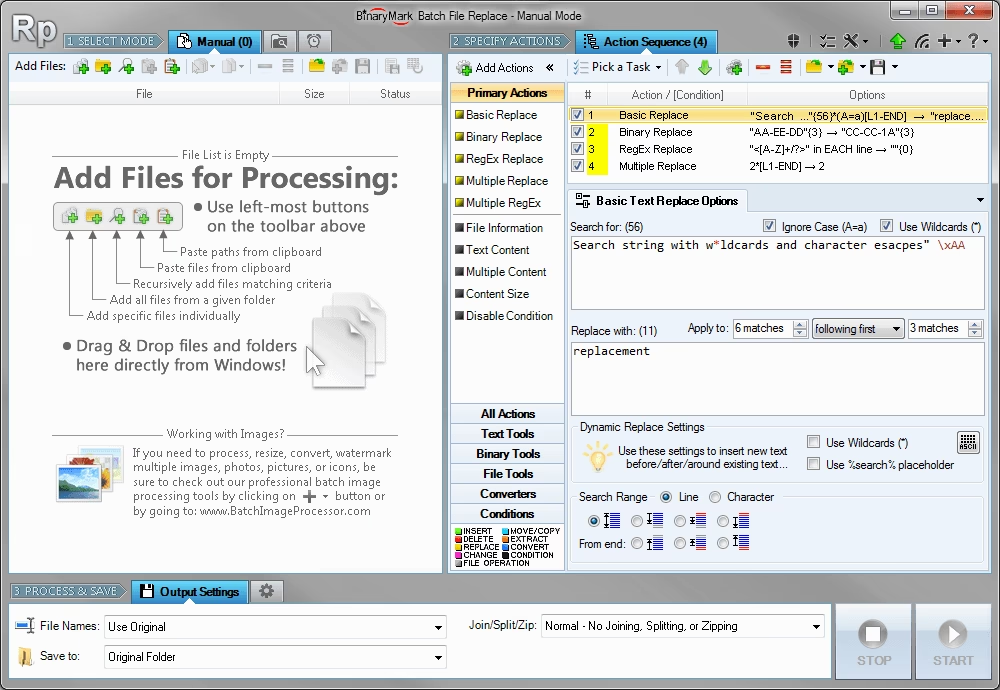
El Fundamento: Reemplazo de Cadenas en Variables
La forma más directa de reemplazar una subcadena dentro de una variable en un script de batch es utilizando una sintaxis de expansión de variable especial. Esta sintaxis es simple, potente y el punto de partida para cualquier manipulación de texto.
La sintaxis es la siguiente:
SET variable=%variable:cadena_a_buscar=nueva_cadena%Vamos a desglosarlo con un ejemplo práctico. Imagina que tienes una frase y quieres cambiar una palabra:
@echo off SET frase="El veloz zorro marron salta sobre el perro perezoso." echo Frase original: %frase% REM Reemplazamos la palabra "marron" por "rojo" SET frase=%frase:marron=rojo% echo Frase modificada: %frase%Al ejecutar este script, la salida mostrará cómo la palabra "marron" ha sido sustituida exitosamente por "rojo". Este método es ideal para reemplazos directos donde tanto la cadena a buscar como la nueva cadena son valores fijos y conocidos de antemano. Sin embargo, el verdadero poder de los scripts reside en la flexibilidad que ofrecen las variables.
El Reto: Usando Variables para Buscar y Reemplazar
Aquí es donde muchos desarrolladores de scripts se encuentran con un obstáculo. ¿Qué sucede si la cadena que quieres buscar y la cadena con la que quieres reemplazar también están almacenadas en variables? Intentar lo siguiente no funcionará como se espera:
@echo off SET frase="El veloz zorro marron salta sobre el perro perezoso." SET buscar=marron SET reemplazar=rojo REM Esto NO funciona SET frase=%frase:%buscar%=%reemplazar%% echo %frase%El intérprete de comandos de Windows (cmd.exe) procesa las variables con el signo de porcentaje (%) en una sola pasada, antes de ejecutar el comando. Por lo tanto, no puede resolver la variable anidada `%frase:%buscar%=%reemplazar%%`. Para solucionar esto, necesitamos introducir dos conceptos clave: la expansión retardada y el comando `CALL`.
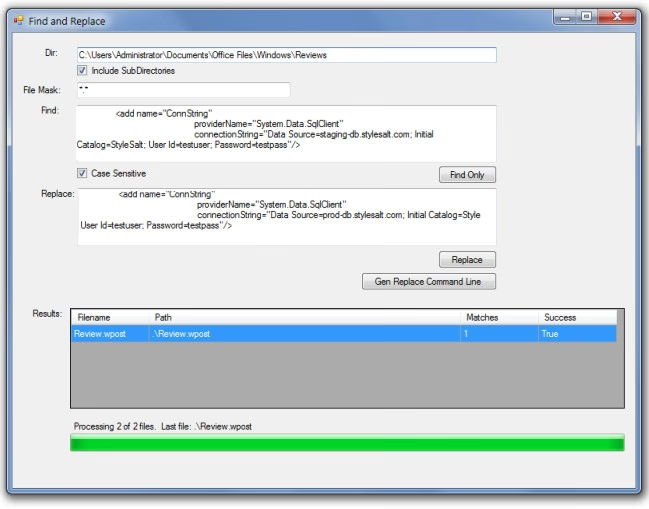
Solución 1: Expansión Retardada de Variables
La expansión retardada permite que las variables se expandan en el momento de la ejecución en lugar de en el momento del análisis. Para habilitarla, se usa el comando `setlocal enabledelayedexpansion` y se accede a las variables con signos de exclamación (`!`) en lugar de porcentajes (`%`).
@echo off setlocal enabledelayedexpansion SET frase="El veloz zorro marron salta sobre el perro perezoso." SET buscar=marron SET reemplazar=rojo echo Frase original: !frase! REM Usando expansion retardada SET frase=!frase:%buscar%=%reemplazar%! echo Frase modificada: !frase! endlocalEste enfoque es más limpio y legible. `!frase:%buscar%=%reemplazar%!` funciona porque `!frase!` se expande en tiempo de ejecución, permitiendo que las otras variables ya tengan sus valores asignados.
Solución 2: El Comando CALL
Una alternativa clásica, que no requiere expansión retardada, es usar el comando `CALL`. El comando `CALL` fuerza una segunda pasada de análisis sobre la línea, lo que permite que las variables se resuelvan correctamente.
@echo off SET frase="El veloz zorro marron salta sobre el perro perezoso." SET buscar=marron SET reemplazar=rojo echo Frase original: %frase% REM Usando el comando CALL para forzar una segunda expansion call SET frase=%%frase:%buscar%=%reemplazar%%% echo Frase modificada: %frase%Fíjate en los dobles signos de porcentaje (`%%`) alrededor de `frase`. En la primera pasada, `call SET frase=%%frase...%%` se convierte en `SET frase=%frase...%`. Luego, `CALL` ejecuta este nuevo comando, y en esta segunda pasada, `%frase%` se expande correctamente.
Más Allá de las Variables: Modificando Archivos de Texto
Una de las aplicaciones más prácticas de esta técnica es la modificación masiva del contenido de archivos de texto. El proceso general implica leer un archivo línea por línea, realizar el reemplazo en cada línea y escribir el resultado en un archivo temporal. Una vez procesado todo el archivo, el original se reemplaza con el temporal.
Advertencia: Este proceso modifica archivos. Siempre es recomendable tener una copia de seguridad de tus datos antes de ejecutar scripts que realicen cambios en el sistema de archivos.
Aquí tienes un script robusto para reemplazar una cadena en un archivo:
@echo off setlocal enabledelayedexpansion REM --- Configuracion --- SET "archivo_entrada=mi_documento.txt" SET "archivo_salida=%archivo_entrada%.tmp" SET "buscar=texto_antiguo" SET "reemplazar=texto_nuevo" REM --------------------- REM Verificar si el archivo de entrada existe if not exist "%archivo_entrada%" ( echo El archivo "%archivo_entrada%" no existe. goto :eof ) REM Si el archivo temporal ya existe, lo borramos if exist "%archivo_salida%" del "%archivo_salida%" echo Procesando archivo: %archivo_entrada%... REM Bucle FOR para leer el archivo linea por linea for /f "tokens=* delims=" %%a in ('type "%archivo_entrada%"') do ( SET "linea=%%a" REM Reemplazamos la cadena en la linea actual SET "linea_modificada=!linea:%buscar%=%reemplazar%!" REM Escribimos la linea (modificada o no) al archivo temporal echo !linea_modificada!>>"%archivo_salida%" ) REM Reemplazamos el archivo original con el temporal move /Y "%archivo_salida%" "%archivo_entrada%" > nul echo Proceso completado. endlocalEste script utiliza un bucle `FOR /F` para iterar sobre cada línea del archivo de entrada. Dentro del bucle, la expansión retardada es crucial para poder modificar la variable `linea` en cada iteración.
Tabla Comparativa de Métodos
Para resumir, aquí tienes una comparación de las técnicas discutidas:
| Método | Ideal para... | Complejidad | Notas |
|---|---|---|---|
| Sustitución Directa (`%var:a=b%`) | Reemplazos con valores fijos y conocidos. | Baja | La forma más simple y rápida. No funciona si los términos de búsqueda/reemplazo son variables. |
| Expansión Retardada (`!var:%a%=%b%!`) | Reemplazos dinámicos usando variables dentro de bucles o scripts complejos. | Media | Requiere `setlocal enabledelayedexpansion`. Es la solución moderna y preferida. |
| Comando CALL (`call set var=%%var:%a%=%b%%%`) | Reemplazos dinámicos sin habilitar la expansión retardada. | Media-Alta | Una técnica clásica y potente. La sintaxis con dobles porcentajes puede ser confusa al principio. |
| Bucle `FOR` en Archivos | Modificar el contenido de uno o más archivos de texto. | Alta | Combina la manipulación de variables con operaciones de E/S de archivos. Esencial para la automatización de ficheros. |
Preguntas Frecuentes (FAQ)
¿Cómo manejo los caracteres especiales como `&`, `|`, `>` o `<`?
Los caracteres especiales tienen un significado para el intérprete de comandos y pueden romper tus scripts. La forma más común de manejarlos es "escapándolos" con el carácter de intercalación (`^`). Por ejemplo, para buscar `&`, deberías usar `^&`. En algunos casos, usar comillas dobles alrededor de tus cadenas también puede ayudar a que se traten como texto literal.
¿Este método diferencia entre mayúsculas y minúsculas?
Sí, la sustitución de cadenas en variables de batch es sensible a mayúsculas y minúsculas por defecto. `SET var=%var:TEXTO=texto%` solo reemplazará la ocurrencia exacta de "TEXTO" en mayúsculas.
¿Qué pasa si la cadena a reemplazar contiene un signo de igual (`=`)?
El signo de igual puede causar problemas, especialmente en el lado del reemplazo. Una técnica común es almacenar la cadena de reemplazo en una variable y luego usar esa variable en la sustitución. La expansión retardada maneja esto de forma más fiable.
¿Hay alguna alternativa más moderna a los scripts de batch?
Sí. Para tareas de scripting y automatización más complejas en Windows, PowerShell es la herramienta recomendada. Ofrece un lenguaje de scripting mucho más rico, acceso al framework .NET y cmdlets diseñados específicamente para la manipulación de texto y archivos, como `(Get-Content file.txt) -replace 'antiguo', 'nuevo' | Set-Content file.txt`.
Conclusión
Aunque los scripts de batch puedan parecer arcaicos, su capacidad para manipular cadenas de texto sigue siendo una herramienta valiosa y rápida para la automatización en cualquier sistema Windows. Dominar la sintaxis de sustitución, entender cuándo y por qué usar la expansión retardada y saber cómo aplicar estas técnicas a archivos te abrirá un mundo de posibilidades para simplificar tareas repetitivas. Desde simples cambios en variables hasta la reescritura de ficheros de configuración, la búsqueda y reemplazo en batch es una habilidad que todo administrador de sistemas o usuario avanzado debería conocer.
Si quieres conocer otros artículos parecidos a Reemplazar Cadenas en Batch de Windows: Guía puedes visitar la categoría Juegos.