
23/08/2011
Saber cómo realizar una captura de pantalla es una de las habilidades más útiles y fundamentales para cualquier usuario de Windows. Ya sea que necesites mostrar un error técnico para recibir ayuda, guardar un recibo de una compra online, crear un tutorial para un amigo o simplemente capturar un momento divertido en un videojuego, esta función es tu mejor aliada. Afortunadamente, Windows ofrece una variedad de métodos, desde simples combinaciones de teclas hasta herramientas más sofisticadas con opciones de edición. En esta guía completa, exploraremos cada una de las formas para que puedas elegir la que mejor se adapte a tus necesidades, sin importar si usas Windows 8 o Windows 10.
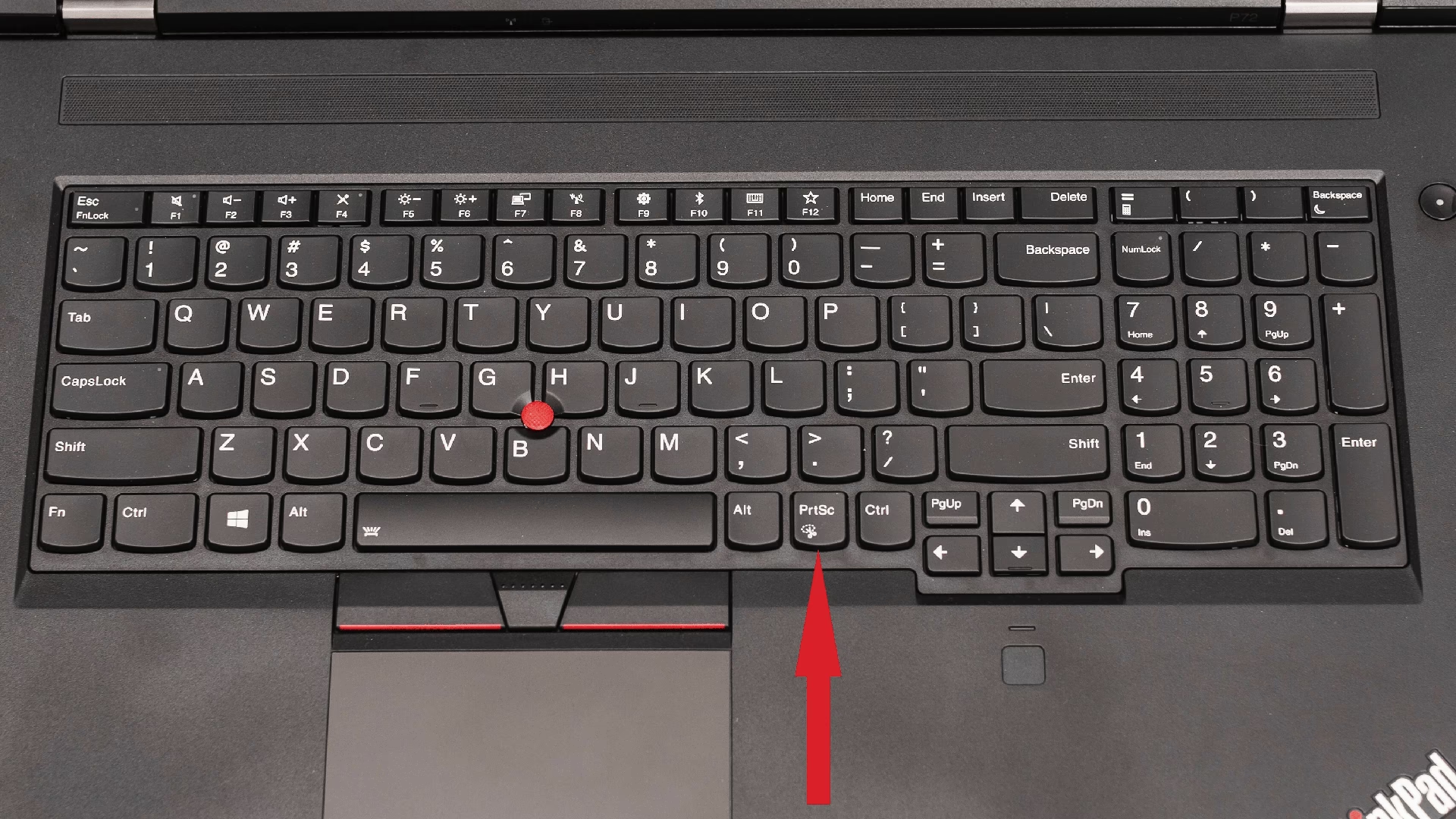
Capturas de Pantalla con Atajos de Teclado: La Vía Rápida
Para quienes buscan inmediatez, el teclado es el camino más directo. Estos atajos han existido en Windows durante años y siguen siendo increíblemente eficientes para capturas rápidas sin necesidad de abrir ningún programa.
1. Capturar toda la pantalla (Tecla Impr Pant)
Este es el método más clásico y conocido. Simplemente presiona la tecla Impr Pant (puede aparecer como 'PrtScn', 'Print Screen' o similar en tu teclado, usualmente ubicada en la parte superior derecha). Al presionarla, no sucederá nada visiblemente, pero no te preocupes. Lo que ha ocurrido es que Windows ha copiado una imagen de todo lo que se ve en tu monitor (o monitores) directamente al portapapeles. Para poder usar o guardar esa imagen, necesitas pegarla en un editor de imágenes. El más accesible es Microsoft Paint, que viene incluido en todas las versiones de Windows.
- Presiona la tecla Impr Pant.
- Abre el menú Inicio y busca 'Paint'. Abre el programa.
- Una vez en Paint, presiona las teclas Ctrl + V para pegar la imagen.
- Verás tu captura de pantalla completa en el lienzo de Paint.
- Ahora puedes editarla o simplemente ir a 'Archivo' > 'Guardar como' para almacenarla en tu ordenador como un archivo JPG o PNG.
2. Capturar solo la ventana activa (Alt + Impr Pant)
¿Qué pasa si solo te interesa capturar una ventana específica y no todo tu escritorio con la barra de tareas y los íconos? Para eso existe una ligera variación del atajo anterior. Primero, asegúrate de que la ventana que quieres capturar esté activa (haz clic sobre ella). Luego, presiona la combinación de teclas Alt + Impr Pant. Al igual que antes, la captura se copiará al portapapeles. Sigue los mismos pasos de abrir Paint (o cualquier otro editor de imágenes) y pegar la imagen con Ctrl + V. Verás que esta vez solo aparece la ventana que tenías seleccionada, de forma limpia y recortada.
3. Guardado automático: La magia de Tecla de Windows + Impr Pant
Este es, para muchos, el método más práctico y moderno. Si quieres que tu captura de pantalla se guarde automáticamente como un archivo de imagen sin tener que pasar por un editor, simplemente presiona la combinación de teclas Tecla de Windows + Impr Pant. Al hacerlo, notarás que la pantalla parpadea brevemente, confirmando que la captura se ha realizado y guardado. ¿Dónde la encuentras? Windows crea automáticamente una carpeta para estas capturas. Ve a tu carpeta de 'Imágenes' y dentro encontrarás una subcarpeta llamada 'Capturas de pantalla'. Ahí estarán todas las imágenes que tomes con este método, numeradas y en formato PNG.
Las Herramientas Nativas de Windows: Precisión y Control
Si los atajos de teclado se te quedan cortos y necesitas más control sobre qué parte de la pantalla capturar, Windows incluye dos excelentes utilidades dedicadas a ello.
La Clásica Herramienta Recortes (Snipping Tool)
Presente desde Windows 7, la Herramienta Recortes es una utilidad robusta y fácil de usar. Te permite seleccionar con precisión el área que deseas capturar.
Para usarla:
- Ve al menú Inicio y escribe 'Herramienta Recortes' en la barra de búsqueda. Selecciónala de los resultados.
- Se abrirá una pequeña ventana. Haz clic en el botón 'Modo' para elegir el tipo de recorte que deseas:
- Recorte de forma libre: Dibuja cualquier forma con el ratón.
- Recorte rectangular: El más común, te permite dibujar un rectángulo sobre el área deseada.
- Recorte de ventana: Selecciona una ventana específica con un solo clic.
- Recorte de pantalla completa: Captura todo el escritorio.
- Una vez seleccionado el modo, tu pantalla se volverá ligeramente opaca. Usa el ratón para seleccionar el área que quieres capturar.
- Al soltar el clic, la captura aparecerá en la ventana de la Herramienta Recortes. Desde aquí puedes hacer anotaciones simples con el lápiz o el marcador de resaltado.
- Finalmente, haz clic en el icono del disquete (Guardar) para almacenar la imagen en tu PC.
Recorte y Anotación (Snip & Sketch): La Evolución Moderna
En Windows 10, Microsoft introdujo una herramienta más moderna y potente llamada Recorte y Anotación. Es la sucesora de la Herramienta Recortes y se integra mejor con el sistema operativo.
La forma más rápida de activarla es con el atajo de teclado: Tecla de Windows + Shift + S.
Al presionar esta combinación, la pantalla se oscurecerá y aparecerá una pequeña barra de herramientas en la parte superior. Esta barra te ofrece las mismas opciones de modo que la herramienta anterior (rectangular, forma libre, ventana y pantalla completa). Selecciona el modo que prefieras y captura tu área. La imagen se copiará automáticamente al portapapeles, y además, aparecerá una notificación en la esquina inferior derecha de tu pantalla. Si haces clic en esa notificación, se abrirá el editor completo de Recorte y Anotación, donde podrás recortar, añadir texto, dibujar con diferentes lápices y reglas, y luego guardar o compartir tu creación.
¿Qué Método Usar? Una Comparación Rápida
Con tantas opciones, puede ser difícil decidir cuál es la mejor para cada situación. Aquí tienes una tabla comparativa para ayudarte a elegir.
| Método | Ideal para... | Resultado Inmediato | Pasos Adicionales |
|---|---|---|---|
| Impr Pant | Capturas rápidas de toda la pantalla. | Copiado al portapapeles. | Requiere pegar en un editor para guardar. |
| Alt + Impr Pant | Capturar una única ventana o diálogo. | Copiado al portapapeles. | Requiere pegar en un editor para guardar. |
| Win + Impr Pant | Guardar rápidamente una imagen de toda la pantalla. | Archivo de imagen guardado automáticamente. | Ninguno, la imagen ya está en tu PC. |
| Herramienta Recortes | Seleccionar áreas específicas con precisión en sistemas más antiguos. | Abre la imagen en su propio editor. | Requiere guardar manualmente desde la herramienta. |
| Win + Shift + S | Seleccionar áreas específicas y realizar anotaciones rápidas. | Copiado al portapapeles y abre editor opcional. | Requiere guardar desde el editor si se abre. |
Preguntas Frecuentes (FAQ)
¿Cuál es la forma más fácil de hacer una captura en Windows 10?
Para la mayoría de los usuarios, la combinación Tecla de Windows + Shift + S es la más versátil y cómoda. Te da control total sobre el área a capturar y acceso inmediato a herramientas de edición. Si solo quieres una imagen rápida de todo el escritorio, Tecla de Windows + Impr Pant es insuperable por su simplicidad.
¿Dónde se guardan las capturas de pantalla?
Depende del método. Si usas Tecla de Windows + Impr Pant, se guardan automáticamente en la carpeta 'Imágenes' > 'Capturas de pantalla'. Para todos los demás métodos (Impr Pant, Herramienta Recortes, Recorte y Anotación), tú eliges dónde guardar el archivo y con qué nombre al momento de hacerlo desde el editor de imágenes.
¿Puedo hacer capturas de pantalla mientras juego?
¡Sí! Aunque los métodos anteriores funcionan, Windows 10 incluye la Barra de Juegos de Xbox, pensada para esto. Presiona Tecla de Windows + G para abrirla. Verás un widget de 'Capturar' donde puedes hacer clic en el icono de la cámara para tomar una captura. El atajo por defecto para esto es Tecla de Windows + Alt + Impr Pant. Estas capturas se guardan en la carpeta 'Videos' > 'Capturas'.
¿Cómo hago una captura de pantalla de una página web completa que necesita desplazamiento (scrolling)?
Las herramientas integradas de Windows no pueden hacer esto. Para capturar una ventana con desplazamiento, necesitarás usar una extensión de navegador (como 'GoFullPage' para Chrome) o un software de terceros más avanzado como Snagit, que tiene una función específica para capturas panorámicas.
Conclusión: Domina el Arte de la Captura de Pantalla
Como has visto, Windows te ofrece un arsenal de opciones para realizar una captura de pantalla. Desde la inmediatez de una combinación de teclas hasta la precisión de una herramienta dedicada, siempre hay un método perfecto para lo que necesitas. Te animamos a probarlos todos para familiarizarte con ellos. Dominar esta sencilla habilidad te ahorrará tiempo y te permitirá comunicarte de manera mucho más efectiva y visual en tu día a día digital.
Si quieres conocer otros artículos parecidos a Guía Definitiva de Capturas en Windows puedes visitar la categoría Juegos.