
16/06/2026
¿Alguna vez te has preguntado si tu ordenador está a la altura de ese nuevo juego que quieres probar o de esa aplicación de edición de vídeo tan exigente? Todos hemos estado ahí, intentando descifrar si nuestro PC tiene la potencia necesaria. Afortunadamente, Windows incluye una herramienta integrada, aunque un poco oculta en sus versiones más recientes, diseñada para darnos una respuesta rápida: el Índice de Experiencia de Windows (WEI, por sus siglas en inglés). Aunque su interfaz gráfica desapareció hace años, el motor que la impulsaba sigue presente y listo para evaluar tu hardware. En este artículo, desglosaremos todo lo que necesitas saber sobre esta útil métrica.
- ¿Qué es Exactamente el Índice de Experiencia de Windows (WEI)?
- La Puntuación Base: Tu Rendimiento lo Marca el Eslabón Más Débil
- Cómo Medir el WEI en Windows 10 y Windows 11
- Interpretando las Puntuaciones: ¿Qué Significa Cada Número?
- Las Limitaciones del WEI: ¿Es una Métrica Definitiva?
- Preguntas Frecuentes (FAQ)
¿Qué es Exactamente el Índice de Experiencia de Windows (WEI)?
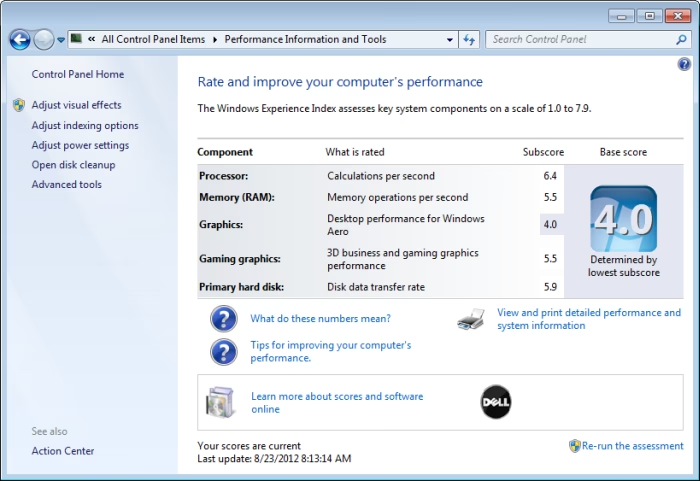
El Índice de Experiencia de Windows es una herramienta de diagnóstico desarrollada por Microsoft que evalúa el rendimiento de los componentes clave de hardware de tu ordenador y los califica en una escala numérica. Originalmente, esta escala iba de 1.0 a 5.9 en Windows Vista, se amplió a 7.9 en Windows 7 y, en sus últimas versiones, alcanza un máximo de 9.9. El objetivo principal de esta puntuación es ofrecer al usuario una idea clara y sencilla de las capacidades de su máquina sin necesidad de ser un experto en tecnología.
El WEI no mide el rendimiento de tu PC como un todo monolítico, sino que lo desglosa en cinco áreas críticas:
- Procesador (CPU): Mide la cantidad de cálculos por segundo que la unidad central de procesamiento puede realizar. Una puntuación alta aquí es vital para la multitarea y las aplicaciones que requieren un gran poder de cálculo.
- Memoria (RAM): Evalúa la velocidad con la que la memoria RAM puede realizar operaciones de lectura y escritura por segundo. Más y más rápida RAM se traduce en una mejor capacidad para manejar múltiples programas abiertos simultáneamente.
- Gráficos: Se enfoca en el rendimiento del escritorio, es decir, qué tan bien la tarjeta gráfica puede manejar la interfaz de usuario de Windows y la reproducción de vídeo.
- Gráficos de juego: Esta es la métrica que más interesa a los gamers. Mide la capacidad del hardware gráfico para renderizar gráficos en 3D, lo que impacta directamente en la fluidez y calidad visual de los videojuegos.
- Disco duro principal: Mide la velocidad de transferencia de datos de tu unidad de almacenamiento principal (donde está instalado Windows). Una puntuación alta aquí significa que el sistema operativo, los programas y los archivos se cargarán mucho más rápido.
La Puntuación Base: Tu Rendimiento lo Marca el Eslabón Más Débil
Un aspecto fundamental y a menudo malinterpretado del WEI es la "puntuación base". Esta no es un promedio de las cinco subpuntuaciones. Por el contrario, la puntuación base es igual a la más baja de las cinco puntuaciones individuales. Por ejemplo, si tu procesador tiene un 8.5, tu RAM un 8.2, tus gráficos un 7.9, tus gráficos de juego un 7.5 pero tu disco duro mecánico antiguo solo alcanza un 5.9, tu puntuación base será 5.9.
Esta lógica es brillante en su simplicidad. Refleja un concepto clave en el rendimiento de los sistemas informáticos: el "cuello de botella". Tu experiencia general a menudo está limitada por el componente más lento. En el ejemplo anterior, no importa cuán rápido sea tu procesador si constantemente tiene que esperar a que el disco duro le proporcione los datos que necesita. Por lo tanto, la puntuación base te dice exactamente dónde se encuentra el mayor potencial de mejora en tu sistema.
Cómo Medir el WEI en Windows 10 y Windows 11
Como mencionamos, la ventana amigable que mostraba estas puntuaciones en el Panel de Control ya no existe. Sin embargo, puedes obtener los mismos resultados utilizando PowerShell, la potente interfaz de línea de comandos de Windows. No te asustes, es un proceso muy sencillo. Sigue estos pasos:
- Abrir PowerShell como Administrador: Presiona la tecla de Windows, escribe "PowerShell", haz clic derecho sobre el resultado "Windows PowerShell" y selecciona "Ejecutar como administrador".
- Confirmar el Control de Cuentas de Usuario: Es probable que aparezca una ventana emergente preguntando si permites que la aplicación realice cambios en el dispositivo. Haz clic en "Sí".
- Ejecutar el comando: En la ventana azul de PowerShell, escribe o copia y pega el siguiente comando y presiona Enter:
Get-CimInstance Win32_WinSat
Tras unos segundos, PowerShell mostrará una lista de resultados. Las puntuaciones que te interesan son:
- CPUScore: Puntuación del procesador.
- D3DScore: Puntuación de gráficos para juegos (Direct3D).
- DiskScore: Puntuación del disco duro.
- GraphicsScore: Puntuación de gráficos de escritorio.
- MemoryScore: Puntuación de la memoria RAM.
- WinSPRLevel: Esta es tu puntuación base general, la más baja de todas las anteriores.
Interpretando las Puntuaciones: ¿Qué Significa Cada Número?
Ahora que tienes tus números, ¿qué significan en el mundo real? Aunque Microsoft no proporciona una guía oficial para la escala de 9.9, podemos crear una tabla de referencia basada en la experiencia y los requisitos de software comunes para darte una idea clara.
| Puntuación | Nivel de Rendimiento | Tareas Adecuadas |
|---|---|---|
| 1.0 - 2.9 | Muy Básico | Navegación web ligera, correo electrónico, procesador de textos simple. El rendimiento puede ser lento. |
| 3.0 - 4.9 | Ofimática y Multimedia | Reproducción de video en HD, software de oficina (Word, Excel), multitarea ligera. |
| 5.0 - 6.9 | Bueno / Gaming Ligero | Gaming en calidad media-baja (1080p), edición de fotos básica, multitarea fluida con varias aplicaciones. |
| 7.0 - 8.9 | Alto Rendimiento | Gaming en alta calidad (1080p/1440p), edición de video, virtualización, tareas de programación exigentes. |
| 9.0 - 9.9 | Élite / Profesional | Tareas extremadamente exigentes: gaming en 4K con altos FPS, renderizado 3D profesional, análisis de datos masivos. |
Las Limitaciones del WEI: ¿Es una Métrica Definitiva?
Es importante mantener la perspectiva. El WEI es una herramienta de diagnóstico rápido, no un análisis exhaustivo. Tiene ciertas limitaciones que debes conocer:
- Es una prueba sintética: Los tests no siempre replican a la perfección las cargas de trabajo del mundo real. Un juego específico puede estar mejor o peor optimizado y su rendimiento real puede variar respecto a lo que la puntuación sugiere.
- No lo es todo: El rendimiento general de un PC también depende de otros factores como la optimización del software, la calidad de los drivers, la refrigeración del sistema y los programas que se ejecutan en segundo plano.
- Tecnología moderna: La prueba WinSAT (el motor detrás del WEI) no ha sido actualizada significativamente en años. Aunque sigue siendo válida, puede que no aproveche al máximo las capacidades de las tecnologías más recientes, como los SSD NVMe de última generación o las arquitecturas de CPU con múltiples tipos de núcleos.
A pesar de esto, sigue siendo una excelente forma de obtener una instantánea del equilibrio de tu sistema y de identificar ese molesto cuello de botella que podría estar frenándote.
Preguntas Frecuentes (FAQ)
¿Por qué Microsoft eliminó la interfaz gráfica del WEI?
Con el lanzamiento de Windows 8, Microsoft optó por un diseño de sistema operativo más limpio y minimalista. Consideraron que la puntuación WEI podía ser demasiado simplista o confusa para el usuario medio y prefirieron centrarse en mejorar el rendimiento real del sistema en lugar de simplemente calificarlo. Sin embargo, dejaron la herramienta subyacente para los usuarios más avanzados.
Mi puntuación base es muy baja, pero los demás componentes tienen una puntuación alta. ¿Qué significa?
¡Felicidades, has encontrado tu cuello de botella! Esto significa que un solo componente está limitando significativamente el potencial del resto de tu hardware. La solución más efectiva para mejorar el rendimiento general de tu PC sería actualizar ese componente específico con la puntuación más baja.
¿Actualizar un componente cambiará mi puntuación WEI?
Sí, absolutamente. Si, por ejemplo, reemplazas un viejo disco duro mecánico (HDD) por una unidad de estado sólido (SSD), verás un aumento drástico en tu `DiskScore` y, si ese era tu componente más lento, tu puntuación base (`WinSPRLevel`) también subirá, reflejando una mejora real en la agilidad del sistema.
¿Es el WEI útil para comprar un PC nuevo?
No directamente, ya que los fabricantes no suelen anunciar la puntuación WEI de sus equipos. Sin embargo, entender los componentes que mide (CPU, RAM, tipo de disco, tarjeta gráfica) es fundamental para tomar una buena decisión de compra. El WEI te enseña a pensar en el equilibrio del sistema, que es la clave para construir o comprar un PC bien optimizado.
En conclusión, el Índice de Experiencia de Windows, aunque ya no esté en primer plano, sigue siendo una herramienta valiosa y sorprendentemente relevante. Ofrece una forma rápida, gratuita y sencilla de evaluar el rendimiento de tu hardware, entender el concepto de cuello de botella y tomar decisiones informadas sobre posibles actualizaciones. Te animamos a que ejecutes el comando en tu propio PC. Los resultados podrían sorprenderte y darte la clave para liberar todo el potencial de tu máquina.
Si quieres conocer otros artículos parecidos a Índice de Experiencia de Windows Explicado puedes visitar la categoría Juegos.