
30/07/2024
Seguramente te ha pasado: intentas abrir un vídeo que te han enviado o que has grabado con tu iPhone, un archivo con la extensión .MOV, y tu ordenador con Windows 10 u 11 te muestra un error, una pantalla en negro o lo reproduce sin sonido. Esta frustrante situación es increíblemente común y tiene una explicación sencilla: la falta de un códec adecuado. El formato MOV es una creación de Apple, y aunque es muy popular, no siempre se lleva bien de forma nativa con el ecosistema de Microsoft. Pero no te preocupes, estás en el lugar correcto. En esta guía exhaustiva, te llevaremos de la mano a través de todas las soluciones posibles, desde las más rápidas y sencillas hasta las más completas, para que nunca más vuelvas a tener problemas al reproducir un archivo MOV.
¿Qué es un Códec y por qué lo necesitas para tus vídeos MOV?
Antes de sumergirnos en las soluciones, es útil entender qué es exactamente el culpable de nuestros problemas. La palabra "códec" es una abreviatura de "Codificador-Decodificador". Imagínalo como un traductor bilingüe para tus archivos multimedia. Cuando se graba un vídeo, el codificador comprime la enorme cantidad de datos visuales y de audio en un archivo manejable (como un .MOV). Para poder ver ese vídeo, tu reproductor necesita el decodificador correspondiente para descomprimir esos datos y mostrarlos en tu pantalla. Si tu sistema no tiene el "traductor" (el códec) correcto para el formato MOV, simplemente no sabe cómo interpretar el archivo. Windows no siempre incluye de serie todos los códecs, especialmente los que son propiedad de otras compañías como Apple, y de ahí surgen los conflictos de reproducción.
4 Formas Sencillas de Instalar el Códec MOV en Windows
Existen varios caminos para dotar a tu PC de la capacidad de reproducir archivos MOV sin problemas. Aquí te presentamos los métodos más efectivos, ordenados de los más generales a los más específicos.
Método 1: Paquetes de Códecs Universales (K-Lite Codec Pack)
Esta es la solución del tipo "artillería pesada". Un paquete de códecs es una colección de cientos de traductores para casi cualquier formato de audio y vídeo que puedas imaginar. El K-Lite Codec Pack es uno de los más famosos, fiables y completos.
- ¿Qué es? Es un paquete de software gratuito que instala en tu sistema una biblioteca masiva de códecs, incluyendo, por supuesto, los necesarios para los archivos MOV.
- ¿Cómo se instala? Simplemente visita su sitio web oficial, descarga la versión que prefieras (la "Basic" o "Standard" suele ser suficiente para la mayoría de los usuarios), ejecuta el instalador y sigue los pasos. Un reinicio del sistema después de la instalación asegurará que todos los programas, como Windows Media Player, reconozcan los nuevos códecs.
- Ventaja: Soluciona no solo el problema de los MOV, sino de casi cualquier otro formato de vídeo raro que puedas encontrar.
- Desventaja: Instala muchos componentes que quizás nunca uses. Es crucial descargarlo solo de su web oficial para evitar software malicioso.
Método 2: El Clásico QuickTime de Apple
Ir a la fuente original es otra opción viable. QuickTime es el reproductor nativo de Apple para los archivos MOV. Aunque Apple ya no le da soporte activo en Windows, instalar una versión antigua puede solucionar el problema.
- ¿Cómo funciona? Al instalar QuickTime Player, no solo obtienes el reproductor, sino que también se instalan en tu sistema los códecs base necesarios para que otros reproductores puedan entender los archivos MOV.
- Pasos: Busca y descarga el instalador de "QuickTime for Windows" desde el sitio de soporte de Apple. Ejecuta la instalación y reinicia tu PC.
- A considerar: Dado que es un software descontinuado, puede tener vulnerabilidades de seguridad no parcheadas. Es una solución funcional pero menos recomendable que las otras por este motivo.
Método 3: Reproductores con Códecs Integrados (VLC Media Player)
¿Y si en lugar de instalar códecs en todo el sistema, usas un reproductor que ya los trae todos de serie? Esa es la filosofía de VLC Media Player, la navaja suiza de los reproductores multimedia.
- ¿Por qué funciona tan bien? VLC no depende de los códecs instalados en Windows. Viene con su propia y gigantesca biblioteca de códecs internos, lo que le permite reproducir prácticamente cualquier cosa que le eches, incluyendo todos los tipos de archivos MOV.
- Instalación: Descarga VLC desde su web oficial (VideoLAN), instálalo y listo. Abre tu archivo MOV con VLC y lo más probable es que se reproduzca a la perfección, con vídeo y audio.
- Ventaja: Es una solución limpia, segura, gratuita y extremadamente eficaz. No modifica tu sistema a nivel de códecs, simplemente funciona.
Método 4: Extensiones de Vídeo HEVC de Microsoft
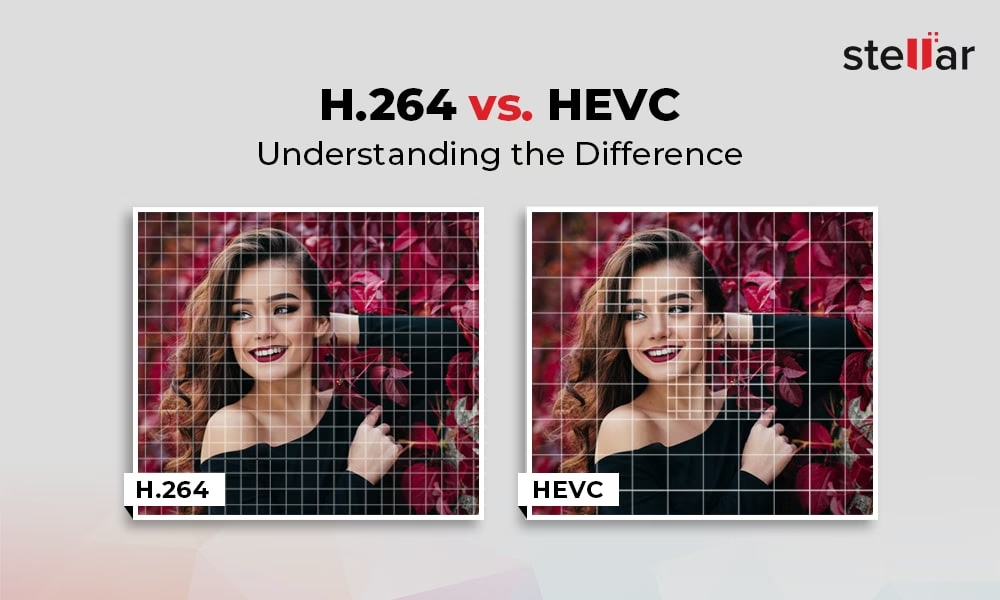
Este método es crucial para los vídeos más modernos. Muchos archivos MOV actuales, especialmente los grabados con iPhones recientes, no usan los códecs antiguos, sino uno mucho más eficiente llamado HEVC (High Efficiency Video Coding), también conocido como H.265.
- ¿Qué es HEVC? Es un estándar de compresión de vídeo que ofrece la misma calidad que su predecesor (H.264) pero ocupando aproximadamente la mitad de espacio. Es la tecnología detrás de gran parte del contenido 4K y 8K.
- El problema: Microsoft no incluye este códec de forma gratuita en Windows 10/11 debido a costes de licencia. Si buscas "HEVC" en la Microsoft Store, encontrarás una extensión que cuesta 0,99€.
- La solución gratuita (el truco): Afortunadamente, existe una versión gratuita destinada a los fabricantes de ordenadores que tú también puedes instalar. Simplemente copia y pega la siguiente dirección en tu navegador y te llevará directamente a la página oculta de la tienda:
ms-windows-store://pdp/?ProductId=9n4wgh0z6vhq. Haz clic en "Obtener" e instálala. Una vez hecho, tu sistema podrá decodificar vídeos HEVC, solucionando el problema con la mayoría de los archivos MOV modernos.
La Alternativa: Convertir tus Archivos MOV a un Formato Universal
Si no quieres instalar nada o si necesitas que el vídeo sea compatible con un dispositivo que no puede reproducir MOV (como una Smart TV antigua), la mejor opción es convertir el archivo. Puedes transformar tu archivo .MOV a un formato universalmente aceptado como .MP4.
Existen numerosos programas de conversión de vídeo, tanto gratuitos como de pago. Herramientas como HandBrake (gratuita y de código abierto) o AnyRec Video Converter son excelentes opciones. El proceso es generalmente muy simple:
- Abre el programa conversor.
- Importa tu archivo MOV.
- Elige el formato de salida (MP4 es la apuesta más segura).
- Selecciona la calidad deseada.
- Haz clic en "Convertir" y espera a que el proceso termine.
El resultado será un archivo nuevo que se podrá reproducir en prácticamente cualquier dispositivo sin necesidad de códecs adicionales.
Tabla Comparativa de Soluciones
Para ayudarte a decidir qué método es el mejor para ti, aquí tienes una tabla resumen:
| Solución | Facilidad de Uso | Coste | Ventajas | Desventajas |
|---|---|---|---|---|
| K-Lite Codec Pack | Media | Gratis | Soluciona la compatibilidad para casi todos los formatos. | Instala muchos componentes, riesgo si se descarga de sitios no oficiales. |
| VLC Media Player | Muy Fácil | Gratis | Limpio, seguro, reproduce todo sin instalar códecs en el sistema. | Solo soluciona el problema dentro del propio VLC. |
| Extensión HEVC (Gratis) | Fácil | Gratis | Solución nativa para vídeos modernos, esencial para 4K. | Solo resuelve el problema de los MOV que usan el códec HEVC. |
| Convertir el Archivo | Media | Gratis (con software adecuado) | Máxima compatibilidad con cualquier dispositivo. | Requiere tiempo y crea un archivo duplicado. Posible pérdida de calidad. |
Preguntas Frecuentes (FAQ)
¿Por qué mi vídeo MOV se ve pero no se escucha?
Esto ocurre porque los archivos de vídeo contienen pistas separadas para la imagen y el sonido, y cada una puede usar un códec diferente. Es posible que tu sistema tenga el códec de vídeo para MOV, pero no el códec de audio específico que se usó en ese archivo. Instalar un paquete completo como K-Lite o usar VLC suele solucionar este problema.
¿Es seguro instalar paquetes de códecs?
Sí, siempre y cuando los descargues de sus sitios web oficiales y de confianza. El K-Lite Codec Pack es muy respetado en la comunidad. Evita descargar estos paquetes de portales de descargas genéricos, ya que a menudo incluyen software no deseado (adware).
¿HEVC y H.265 son lo mismo?
Sí, son dos nombres para el mismo estándar de compresión de vídeo. HEVC son las siglas de su nombre técnico (High Efficiency Video Coding), mientras que H.265 es la designación que le dio el grupo de estandarización.
Si instalo un códec, ¿funcionará con todos mis reproductores de vídeo?
Funcionará con los reproductores que utilizan la biblioteca de códecs del sistema operativo, como el Reproductor de Windows Media o la aplicación Películas y TV. Sin embargo, reproductores como VLC, que usan sus propios códecs internos, no se verán afectados; seguirán usando los suyos.
Conclusión
Lidiar con archivos MOV en Windows puede parecer complicado, pero como has visto, hay un arsenal de soluciones a tu disposición. Para la mayoría de los usuarios, la combinación de tener VLC Media Player instalado para una reproducción rápida y sin complicaciones, y haber instalado la extensión HEVC gratuita de la Microsoft Store para asegurar la compatibilidad con los vídeos más modernos, es la estrategia ganadora. Ya no tienes por qué ver los archivos .MOV como un enemigo. Con los conocimientos y las herramientas adecuadas, podrás reproducir cualquier vídeo en tu PC con Windows 10 u 11 sin el más mínimo problema.
Si quieres conocer otros artículos parecidos a Guía Definitiva del Códec MOV para Windows 10/11 puedes visitar la categoría Juegos.