
22/02/2015
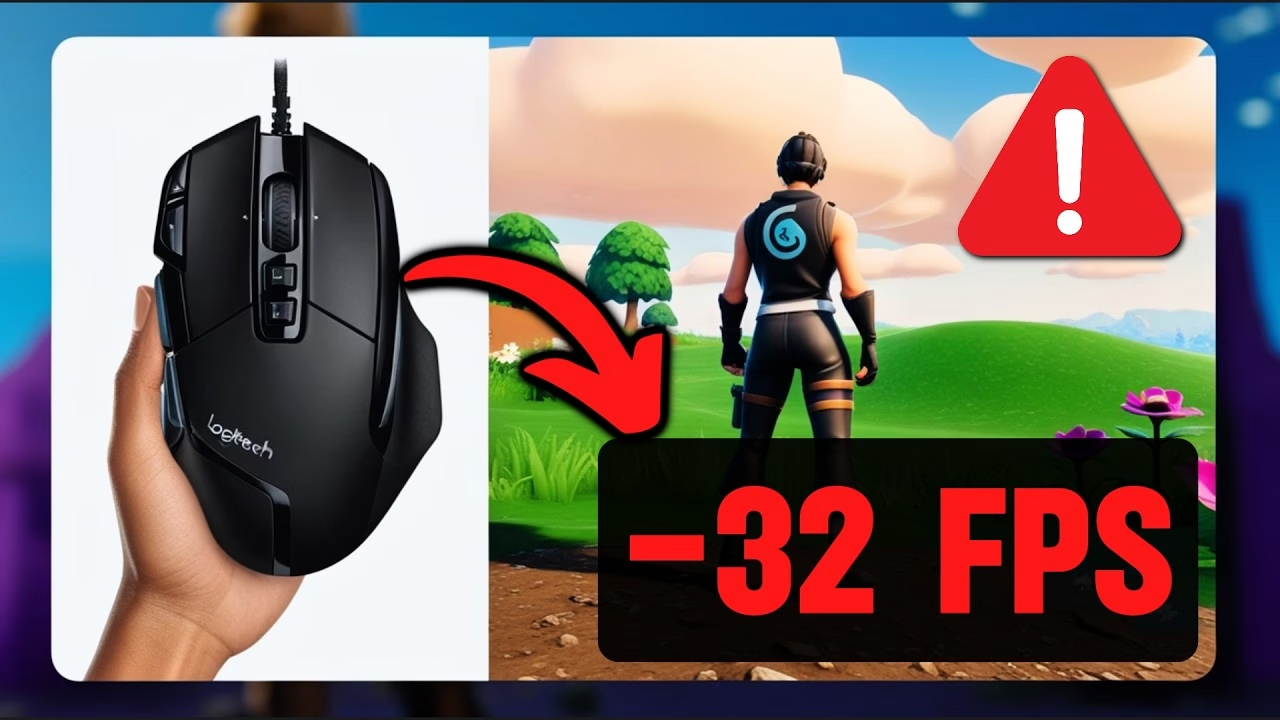
Es uno de los problemas más frustrantes que un jugador de PC puede experimentar: estás inmerso en una partida intensa, todo fluye a la perfección, pero en el momento en que realizas un movimiento rápido con el ratón, los fotogramas por segundo (FPS) se desploman, convirtiendo una experiencia fluida en un desastre de tirones y tartamudeos. Si te has preguntado "¿por qué se caen los FPS al mover el mouse?", no estás solo. Este es un inconveniente sorprendentemente común que puede tener múltiples causas, desde conflictos de software hasta configuraciones de hardware que, sin saberlo, están sobrecargando tu sistema. Afortunadamente, las soluciones suelen ser más sencillas de lo que parecen. En esta guía completa, desglosaremos las causas raíz de este problema y te guiaremos a través de una serie de soluciones probadas para que puedas volver a disfrutar de tus juegos con la máxima fluidez.
Entendiendo los Conceptos Clave: FPS y Tasa de Sondeo
Antes de sumergirnos en las soluciones, es fundamental comprender dos conceptos técnicos que están en el corazón de este problema: los FPS y la tasa de sondeo del ratón.
¿Qué son los FPS (Fotogramas por Segundo)?
Los FPS, o Fotogramas por Segundo (Frames Per Second en inglés), son la medida de cuántas imágenes consecutivas tu tarjeta gráfica es capaz de generar y mostrar en tu monitor cada segundo. Piensa en ello como un folioscopio digital; cuantas más páginas (fotogramas) pasen por segundo, más suave y fluida será la animación. En los videojuegos, un FPS alto es crucial para una experiencia de juego receptiva y visualmente agradable.
- Menos de 30 FPS: La experiencia se siente entrecortada y difícil de jugar.
- 30-60 FPS: Considerado jugable y el estándar para muchas consolas.
- Más de 60 FPS: Ofrece una experiencia muy fluida, ideal para la mayoría de los jugadores de PC.
- 120 FPS y más: Es el objetivo en los juegos competitivos, donde cada milisegundo de respuesta cuenta.
Cuando los FPS caen bruscamente, percibimos un "tirón" o "stuttering", que es precisamente el problema que ocurre al mover el ratón.
El Villano Oculto: La Tasa de Sondeo (Polling Rate)
Aquí es donde reside la causa más común del problema. La tasa de sondeo (o Polling Rate) de tu ratón se mide en Hercios (Hz) y determina la frecuencia con la que el ratón informa de su posición a tu ordenador. Un ratón con una tasa de sondeo de 1000 Hz está enviando 1000 informes por segundo a tu CPU. Si bien una tasa alta reduce la latencia de entrada (el tiempo que tarda en reflejarse tu movimiento en la pantalla), también impone una carga de trabajo significativa en el procesador (CPU).
Cuando estás jugando, tu CPU ya está ocupada gestionando la lógica del juego, la inteligencia artificial, la física y mucho más. Si a eso le sumas la tarea de procesar 1000 actualizaciones de posición del ratón por segundo, un procesador que ya esté al límite puede verse sobrepasado, provocando una interrupción momentánea en el renderizado del juego y, en consecuencia, una caída de FPS.
Soluciones Efectivas para las Caídas de FPS
Ahora que entendemos la teoría, pasemos a la práctica. Sigue estos pasos en orden, desde el más sencillo y probable hasta los más complejos, para solucionar el problema.
Solución 1: Ajustar la Tasa de Sondeo del Ratón
Esta es, con diferencia, la solución más efectiva para la mayoría de los usuarios. La idea es encontrar un equilibrio entre una baja latencia y una carga de CPU manejable.
- Identifica el software de tu ratón: Casi todos los ratones gaming modernos (Logitech, Razer, Corsair, SteelSeries, etc.) tienen su propio software de configuración (G Hub, Synapse, iCUE, etc.). Si no lo tienes instalado, descárgalo desde la página web oficial del fabricante.
- Abre el software y busca la configuración: Navega por el software hasta encontrar los ajustes de rendimiento o de sensor del ratón. Deberías ver una opción llamada "Tasa de Sondeo", "Polling Rate" o "Tasa de Informe".
- Reduce la tasa de sondeo: Si está configurada en 1000 Hz (o más), prueba a bajarla a 500 Hz. Aplica los cambios y prueba el juego. Para la gran mayoría de los jugadores, la diferencia de latencia entre 1000 Hz (1ms) y 500 Hz (2ms) es completamente imperceptible, pero la reducción de la carga en la CPU puede ser drástica.
- Sigue probando si es necesario: Si el problema persiste, prueba a bajarla a 250 Hz. Aunque no es ideal para gaming competitivo, te ayudará a confirmar si la tasa de sondeo es la culpable.
Tabla Comparativa de Tasa de Sondeo
| Tasa de Sondeo (Hz) | Latencia (ms) | Carga de CPU | Recomendación |
|---|---|---|---|
| 1000 Hz | 1 ms | Alta | Juegos competitivos, si tu CPU es potente. |
| 500 Hz | 2 ms | Media | El equilibrio ideal para la mayoría de sistemas. |
| 250 Hz | 4 ms | Baja | Para sistemas con CPU limitado o para diagnóstico. |
Solución 2: Actualizar y Reinstalar Controladores
Unos controladores (drivers) corruptos o desactualizados pueden causar todo tipo de conflictos. Realizar una reinstalación limpia puede resolver el problema.
- Desinstala el software del ratón: Ve a "Configuración" > "Aplicaciones" y desinstala completamente el software de tu ratón (Logitech G Hub, Razer Synapse, etc.).
- Desinstala el controlador del dispositivo:
- Haz clic derecho en el botón de Inicio y selecciona "Administrador de dispositivos".
- Expande la sección "Mouse y otros dispositivos señaladores".
- Haz clic derecho en tu ratón y selecciona "Desinstalar dispositivo". Si aparece una casilla para eliminar el software del controlador, márcala.
- Reinicia tu ordenador: Este paso es crucial. Al reiniciar, Windows instalará un controlador genérico.
- Reinstala el software oficial: Ve a la página web del fabricante de tu ratón, descarga la última versión del software y vuelve a instalarlo. Configura de nuevo la tasa de sondeo a 500 Hz y prueba.
Solución 3: Optimizar Windows y el Software en Segundo Plano
A veces, el problema no es solo el ratón, sino otros programas que interfieren con el juego.
Desactivar Xbox Game Bar y Game DVR
La superposición de juegos de Windows, aunque útil para algunos, es una causa conocida de problemas de rendimiento.
- Ve a "Configuración" > "Juegos" > "Xbox Game Bar".
- Desactiva el interruptor principal que permite abrir la Game Bar.
- A continuación, en la misma sección de "Juegos", ve a "Capturas".
- Asegúrate de que la opción "Grabar en segundo plano mientras juego" esté desactivada.
Cerrar Otras Superposiciones (Overlays)
Programas como Discord, NVIDIA GeForce Experience (ShadowPlay), Steam Overlay, o el software de monitorización de hardware (MSI Afterburner) pueden causar conflictos. Prueba a desactivar todas las superposiciones y cierra cualquier programa innecesario que se esté ejecutando en segundo plano antes de jugar.
Solución 4: Comprobaciones de Hardware y Conexión
Si las soluciones de software no han funcionado, es hora de mirar el hardware.
- Cambia de puerto USB: Desconecta tu ratón y conéctalo a un puerto USB diferente. Prioriza los puertos que están directamente en la placa base (en la parte trasera del PC) en lugar de los del panel frontal de la caja, ya que suelen ofrecer una conexión más estable.
- Prueba con otro ratón: Si tienes otro ratón a mano, aunque sea uno de oficina básico, conéctalo y prueba. Si el problema desaparece, has confirmado que el inconveniente reside en tu ratón principal, su software o su alta tasa de sondeo.
Preguntas Frecuentes (FAQ)
¿Por qué este problema solo me ocurre en ciertos juegos?
Esto se debe a que no todos los juegos utilizan la CPU de la misma manera. Los juegos que son muy demandantes para el procesador (conocidos como "CPU-bound"), como los de estrategia en tiempo real con muchas unidades o los simuladores complejos, dejan menos recursos disponibles para otras tareas, como procesar los datos del ratón. Por eso, son más susceptibles a este problema.
¿Bajar la tasa de sondeo de 1000 Hz a 500 Hz afectará mi rendimiento en juegos?
Para la inmensa mayoría de los jugadores, la respuesta es no. La diferencia teórica en la latencia es de 1 milisegundo (0.001 segundos), una cantidad prácticamente imperceptible para el ser humano. Unos FPS estables y sin tirones te darán una ventaja mucho mayor que ese milisegundo teórico de respuesta. La fluidez es más importante que la latencia mínima en este caso.
¿Puede mi tarjeta gráfica (GPU) ser la causa de este problema?
Es muy poco probable. La caída de FPS que ocurre específicamente al mover el ratón está casi siempre vinculada al procesamiento de las entradas del dispositivo, una tarea que recae sobre la CPU, no sobre la GPU. La GPU se encarga de renderizar los gráficos, y aunque una GPU débil puede causar bajos FPS en general, no suele ser la causa de caídas específicas ligadas al movimiento del ratón.
En conclusión, la frustrante caída de FPS al mover el ratón es un problema con una causa raíz muy específica: la sobrecarga de la CPU debido a una alta tasa de sondeo. Al ajustar esta configuración y asegurarte de que tus controladores y software de sistema están optimizados, deberías poder erradicar este problema y volver a lo que de verdad importa: disfrutar de tus videojuegos con una experiencia de juego suave y sin interrupciones.
Si quieres conocer otros artículos parecidos a Caída de FPS al mover el ratón: Causas y Soluciones puedes visitar la categoría Gaming.