
26/10/2009
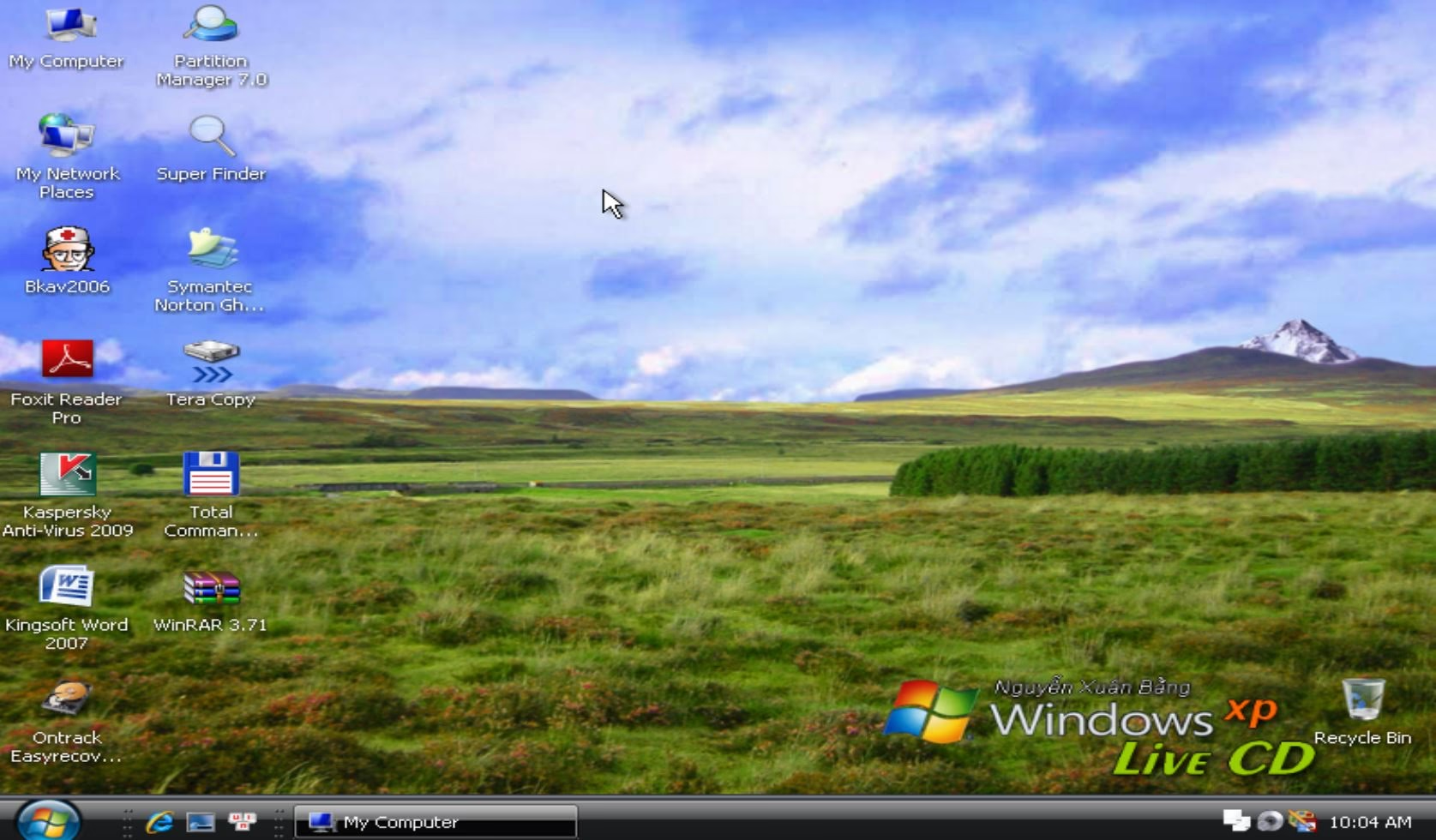
En el mundo de la informática, contar con herramientas de rescate y diagnóstico es fundamental, especialmente cuando trabajamos con sistemas operativos más antiguos pero aún funcionales como Windows XP. Una de las herramientas más poderosas y versátiles que puedes tener en tu arsenal es un Live CD. Este tipo de disco te permite arrancar una versión funcional y ligera de Windows XP directamente desde el lector de CD/DVD, sin necesidad de instalar nada en el disco duro del ordenador. Es la solución perfecta para recuperar archivos de un sistema que no arranca, eliminar virus de forma segura o simplemente para tener un entorno de trabajo portátil. Si alguna vez te has preguntado cómo crear uno, has llegado al lugar indicado. A continuación, te guiaremos a través de un proceso detallado y sencillo para que puedas fabricar tu propio Live CD de Windows XP sin complicaciones.
¿Qué es un Live CD y por qué querrías uno de Windows XP?
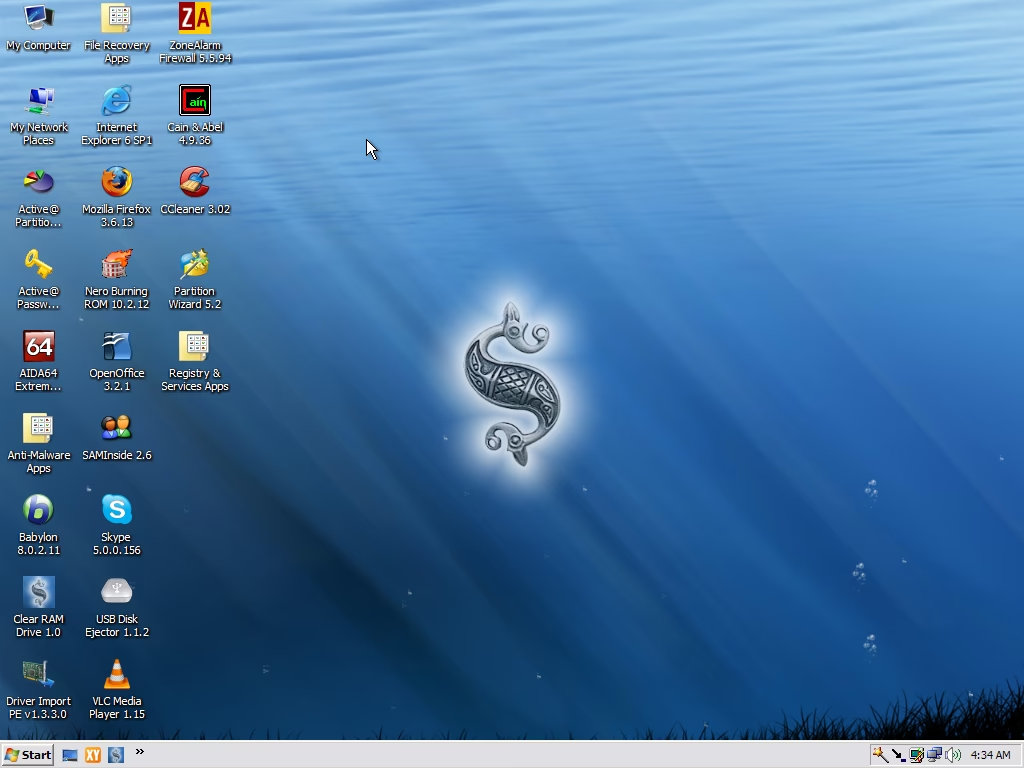
Antes de sumergirnos en el proceso técnico, es importante entender el concepto. Un Live CD es, en esencia, un sistema operativo completo que se ejecuta desde un medio extraíble (en este caso, un CD). A diferencia de una instalación tradicional, no realiza cambios permanentes en el disco duro del equipo anfitrión. Todos los archivos del sistema se cargan en la memoria RAM, lo que lo hace rápido y seguro.
Las ventajas de tener un Live CD de Windows XP son numerosas:
- Recuperación de Datos: Si el Windows instalado en un ordenador no arranca, puedes usar el Live CD para acceder al disco duro y copiar archivos importantes a un pendrive o disco externo.
- Eliminación de Malware: Al arrancar desde un entorno limpio y externo, los virus y malware del sistema principal no están activos, lo que facilita enormemente su detección y eliminación.
- Diagnóstico de Hardware: Permite probar componentes de un PC (memoria, disco duro, etc.) sin depender del sistema operativo instalado.
- Portabilidad: Puedes llevar tu propio entorno de trabajo y herramientas a cualquier ordenador compatible, sin dejar rastro.
- Compatibilidad con Software Antiguo: Ideal para ejecutar aplicaciones o juegos antiguos que no funcionan en sistemas operativos modernos.
Lo que Necesitarás para Empezar
El proceso es más sencillo de lo que parece, pero requiere que prepares algunos elementos esenciales antes de comenzar. Asegúrate de tener todo lo siguiente a mano para que el proceso fluya sin interrupciones.
- Winbuilder: Esta es la herramienta principal que utilizaremos. Es un software gratuito y potente que automatiza la creación de entornos de arranque personalizados.
- Un CD de instalación de Windows XP: Necesitarás un disco original de Windows XP (cualquier versión con Service Pack 2 o 3 es ideal). Los archivos del sistema se extraerán de este disco.
- Conexión a Internet: Winbuilder necesita descargar una serie de scripts y herramientas adicionales para construir el Live CD. Una conexión estable es crucial para el primer paso.
- Un CD en blanco (CD-R): Aquí es donde grabaremos la imagen final de nuestro sistema operativo portátil.
- Un ordenador con Windows: El proceso de creación se realiza en un PC que ya tenga un sistema operativo Windows funcional.
Creando tu Windows XP Live CD: Guía Paso a Paso
Ahora que tenemos todo listo, vamos a seguir el procedimiento paso a paso. Te recomendamos leer cada paso con atención antes de ejecutarlo para evitar confusiones.
Paso 1: Descargar y Preparar Winbuilder
Lo primero es obtener la herramienta principal. Dirígete al sitio oficial de Winbuilder y descarga la aplicación. Una vez descargado el archivo (generalmente un .zip), extráelo en una carpeta de fácil acceso. Por ejemplo, puedes crear una carpeta llamada "LiveXP" directamente en tu escritorio o en la raíz de tu disco C:. Importante: asegúrate de tener suficiente espacio libre en el disco donde extraigas los archivos, al menos 700 MB, ya que durante el proceso se generarán archivos temporales.
Paso 2: Ejecutar Winbuilder y Descargar los Scripts
Navega hasta la carpeta donde extrajiste los archivos y ejecuta el archivo `Winbuilder.exe`. La primera vez que lo abras, verás una pantalla de bienvenida. La interfaz puede parecer compleja, pero nos centraremos en lo esencial.
En la interfaz principal, busca una pestaña o sección llamada "Download" (Descargar). Aquí es donde le diremos a Winbuilder qué componentes necesita para construir nuestro CD. Para simplificar, desmarca cualquier casilla que diga "Optional" (Opcional) y luego haz clic en el botón grande que dice Download. El programa se conectará a internet y comenzará a descargar todos los scripts, controladores básicos y aplicaciones esenciales. Este proceso puede tardar unos minutos dependiendo de tu velocidad de conexión. Sé paciente hasta que el programa te confirme que la descarga ha finalizado.
Paso 3: Configurar la Fuente de Windows XP
Una vez que Winbuilder ha descargado todo lo necesario, es hora de indicarle dónde están los archivos de instalación de Windows XP. Introduce tu CD de Windows XP en el lector de CD/DVD de tu ordenador.
De vuelta en la interfaz principal de Winbuilder (generalmente en la pestaña "Source" o te lo pedirá automáticamente), verás una opción para seleccionar la "Source directory" (Directorio de origen). Haz clic en el botón para explorar y selecciona la letra de tu unidad de CD/DVD donde se encuentra el disco de XP. El programa detectará automáticamente los archivos necesarios.
Paso 4: Iniciar el Proceso de Creación
¡Este es el momento de la verdad! Con los scripts descargados y la fuente de Windows XP seleccionada, solo queda iniciar el proceso. Busca un botón grande de "Play" (un ícono de triángulo, similar al de reproducción de música) en la parte superior derecha de la ventana de Winbuilder. Haz clic en él.
El programa comenzará a trabajar, extrayendo archivos del CD de Windows XP, integrando los scripts y construyendo la estructura de tu Live CD. Verás una ventana de registro (log) que muestra todo lo que está sucediendo en tiempo real. Este proceso puede tardar bastante, desde 15 minutos hasta más de una hora, dependiendo de la velocidad de tu ordenador. Durante el proceso, es posible que aparezcan algunas ventanas de confirmación; simplemente acepta (`Sí` u `Ok`) para continuar.
Paso 5: Grabar la Imagen ISO en un CD
Cuando Winbuilder termine su trabajo, habrá creado un archivo de imagen, conocido como archivo ISO. Este archivo es una copia exacta de cómo debe ser el CD. El propio programa te ofrecerá la opción de grabar esta imagen en un disco virgen. Introduce tu CD en blanco en la grabadora.
Si Winbuilder te da la opción, selecciona la velocidad de grabación más baja posible (por ejemplo, 4x u 8x). Grabar a baja velocidad reduce drásticamente el riesgo de errores, asegurando que tu Live CD sea completamente funcional y estable.
Una vez finalizada la grabación, ¡felicidades! Ya tienes en tus manos un Live CD de Windows XP totalmente funcional.
Tabla Comparativa: Live CD vs. Instalación Estándar
Para aclarar las diferencias clave, aquí tienes una tabla comparativa:
| Característica | Live CD de Windows XP | Instalación Estándar de Windows XP |
|---|---|---|
| Portabilidad | Muy alta. Arranca en cualquier PC compatible sin instalación. | Nula. Está atada al hardware del PC donde se instaló. |
| Persistencia de datos | Nula. Cualquier cambio o archivo creado se pierde al reiniciar. | Total. Todos los cambios y archivos se guardan permanentemente. |
| Impacto en el sistema | Cero. No modifica el disco duro del ordenador anfitrión. | Total. Requiere formatear y particionar el disco duro. |
| Uso principal | Diagnóstico, recuperación de datos y pruebas de software/hardware. | Uso diario, trabajo, juegos y aplicaciones. |
Preguntas Frecuentes (FAQ)
¿Es legal este proceso?
Sí, el proceso es completamente legal siempre y cuando utilices un CD de instalación de Windows XP del cual poseas una licencia legítima. Winbuilder no distribuye software de Microsoft; simplemente utiliza los archivos de tu propio disco para crear un entorno de arranque personalizado.
¿Puedo usar una imagen ISO de Windows XP en lugar de un CD físico?
Absolutamente. La mayoría de las versiones de Winbuilder te permiten seleccionar una carpeta que contenga los archivos de instalación de Windows XP. Puedes montar el archivo ISO en una unidad virtual o extraer su contenido a una carpeta en tu disco duro y luego apuntar Winbuilder a esa carpeta en el Paso 3.
Mi Live CD no arranca, ¿qué puedo hacer?
Primero, verifica que la configuración de la BIOS/UEFI de tu ordenador esté configurada para arrancar desde la unidad de CD/DVD. Segundo, es posible que haya ocurrido un error durante la grabación. Intenta grabar el CD de nuevo a la velocidad más baja posible. Finalmente, asegúrate de que la versión de Winbuilder que usaste es estable. A veces, las versiones beta pueden generar resultados inesperados.
¿Este Live CD incluirá mis programas y drivers?
No por defecto. El Live CD básico incluirá un conjunto de herramientas y controladores genéricos proporcionados por los scripts de Winbuilder. Es un entorno limpio. Sin embargo, Winbuilder es una herramienta muy personalizable que permite a los usuarios avanzados añadir sus propios drivers y aplicaciones al proceso de creación, aunque esto requiere un conocimiento más profundo del software.
Si quieres conocer otros artículos parecidos a Cómo Crear un CD Live de Windows XP: Guía Fácil puedes visitar la categoría Juegos.