
26/08/2017
Dying Light 2: Stay Human nos sumerge en un vasto y peligroso mundo postapocalíptico donde cada decisión cuenta. Para una inmersión total, jugar en nuestro idioma preferido es fundamental. Sin embargo, muchos jugadores se han encontrado con una sorpresa: no hay una opción de idioma directamente en los menús del juego. Esto puede ser frustrante, especialmente para aquellos que desean una experiencia personalizada, como disfrutar de las voces originales en inglés con subtítulos en su lengua materna. ¡Pero no te preocupes! Aunque el camino no es el más intuitivo, es totalmente posible cambiar el idioma del juego, e incluso combinar voces y textos a tu gusto, sobre todo en la versión de PC. En este artículo, te guiaremos paso a paso a través de todos los métodos disponibles para que puedas configurar Dying Light 2 exactamente como lo deseas.
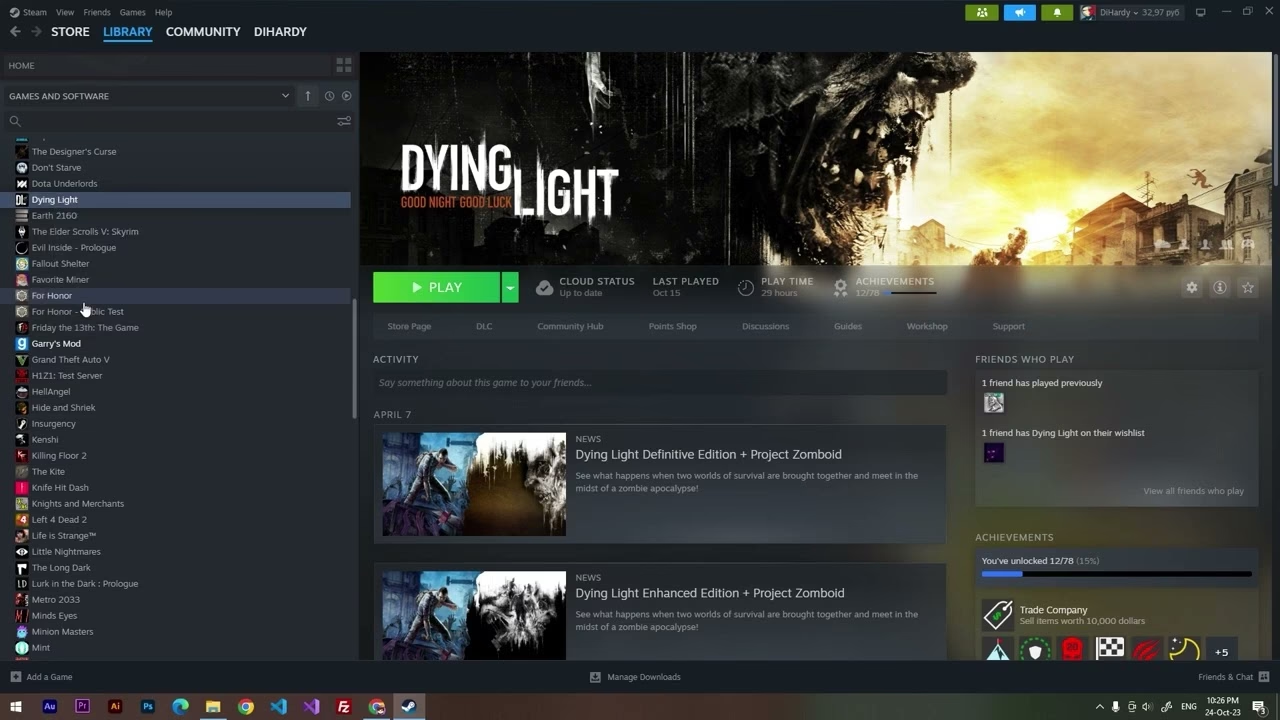
A diferencia de la mayoría de los títulos AAA, Techland, el desarrollador de Dying Light 2, optó por un sistema que vincula el idioma del juego al de la plataforma en la que se está ejecutando. Esto significa que, por defecto, el juego se instalará y se ejecutará en el idioma que tengas configurado en tu consola (PlayStation o Xbox) o en tu cliente de Steam en PC. Si bien esto simplifica la configuración inicial para muchos, elimina la flexibilidad de hacer cambios rápidos dentro del juego. Esta decisión de diseño es la razón por la que debemos recurrir a ajustes externos para modificar la configuración de idioma, un proceso que te detallaremos a continuación.
Método Sencillo: Cambiar el Idioma Completo (Voces y Textos)
Si tu objetivo es simplemente cambiar todo el juego a un único idioma diferente (tanto las voces como los subtítulos y la interfaz), el proceso es bastante sencillo y seguro en todas las plataformas.
Para jugadores de PC (Steam)
La plataforma de Valve nos ofrece una manera muy directa de gestionar los paquetes de idiomas de nuestros juegos. Sigue estos pasos:
- Abre tu biblioteca de Steam.
- Busca "Dying Light 2 Stay Human" en tu lista de juegos, haz clic derecho sobre él y selecciona "Propiedades".
- En la nueva ventana que aparece, navega a la pestaña "Idioma".
- Haz clic en el menú desplegable y selecciona el idioma que desees.
- Steam iniciará automáticamente la descarga de los archivos necesarios. Este proceso puede tardar unos minutos y ocupar varios gigabytes de espacio.
- Una vez finalizado, inicia el juego y disfrutarás de la experiencia completa en el nuevo idioma seleccionado.
Para jugadores de Consola (PlayStation y Xbox)
En consolas, el proceso es ligeramente diferente pero igual de efectivo. Generalmente, implica gestionar el contenido del juego desde el menú principal de la consola.
- En PlayStation (PS4/PS5): Ve a tu biblioteca de juegos, sitúate sobre el ícono de Dying Light 2 y presiona el botón de Opciones. Selecciona "Administrar contenido del juego". Aquí verás una lista de los paquetes de idiomas instalados. Puedes eliminar los que no necesites y descargar los que quieras usar.
- En Xbox (One/Series X|S): Dirígete a "Mis juegos y aplicaciones", busca Dying Light 2, presiona el botón Menú y selecciona "Administrar juego y complementos". Desde aquí, podrás gestionar los paquetes de idiomas instalados de manera similar a PlayStation.
Un método alternativo en consolas es cambiar el idioma del sistema directamente. El juego suele detectar este cambio y ajustarse automáticamente, aunque gestionar los paquetes de idioma es un método más preciso.
El Desafío: Combinar Voces y Subtítulos en Distintos Idiomas
Aquí es donde las cosas se ponen interesantes. Muchos jugadores prefieren la autenticidad de las voces originales en inglés pero necesitan subtítulos en español para no perderse ningún detalle de la trama. Lograr esta combinación no es posible a través de los menús estándar y, hasta la fecha, es un procedimiento que solo se ha confirmado como viable y relativamente sencillo en la versión de PC. A continuación, te ofrecemos la guía definitiva para hacerlo.
Guía Detallada para PC: Voces en un Idioma, Subtítulos en Otro
Este proceso implica manipular algunos archivos del juego. Aunque es seguro si se siguen los pasos correctamente, siempre recomendamos proceder con cautela. ¡Vamos allá!
Paso 1: Instala el idioma que quieres para las VOCES
Primero, configuraremos el juego en el idioma del audio que deseas escuchar. Siguiendo nuestro ejemplo, si quieres voces en inglés, ve a las propiedades del juego en Steam (clic derecho > Propiedades > Idioma) y selecciona "Inglés". Steam descargará el paquete de idioma correspondiente.
Paso 2: Haz una copia de seguridad de los archivos de audio
Una vez descargado, necesitas localizar y guardar los archivos de audio. Para encontrar la carpeta del juego fácilmente, en la misma ventana de Propiedades de Steam, ve a "Archivos locales" y haz clic en "Explorar".
La ruta donde se encuentran los archivos de audio en inglés es la siguiente:
...\steamapps\common\Dying Light 2\ph\work\data_lang\speech_en\data\audio
Dentro de esa carpeta, encontrarás tres archivos clave. Copia estos tres archivos y pégalos en una carpeta segura en tu escritorio o en cualquier otro lugar:
meta_en.aespsfx_en.aespstreams_en.aesp
Estos son tus archivos de audio en inglés. ¡No los pierdas!
Paso 3: Instala el idioma que quieres para los SUBTÍTULOS
Ahora, vuelve a las propiedades del juego en Steam y cambia el idioma al que deseas para los textos y subtítulos. Para nuestro ejemplo, seleccionaríamos "Español". Steam descargará nuevamente los archivos necesarios, reemplazando la configuración anterior.
Paso 4: Reemplaza los archivos de audio y renómbralos
Este es el paso final y más importante. Con el juego ya configurado en español, navega a la nueva carpeta de audio correspondiente a ese idioma. La ruta será casi idéntica, solo cambiará el código del idioma:
...\steamapps\common\Dying Light 2\ph\work\data_lang\speech_es\data\audio
Dentro de esta carpeta, verás los archivos de audio en español (meta_es.aesp, etc.). Lo que debes hacer es:
- Borra los tres archivos que se encuentran actualmente en esta carpeta (los archivos de audio en español).
- Copia los tres archivos que respaldaste en el Paso 2 (los de inglés) y pégalos en esta carpeta.
- Renombra los archivos que acabas de pegar para que coincidan con el código del nuevo idioma. Es decir:
meta_en.aespdebe ser renombrado ameta_es.aespsfx_en.aespdebe ser renombrado asfx_es.aespstreams_en.aespdebe ser renombrado astreams_es.aesp
Al hacer esto, le estás "diciendo" al juego que cargue los archivos de audio en inglés, pero como tienen el nombre de los archivos en español, el resto del juego (interfaz y subtítulos) permanecerá en español. ¡Inicia el juego y comprueba el resultado!
Idiomas Disponibles en Dying Light 2
Dying Light 2 cuenta con una amplia localización para llegar a jugadores de todo el mundo. Aquí tienes una tabla para que veas todas las opciones disponibles:
| Idioma | Voces, Interfaz y Subtítulos | Solo Interfaz y Subtítulos |
|---|---|---|
| Inglés | ✔ | ✔ |
| Español (España y Latam) | ✔ | ✔ |
| Francés | ✔ | ✔ |
| Alemán | ✔ | ✔ |
| Polaco | ✔ | ✔ |
| Portugués (Brasil) | ✔ | ✔ |
| Ruso | ✔ | ✔ |
| Japonés | ✔ | ✔ |
| Chino Simplificado | ✔ | ✔ |
| Italiano | ✔ | |
| Coreano | ✔ | |
| Árabe | ✔ | |
| Checo | ✔ | |
| Portugués | ✔ | |
| Chino Tradicional | ✔ | |
| Turco | ✔ |
Preguntas Frecuentes (FAQ)
¿Este método para combinar idiomas funciona en consolas (PS5, Xbox)?
No. El método detallado que implica modificar y renombrar archivos de audio solo es factible en la versión de PC, ya que requiere acceso al sistema de archivos del juego. En consolas, solo puedes cambiar el paquete de idioma completo (voces y textos juntos).
¿Puedo perder mi partida guardada al hacer esto?
Es muy poco probable. La manipulación de archivos de idioma no debería afectar a tus datos de guardado, que se almacenan en una ubicación diferente. Sin embargo, como regla general, siempre es prudente hacer una copia de seguridad de tus partidas guardadas antes de modificar cualquier archivo del juego.
¿Qué sucede si el juego recibe una actualización?
Una actualización importante de Dying Light 2 podría verificar la integridad de los archivos y sobrescribir tus cambios. Si esto ocurre, es posible que necesites repetir el proceso de reemplazo de archivos después de que se complete la actualización.
¿Cambiar los archivos del juego puede ocasionar un baneo en Steam?
El riesgo es extremadamente bajo. Este tipo de modificación se considera cosmética, ya que solo afecta a los archivos de localización y no proporciona ninguna ventaja competitiva en el modo multijugador. Generalmente, estas acciones no son penalizadas por las plataformas.
Si quieres conocer otros artículos parecidos a Dying Light 2: Cómo cambiar el idioma fácilmente puedes visitar la categoría Guías.