
19/06/2017
El estilo low poly, o de bajo poligonaje, ha trascendido su origen como una necesidad técnica para convertirse en una poderosa corriente artística en el mundo de los videojuegos, la animación y el diseño 3D. Más allá de su estética minimalista y angular tan característica, la optimización de modelos 3D es una habilidad fundamental para cualquier creador digital. Reducir la cantidad de polígonos no solo mejora drásticamente el rendimiento de una aplicación, sino que también puede reducir los tiempos de desarrollo y el tamaño de los archivos. En esta completa guía, te llevaremos de la mano a través del proceso de transformación de un objeto complejo y detallado (high poly) en una versión optimizada y estilizada (low poly) utilizando SketchUp, una de las herramientas de modelado 3D más accesibles del mercado, y un plugin que cambiará tu flujo de trabajo: Artisan.

¿Qué es el Estilo Low Poly y Por Qué Debería Importarte?
En el modelado 3D, cada objeto está compuesto por una malla de vértices, aristas y caras. Estas caras, generalmente triángulos o cuadriláteros, se conocen como polígonos. Un modelo "high poly" (alto poligonaje) utiliza una gran cantidad de estos polígonos para crear superficies suaves y detalles intrincados, ideal para renders fotorrealistas o cinemáticas. Por el contrario, un modelo "low poly" utiliza una cantidad significativamente menor de polígonos. Esta limitación, que en sus inicios fue impuesta por las restricciones de hardware de las primeras consolas, hoy se abraza por múltiples razones:
- Optimización y Rendimiento: Es la razón principal. En aplicaciones en tiempo real como los videojuegos o la realidad virtual, el motor gráfico debe calcular y dibujar cada polígono en pantalla en cada fotograma. Menos polígonos equivalen a menos cálculos, lo que se traduce en una mayor tasa de fotogramas por segundo (FPS) y una experiencia más fluida para el usuario.
- Estética Definida: El low poly se ha consolidado como un estilo artístico por derecho propio. Su apariencia facetada y a menudo colorida evoca una sensación de nostalgia y simplicidad que resulta muy atractiva. Es un lenguaje visual que puede ser tanto encantador como dramático.
- Eficiencia en el Desarrollo: Crear y texturizar modelos con menos polígonos puede ser considerablemente más rápido, permitiendo a los desarrolladores y artistas crear mundos y personajes complejos en menos tiempo.
Herramientas Clave: SketchUp y el Plugin Artisan
Para este tutorial, nos centraremos en dos herramientas fundamentales. La primera es SketchUp, conocido por su curva de aprendizaje amigable y su interfaz intuitiva, lo que lo convierte en un punto de partida excelente para principiantes y una herramienta rápida para profesionales. La segunda es Artisan, un plugin de extensión para SketchUp que añade un conjunto de potentes herramientas de subdivisión, escultura y, lo más importante para nosotros, optimización de mallas.
Si bien SketchUp tiene algunas herramientas nativas para la simplificación, el proceso puede ser manual y tedioso. Artisan automatiza y simplifica la reducción de polígonos de una manera increíblemente eficiente, dándote control total sobre el resultado final.
Guía Detallada: De High Poly a Low Poly en Minutos
Vamos a sumergirnos en el proceso práctico. Para este ejemplo, imaginemos que hemos importado una manzana muy detallada desde la 3D Warehouse de SketchUp, un modelo con miles de caras que queremos optimizar para un juego o una escena distante.
Paso 1: Análisis y Preparación del Modelo
Una vez que tengas tu modelo en la escena, el primer paso es entender su estructura. Ve al menú superior, selecciona "Ver" y activa la "Geometría oculta". Esto revelará la malla subyacente, mostrando la enorme cantidad de triángulos que componen la superficie suave del objeto. Es probable que tu modelo sea un "componente" o un "grupo" que contiene múltiples sub-grupos (por ejemplo, la manzana, el tallo y la hoja podrían ser partes separadas). Para que el plugin funcione correctamente, necesitamos una malla unificada.
Paso 2: Unificar la Malla con "Explotar"
Este es un paso crucial. Haz clic en tu modelo para seleccionarlo. Luego, haz clic derecho y en el menú contextual, elige la opción "Explotar". Si el modelo contenía grupos anidados, puede que necesites repetir este proceso varias veces hasta que al seleccionar una cara, solo se seleccione esa cara y no un grupo completo. Al explotar el modelo, estás rompiendo todas las agrupaciones y fusionando toda la geometría en una sola malla conectada. Esto es fundamental para que el algoritmo de reducción de polígonos de Artisan pueda analizar y reconstruir la topología del objeto de manera efectiva.
Paso 3: La Reducción de Polígonos con Artisan
Con tu malla unificada y seleccionada, es hora de usar Artisan. Busca en tu barra de herramientas el icono de "Reduce Polygons" (Reducir Polígonos). Al hacer clic en él, aparecerá una ventana de diálogo.
Esta ventana es muy sencilla pero poderosa. Te presenta una opción para definir el porcentaje de reducción. Este valor determina qué porcentaje de las caras originales se eliminarán. Aquí es donde tomas la decisión creativa y técnica:
- Para un objeto de fondo (midground): Una reducción del 40% al 60% puede ser suficiente para aligerar el modelo sin perder su forma reconocible.
- Para un estilo low poly marcado: No temas ser agresivo. Una reducción del 80%, 90% o incluso más, transformará el objeto en una pieza de arte facetada y estilizada.
Ingresa el porcentaje deseado (por ejemplo, 90) y presiona "OK". Verás cómo tu modelo se transforma instantáneamente, simplificando su geometría de forma drástica.
Paso 4: Controlando el Acabado Visual con el Suavizado de Aristas
Después de la reducción, si desactivas la "Geometría oculta", podrías notar que el objeto aún intenta verse suave. Esto se debe a que SketchUp por defecto suaviza las aristas entre las caras. Para lograr el clásico aspecto de bordes duros del low poly, debemos ajustar esto.
Haz clic derecho sobre tu nuevo objeto low poly y selecciona "Suavizar/Alisar aristas". Esto abrirá una pestaña en tu bandeja de herramientas predeterminada. Aquí encontrarás un control deslizante llamado "Ángulo entre normales". Mueve este deslizador completamente hacia la izquierda, hacia los 0 grados. Al hacerlo, le estás diciendo a SketchUp que no suavice ninguna arista, lo que hará que cada triángulo individual sea claramente visible, dándote ese aspecto facetado y cristalino tan característico del estilo.
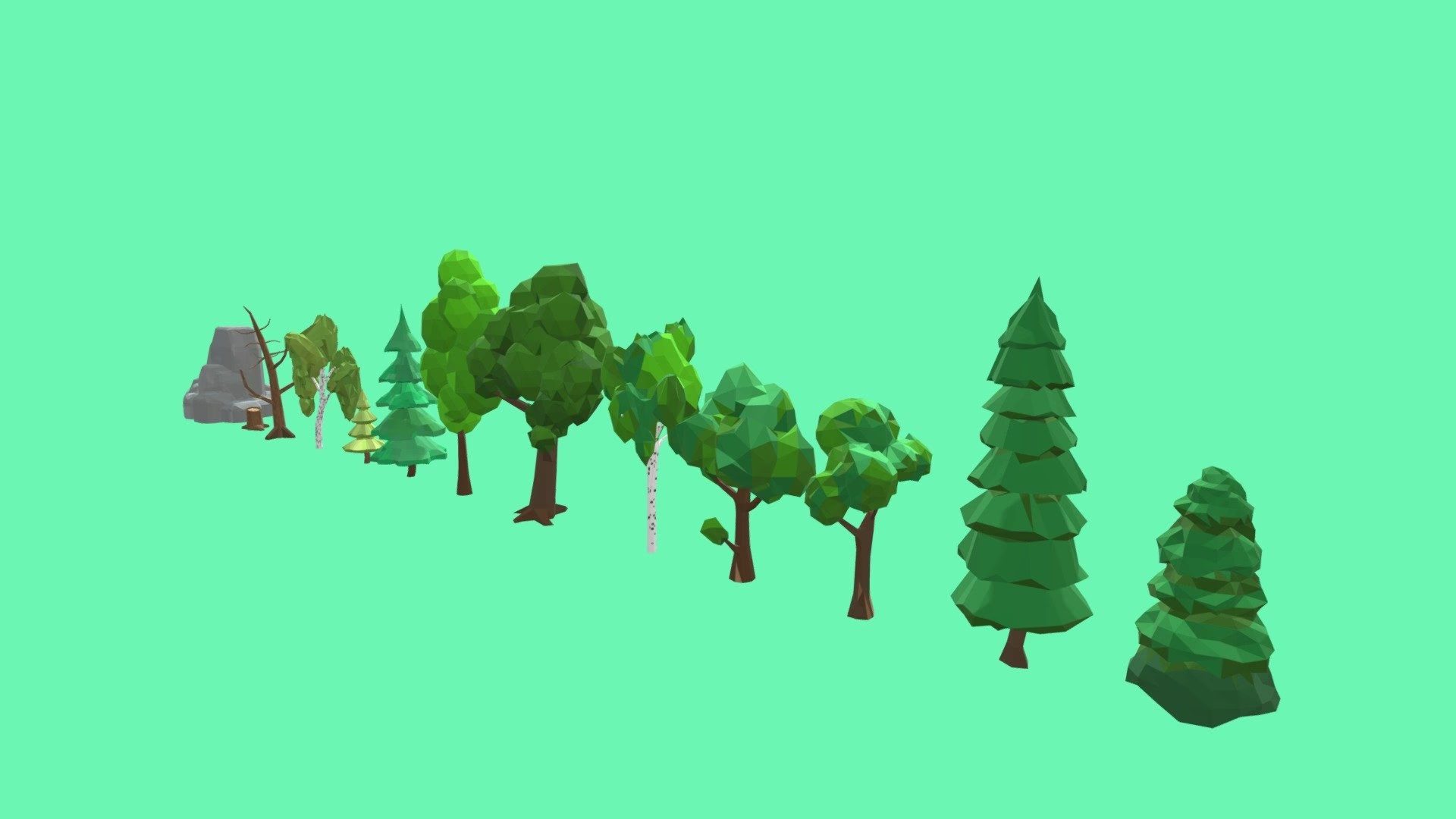
Tabla Comparativa: High Poly vs. Low Poly
Para visualizar mejor las diferencias, aquí tienes una tabla comparativa directa:
| Característica | High Poly | Low Poly |
|---|---|---|
| Nivel de Detalle | Extremadamente alto, superficies suaves, detalles finos. | Bajo, superficies facetadas, formas simplificadas. |
| Rendimiento | Exigente. Lento en tiempo real, ideal para renders. | Óptimo. Rápido en tiempo real, ideal para juegos y VR. |
| Tamaño de Archivo | Grande. | Pequeño. |
| Uso Principal | Cinemáticas, películas, visualización de productos. | Videojuegos, aplicaciones interactivas, arte estilizado. |
| Estilo Visual | Realista o muy detallado. | Estilizado, minimalista, abstracto. |
Preguntas Frecuentes (FAQ)
¿Es estrictamente necesario el plugin Artisan para crear modelos low poly?
No, no es obligatorio, pero acelera el proceso de forma exponencial. Sin él, tendrías que recurrir a métodos manuales de simplificación de geometría, que son mucho más lentos y complejos. Para un flujo de trabajo eficiente, herramientas como Artisan son casi indispensables.
¿Este método de reducción de polígonos afecta a las texturas del modelo?
Sí, de manera significativa. La reducción de polígonos altera fundamentalmente la topología del objeto y, por lo tanto, destruye el mapeado de UV (las coordenadas de la textura). Después de convertir un modelo a low poly, generalmente necesitarás crear un nuevo mapa de UV y aplicar una nueva textura, que a menudo en el estilo low poly son colores planos o paletas de colores.
¿Puedo revertir el proceso si no me gusta el resultado?
La reducción de polígonos es un proceso destructivo. Una vez aplicado, no puedes "añadir" los polígonos de vuelta. Por eso es una práctica recomendada guardar siempre una copia de tu modelo high poly original antes de empezar el proceso de optimización.
¿Dónde puedo encontrar modelos o assets low poly ya creados?
Existen excelentes comunidades y mercados para ello. Sitios como itch.io tienen una vasta colección de assets de juego, muchos de ellos gratuitos y de estilo low poly. Plataformas como Sketchfab son un escaparate inmenso donde puedes ver, descargar e incluso comprar modelos 3D de artistas de todo el mundo, con filtros específicos para encontrar contenido low poly.
Dominar la creación de modelos low poly te abre un nuevo abanico de posibilidades creativas y técnicas. Ya sea que busques optimizar tus escenas para un mejor rendimiento o adoptar una de las estéticas más influyentes del diseño digital actual, ahora tienes el conocimiento y las herramientas para transformar tus ideas complejas en arte optimizado y elegante. ¡Experimenta con los porcentajes, juega con las formas y da vida a tus propios mundos low poly!
Si quieres conocer otros artículos parecidos a Guía para Crear Modelos Low Poly en SketchUp puedes visitar la categoría Juegos.