
16/05/2005
Si eres de los que exprime cada gota de rendimiento de su ordenador, seguramente has revisado más de una vez la lista de procesos que se inician junto a Windows. Entre ellos, es muy probable que te hayas topado con uno llamado IgfxTray.exe. ¿Qué es exactamente? ¿Es seguro deshabilitarlo? ¿Mejorará el rendimiento de mis juegos? En esta guía completa, resolveremos todas tus dudas y te enseñaremos, paso a paso, cómo tomar el control de este proceso para optimizar tu sistema al máximo.
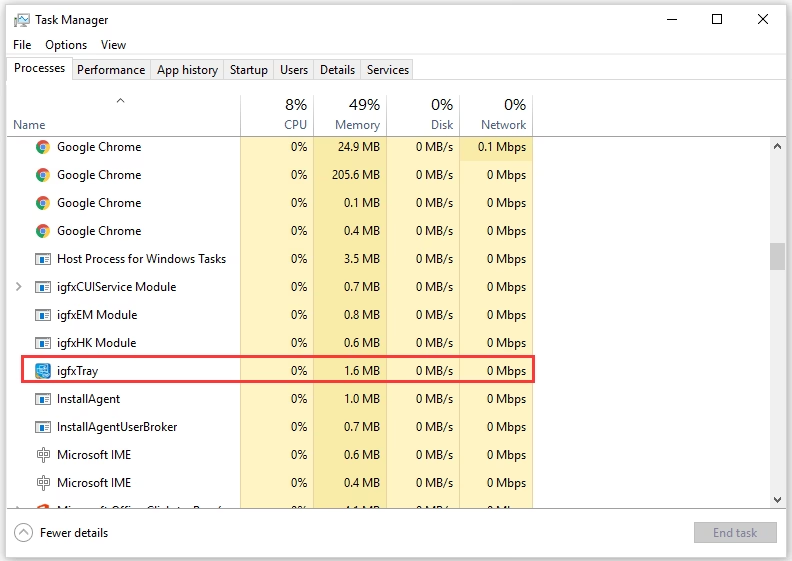
Muchos usuarios, especialmente los gamers, buscan un sistema lo más limpio y ágil posible. Cada proceso en segundo plano, por pequeño que sea, consume una porción de memoria RAM y tiempo de CPU. Aunque el impacto de IgfxTray es mínimo, en la búsqueda de la optimización perfecta, cada pequeño ajuste cuenta. Acompáñanos a desmitificar este componente de los drivers de Intel y a decidir si realmente necesitas que se ejecute cada vez que enciendes tu PC.
¿Qué es Exactamente IgfxTray.exe?
Antes de lanzarnos a desactivar nada, es fundamental entender con qué estamos tratando. IgfxTray.exe es un proceso legítimo que forma parte del paquete de controladores de gráficos de Intel (Intel Graphics). Su nombre es bastante descriptivo: "Intel Graphics Tray Icon", o en español, el icono de la bandeja del sistema para los gráficos de Intel. Es ese pequeño icono azul que a menudo aparece en la barra de tareas, cerca del reloj.
Su función principal es ofrecer un acceso rápido a la configuración de los gráficos integrados de Intel. Haciendo clic derecho sobre él, puedes acceder al Panel de control de gráficos de Intel (o al más moderno Intel Graphics Command Center), desde donde puedes ajustar parámetros como:
- La resolución de la pantalla.
- La configuración de múltiples monitores.
- Opciones de color, brillo y contraste.
- Configuración de perfiles para juegos o aplicaciones.
- Atajos de teclado (hotkeys) para rotar la pantalla u otras funciones.
Es importante recalcar una cosa: IgfxTray.exe no es el controlador gráfico en sí. Es simplemente una utilidad, una interfaz de acceso directo. El controlador real (el que hace que veas imágenes en tu pantalla y que tus juegos funcionen) seguirá operando perfectamente aunque desactives este icono de la bandeja del sistema. No es un virus ni un malware, sino un componente oficial de Intel.
Ventajas y Desventajas de Deshabilitarlo
¿Vale la pena quitarlo del inicio? Como todo en la informática, depende de tus necesidades. Aquí te presentamos una tabla comparativa para que tomes la mejor decisión:
| Ventajas de Deshabilitarlo | Desventajas de Deshabilitarlo |
|---|---|
| Arranque más rápido: Al eliminar un proceso del inicio, Windows cargará un poco más rápido. El efecto es pequeño, pero acumulativo con otras optimizaciones. | Pérdida de acceso rápido: No tendrás el icono para acceder instantáneamente al panel de control de gráficos. |
| Menor consumo de RAM: Libera unos pocos megabytes de memoria RAM que, aunque no es una cifra enorme, puede ser útil en sistemas con recursos limitados. | Sin atajos de teclado: Si usabas las combinaciones de teclas configuradas por Intel (como CTRL+ALT+Flechas para rotar la pantalla), es posible que dejen de funcionar. |
| Bandeja del sistema más limpia: Reduce el desorden visual en tu barra de tareas, dejando espacio para los iconos que realmente utilizas. | Acceso alternativo necesario: Para cambiar la configuración, deberás buscar manualmente el "Intel Graphics Command Center" en el menú Inicio o hacer clic derecho en el escritorio. |
Para la mayoría de los jugadores que ya tienen su resolución y configuración gráfica establecida, las ventajas de una pequeña optimización y un sistema más limpio suelen superar las desventajas.
Guía Paso a Paso para Deshabilitar IgfxTray
Existen varios métodos para evitar que IgfxTray se inicie con Windows. Te mostraremos los más comunes y efectivos, desde el más moderno al más clásico.
Método 1: Usando el Administrador de Tareas (Recomendado para Windows 10 y 11)
Este es el método más directo y sencillo en las versiones actuales de Windows.
- Presiona la combinación de teclas Ctrl + Shift + Esc para abrir el Administrador de Tareas directamente.
- Si ves una vista simplificada, haz clic en "Más detalles" en la parte inferior izquierda.
- Ve a la pestaña llamada "Inicio" (en Windows 10) o "Aplicaciones de arranque" (en Windows 11).
- Busca en la lista el proceso llamado "igfxTray Module" o un nombre similar que haga referencia a Intel.
- Haz clic sobre él para seleccionarlo.
- Presiona el botón "Deshabilitar" que aparecerá en la esquina inferior derecha.
- ¡Listo! La próxima vez que reinicies tu ordenador, el proceso ya no se cargará.
Método 2: Usando la Configuración del Sistema (MSConfig)
Este es el método clásico que funciona en casi todas las versiones de Windows, incluyendo las más antiguas.
- Presiona la tecla de Windows + R para abrir la ventana "Ejecutar".
- En el cuadro de texto, escribe
msconfigy presiona Enter. - Se abrirá la ventana de "Configuración del sistema".
- Navega hasta la pestaña "Inicio de Windows".
- En Windows 10 y 11, esta pestaña te mostrará un enlace para abrir el Administrador de Tareas, llevándote al Método 1. En versiones anteriores como Windows 7, verás la lista de programas directamente aquí.
- Busca en la lista el elemento llamado IgfxTray y desmarca la casilla que tiene a su izquierda.
- Haz clic en "Aplicar" y luego en "Aceptar". El sistema te preguntará si deseas reiniciar ahora o más tarde.
¿Y si quiero volver a activarlo?
El proceso es completamente reversible. Si en algún momento echas de menos el acceso directo o las funcionalidades del icono, simplemente sigue los mismos pasos que utilizaste para deshabilitarlo, pero en lugar de hacer clic en "Deshabilitar" o desmarcar la casilla, elige "Habilitar" o vuelve a marcarla. Tras reiniciar el sistema, IgfxTray volverá a aparecer en tu bandeja del sistema como si nada hubiera pasado.
Preguntas Frecuentes (FAQ)
¿Deshabilitar IgfxTray afectará el rendimiento de mis juegos?
No, en absoluto. El rendimiento gráfico de tus juegos no se verá afectado negativamente. El controlador principal seguirá funcionando. De hecho, al liberar una mínima cantidad de recursos del sistema, teóricamente estás realizando una micro-optimización. El impacto real en los FPS (fotogramas por segundo) será nulo o imperceptible, pero contribuye a un sistema más ligero en general.
¿Es seguro deshabilitar este proceso?
Sí, es 100% seguro. Como mencionamos, IgfxTray es solo una utilidad de conveniencia, no un componente crítico del sistema operativo ni del controlador gráfico. Tu PC funcionará perfectamente sin él.
He deshabilitado IgfxTray, ¿cómo accedo ahora a la configuración de gráficos de Intel?
Muy fácil. Tienes dos vías principales:
- Haz clic derecho en un espacio vacío de tu escritorio. En el menú contextual, deberías ver una opción como "Configuración de Gráficos Intel" o "Intel Graphics Command Center".
- Abre el menú Inicio y simplemente escribe "Intel". La aplicación "Intel Graphics Command Center" debería aparecer como primer resultado.
¿Este proceso se aplica si tengo una tarjeta gráfica NVIDIA o AMD?
Este proceso es específico para los gráficos integrados de Intel. Si tienes una tarjeta gráfica dedicada de NVIDIA o AMD, tendrás procesos similares (como "NVIDIA Control Panel" o "AMD Radeon Software"). El principio de deshabilitarlos desde el inicio es el mismo, pero los nombres de los procesos serán diferentes. IgfxTray solo aparecerá si tu CPU tiene gráficos integrados de Intel, algo muy común incluso en PCs con tarjetas dedicadas, ya que se usan para tareas de bajo consumo.
Conclusión: Un Pequeño Paso para un PC Más Limpio
Deshabilitar IgfxTray.exe del inicio de Windows es una de esas pequeñas optimizaciones que, sumada a otras, contribuye a tener un sistema más ágil, rápido y libre de elementos innecesarios. Es un procedimiento seguro, sencillo y completamente reversible que te da un mayor control sobre los recursos de tu máquina.
Para el gamer que busca la máxima eficiencia o para el usuario que simplemente prefiere un entorno de trabajo minimalista, decirle adiós a este icono de la bandeja del sistema es una decisión inteligente. Ahora que sabes qué es, para qué sirve y cómo gestionarlo, tienes el poder de decidir si lo necesitas en tu día a día o si prefieres liberar esos recursos para lo que de verdad importa: ¡jugar sin interrupciones!
Si quieres conocer otros artículos parecidos a Cómo Deshabilitar IgfxTray y Optimizar tu PC puedes visitar la categoría Guías.