
06/03/2016
La Steam Deck ha revolucionado el mundo del gaming portátil, permitiéndonos llevar nuestra biblioteca de Steam a cualquier parte. Sin embargo, el verdadero desafío para muchos usuarios es hacer funcionar aquellos juegos que no pertenecen a la tienda de Valve, como los títulos del Rockstar Games Launcher. Red Dead Redemption 2 es, sin duda, una de las joyas más codiciadas, y aunque su instalación puede parecer un laberinto técnico, la realidad es que con la guía adecuada, es un proceso totalmente alcanzable. Si has estado luchando por galopar por las llanuras del Salvaje Oeste en tu dispositivo portátil, este artículo te llevará de la mano, paso a paso, para lograr una instalación exitosa y estable.
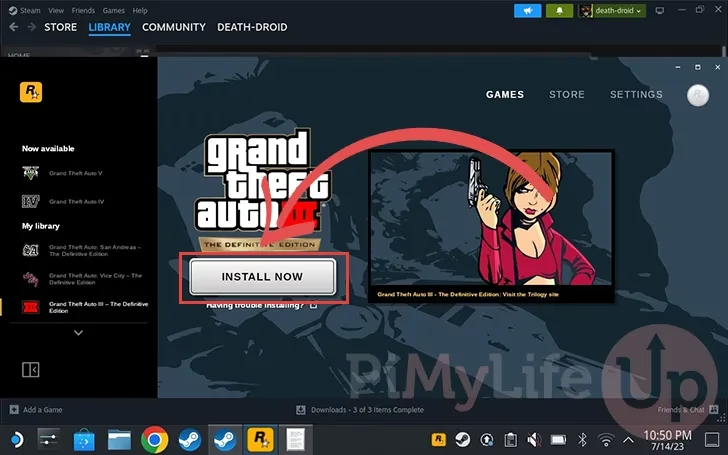
¿Qué es y para qué sirve el Rockstar Games Launcher?
Antes de sumergirnos en el proceso técnico, es importante entender qué es exactamente el Rockstar Games Launcher. En esencia, es la plataforma y tienda digital oficial de Rockstar Games, el aclamado estudio detrás de franquicias legendarias como Grand Theft Auto, Max Payne, Bully y, por supuesto, Red Dead Redemption. Funciona de manera similar a otras plataformas como Steam, Epic Games Store o GOG Galaxy: es un centro neurálgico donde puedes comprar, descargar, instalar y jugar todos los títulos de la compañía.
Para jugar a sus juegos más recientes en PC, como RDR2, es obligatorio tener el launcher instalado, incluso si has comprado el juego en otra tienda. Actúa como una capa de gestión de derechos digitales (DRM) y como un hub social para la comunidad de Rockstar. Es una aplicación gratuita, y solo necesitas crear una cuenta para empezar a usarla.
Guía Completa de Instalación en Steam Deck
Este tutorial está basado en la experiencia de la comunidad y ha sido probado para funcionar de manera estable. Seguiremos un método que, aunque puede parecer largo, garantiza los mejores resultados. ¡Vamos allá!
Paso 1: Descargar el Instalador y Añadirlo a Steam
Lo primero es lo primero. Necesitas el archivo de instalación del launcher. Para ello:
- Accede al Modo Escritorio de tu Steam Deck.
- Abre cualquier navegador web y busca "Rockstar Games Launcher download". Descarga el archivo de instalación para Windows (un archivo
.exe) desde el sitio web oficial. - Una vez descargado, abre Steam (en el Modo Escritorio).
- En la esquina inferior izquierda, haz clic en "Añadir un producto" y luego en "Añadir un producto que no es de Steam...".
- En la ventana que aparece, pulsa "Buscar..." y navega hasta la carpeta de Descargas para seleccionar el archivo
.exeque acabas de descargar.
Paso 2: Configurar la Compatibilidad con Proton
Para que un ejecutable de Windows funcione en el sistema operativo basado en Linux de la Steam Deck, necesitamos una capa de compatibilidad. Aquí es donde entra Proton.
- Busca el instalador que acabas de añadir en tu biblioteca de Steam.
- Haz clic derecho sobre él, ve a "Propiedades".
- En la pestaña "Compatibilidad", marca la casilla "Forzar el uso de una herramienta de compatibilidad de Steam Play específica".
- En el menú desplegable, selecciona una versión de GE-Proton. Se recomienda usar versiones como GE-Proton7-33 o GE-Proton7-43. Si no tienes GE-Proton, puedes instalarlo fácilmente a través de la herramienta ProtonUp-Qt, disponible en la tienda de aplicaciones Discover.
Paso 3: Instalar el Launcher y Localizar sus Archivos
Ahora, ejecuta el instalador desde Steam. Sigue las instrucciones en pantalla como lo harías en un PC con Windows. Una vez finalizado, el instalador se cerrará y parecerá que no ha pasado nada. ¡No te preocupes, esto es normal! El launcher ya está instalado, pero ahora debemos encontrarlo.
Steam crea una carpeta de compatibilidad única para cada aplicación de Windows. Para encontrar la correcta:
- Descarga ProtonTricks desde la tienda Discover en el Modo Escritorio. Es una herramienta indispensable.
- Ejecuta ProtonTricks. Te mostrará una lista de todos los juegos y aplicaciones que no son de Steam. Localiza el instalador del Rockstar Launcher en la lista. El número que aparece a su lado es el ID de su carpeta de compatibilidad.
- Navega hasta la siguiente ruta en el explorador de archivos Dolphin:
/home/deck/.local/share/Steam/steamapps/compatdata/. - Busca la carpeta con el ID que te dio ProtonTricks. Dentro de ella, sigue esta ruta:
/pfx/drive_c/Program Files/Rockstar Games/Launcher/. - Aquí encontrarás el archivo crucial:
Launcher.exe.
Paso 4: Actualizar el Acceso Directo y Configurar RDR2
Ahora viene la parte más importante. NO crees un nuevo acceso directo. Vamos a modificar el que ya usamos para el instalador.
- Vuelve a las propiedades del acceso directo en Steam.
- En la pestaña "Acceso Directo", haz clic en "Explorar..." y navega hasta la ruta del
Launcher.exeque encontraste en el paso anterior. Selecciónalo. - Ahora, ejecuta el acceso directo desde Steam. El Rockstar Games Launcher debería abrirse. Inicia sesión con tu cuenta e instala Red Dead Redemption 2.
- Una vez instalado, intenta ejecutar el juego desde el launcher. Es muy probable que recibas un "Error 18". Esto es completamente esperado. Cierra el juego y el launcher.
- Vuelve a la carpeta de instalación de Rockstar Games (
.../pfx/drive_c/Program Files/Rockstar Games/). Ahora verás una nueva carpeta llamada "Red Dead Redemption 2". Dentro de ella, busca el archivoRDR2.exe. - Regresa por última vez a las propiedades del acceso directo en Steam y cambia el destino para que apunte a este nuevo
RDR2.exe.
Paso 5: Ajustes Finales para un Rendimiento Óptimo
Ya casi hemos terminado. Solo quedan dos ajustes clave para asegurar que el juego funcione correctamente.
- Opciones de Lanzamiento: En las propiedades del mismo acceso directo, busca el campo "Parámetros de Lanzamiento". Pega el siguiente comando exactamente como está escrito:
WINEDLLOVERRIDES=vulkan-1=n,b %command%Esto fuerza al juego a usar la API gráfica Vulkan, que tiene un rendimiento mucho mejor en Steam Deck.
- Edición del Archivo de Configuración: Navega a la siguiente ruta:
.../compatdata/[TU_ID]/pfx/drive_c/users/steamuser/Documents/Rockstar Games/Red Dead Redemption 2/Settings/. Busca el archivosystem.xml, haz clic derecho y ábrelo con KWrite (el editor de texto). Busca la línea que dice<API>kSettingAPI_DX12</API>y cámbiala por<API>kSettingAPI_Vulkan</API>. Guarda el archivo y ciérralo.
¡Y listo! Ahora puedes volver al Modo Juego, ejecutar tu acceso directo y Red Dead Redemption 2 debería iniciarse sin problemas.
Optimización y Solución de Problemas Comunes
Para obtener la mejor experiencia, aquí tienes algunos consejos adicionales.
Tabla de Configuración Gráfica Recomendada
Esta es una configuración equilibrada para mantener unos 40 FPS estables con buena calidad visual.
| Opción Gráfica | Valor Recomendado |
|---|---|
| Sincronización Vertical (VSync) | Desactivado |
| API Gráfica | Vulkan |
| Calidad de Texturas | Ultra (si tienes espacio) o Alto |
| Tecnología de Escalado (FSR 2.0) | Calidad o Equilibrado |
| Iluminación Global | Medio |
| Sombras | Medio |
| Calidad del Agua | Medio |
Solución a Cierres tras 30 Minutos de Juego
Algunos usuarios experimentan cierres inesperados después de un tiempo de juego. Esto suele deberse a que el juego agota la memoria asignada. La solución es aumentar la memoria virtual (swap file) del sistema. Existen tutoriales y scripts en la comunidad de Steam Deck para aumentar este archivo a 8GB o 16GB. Ten en cuenta que este proceso utilizará espacio de tu almacenamiento interno, pero puede solucionar de raíz los problemas de estabilidad en juegos exigentes.
Preguntas Frecuentes (FAQ)
¿Este método funciona para otros juegos de Rockstar como GTA V?
Sí, el proceso de instalación del launcher es universal. Una vez que tengas el Rockstar Launcher funcionando, puedes instalar cualquier juego que poseas. Sin embargo, los ajustes finales, como los parámetros de lanzamiento o la edición de archivos .xml, pueden variar de un juego a otro.
¿Por qué necesito GE-Proton en lugar del Proton normal?
GE-Proton es una versión comunitaria de Proton que a menudo incluye códecs de vídeo, parches y correcciones más recientes que la versión oficial de Valve. Para muchos juegos que no son de Steam, especialmente aquellos con launchers propios o cinemáticas específicas, GE-Proton ofrece una compatibilidad significativamente mayor.
¿Es seguro realizar todos estos cambios en mi Steam Deck?
Absolutamente. Todos los cambios que hemos realizado están contenidos dentro de la carpeta de compatibilidad específica para esta aplicación. No modifican ningún archivo central del sistema operativo de la Steam Deck (SteamOS). Si algo sale mal, simplemente puedes eliminar el acceso directo y la carpeta `compatdata` correspondiente para empezar de cero sin afectar al resto de tu sistema.
Si quieres conocer otros artículos parecidos a Guía: Instalar Rockstar Launcher y RDR2 en Steam Deck puedes visitar la categoría Guías.