
21/12/2008
En el desarrollo de videojuegos 2D, una de las mecánicas más fundamentales y recurrentes es el movimiento del personaje. Y junto con el movimiento, llega una necesidad inevitable: hacer que el personaje mire en la dirección en la que se desplaza. Si tu personaje corre hacia la derecha, debe mirar a la derecha. Si cambia de rumbo y corre hacia la izquierda, su sprite debe reflejarse para mirar en esa nueva dirección. Este proceso, conocido comúnmente como "flipping" o volteo, puede parecer complejo al principio, pero Unity nos ofrece varias herramientas sencillas y eficientes para lograrlo. En este artículo, desglosaremos los métodos más populares para girar un sprite, analizaremos sus ventajas y desventajas, y te proporcionaremos el código necesario para que puedas implementarlo en tus propios proyectos hoy mismo.
¿Qué es un Sprite en Unity? Un Repaso Rápido
Antes de sumergirnos en el código, es crucial entender con qué estamos trabajando. En Unity, un Sprite es, en esencia, un objeto 2D que muestra una imagen gráfica o textura. Cuando trabajas en un proyecto 2D, los sprites son los bloques de construcción visuales para tus personajes, enemigos, ítems y elementos del escenario.
Cuando arrastras una imagen (como un archivo PNG o JPG) a tu proyecto de Unity, esta se convierte en un Asset de tipo Textura. Si luego arrastras esa textura a tu escena, Unity crea automáticamente un nuevo GameObject. Este GameObject no es más que un contenedor, y para que la imagen sea visible, Unity le añade un componente clave: el Sprite Renderer. Este componente es el encargado de "dibujar" la textura en la pantalla.
Además del Sprite Renderer, todo GameObject en Unity tiene obligatoriamente un componente llamado Transform. El Transform es vital porque almacena la posición, rotación y escala del objeto en el mundo del juego. Es precisamente manipulando las propiedades de este componente, o las del Sprite Renderer, como lograremos el efecto de volteo que buscamos.
El Método Más Eficiente: La Propiedad `flip` del SpriteRenderer
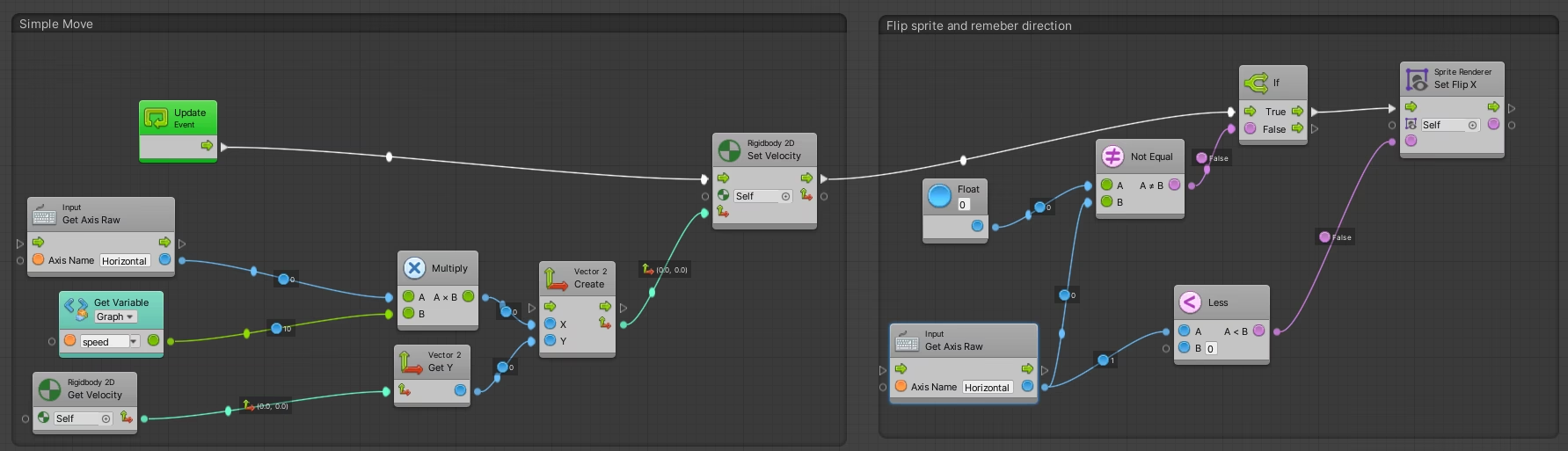
Comencemos con el que es, para la mayoría de los casos, el método más limpio, seguro y recomendado por la propia comunidad de Unity. El componente SpriteRenderer tiene dos propiedades booleanas (verdadero/falso) diseñadas específicamente para esta tarea: flipX y flipY.
flipX: Cuando se establece entrue, voltea el sprite horizontalmente.flipY: Cuando se establece entrue, voltea el sprite verticalmente.
La gran ventaja de este método es que solo afecta a la representación visual del sprite. No altera la escala, la rotación ni la posición del GameObject en sí. Esto significa que los componentes de física (como los Colliders) y cualquier objeto hijo que pueda tener tu personaje (como un arma o un sombrero) no se verán afectados ni volteados de forma extraña.
Implementación con Código
Imaginemos que tenemos un script simple para el movimiento del jugador. Podemos modificarlo para que use la propiedad flipX.
using UnityEngine; public class PlayerMovement: MonoBehaviour { public float speed = 5f; private SpriteRenderer spriteRenderer; void Start() { // Obtenemos la referencia al componente SpriteRenderer al iniciar spriteRenderer = GetComponent<SpriteRenderer>(); } void Update() { // Obtenemos el input horizontal (teclas A/D o flechas izquierda/derecha) float moveHorizontal = Input.GetAxis("Horizontal"); // Movemos el personaje transform.position += new Vector3(moveHorizontal * speed * Time.deltaTime, 0, 0); // Comprobamos la dirección del movimiento para voltear el sprite if (moveHorizontal > 0) // Se mueve a la derecha { spriteRenderer.flipX = false; // El sprite mira a la derecha (su estado original) } else if (moveHorizontal < 0) // Se mueve a la izquierda { spriteRenderer.flipX = true; // Volteamos el sprite para que mire a la izquierda } } } Como puedes ver, el código es increíblemente simple y directo. Obtenemos el componente y luego, dentro de Update, simplemente cambiamos el valor de spriteRenderer.flipX según la dirección del input del jugador. Simple, legible y sin efectos secundarios indeseados.
Un Método Clásico: Modificando la Escala (`localScale`)
Este es otro enfoque muy popular y que funcionó durante años antes de que la propiedad flip fuera tan accesible. La idea se basa en el componente Transform y su propiedad localScale, que controla el tamaño del objeto en los ejes X, Y y Z.
Si la escala de un objeto en el eje X es 1, se muestra con su tamaño normal. Si la cambiamos a 2, será el doble de ancho. ¿Qué pasa si la cambiamos a -1? El objeto se invierte o se refleja a lo largo de su eje vertical, logrando exactamente el efecto de volteo que queremos. Es una solución ingeniosa que manipula directamente las propiedades del objeto en el espacio.
Implementación con Código
Veamos cómo se implementaría esto en un script. La lógica es similar, pero en lugar de cambiar una propiedad booleana, multiplicaremos la escala en X por -1.
using UnityEngine; public class PlayerMovementScale: MonoBehaviour { public float speed = 5f; private bool isFacingRight = true; // Para saber en qué dirección mira el personaje void Update() { float moveHorizontal = Input.GetAxis("Horizontal"); transform.position += new Vector3(moveHorizontal * speed * Time.deltaTime, 0, 0); // Si el personaje se mueve a la izquierda y está mirando a la derecha if (moveHorizontal < 0 && isFacingRight) { Flip(); } // Si el personaje se mueve a la derecha y está mirando a la izquierda else if (moveHorizontal > 0 && !isFacingRight) { Flip(); } } void Flip() { // Cambiamos el estado de la dirección isFacingRight = !isFacingRight; // Obtenemos la escala actual Vector3 theScale = transform.localScale; // Multiplicamos la escala en X por -1 theScale.x *= -1; // Asignamos la nueva escala transform.localScale = theScale; } } Este método es perfectamente funcional, pero tiene una consideración importante: al cambiar la escala de todo el GameObject, también estás cambiando la escala de todos sus objetos hijos. Si tu personaje tiene un arma como objeto hijo, el arma también se volteará. A veces esto es deseable, pero otras veces puede causar problemas, por ejemplo, si un medidor de vida o un texto sobre el personaje también se invierten y se vuelven ilegibles.
El Enfoque de la Rotación: ¿Una Buena Idea?
Algunos desarrolladores, especialmente al principio, intentan solucionar este problema rotando el personaje 180 grados en el eje Y. La lógica parece tener sentido: si rotas algo 180 grados, mirará en la dirección opuesta.
Para hacer esto, se modificaría la propiedad transform.eulerAngles:
// Para mirar a la izquierda transform.eulerAngles = new Vector3(0, 180, 0); // Para mirar a la derecha (volver al original) transform.eulerAngles = new Vector3(0, 0, 0); Sin embargo, este método es generalmente desaconsejado para juegos 2D. Estás aplicando una rotación 3D a un objeto 2D. Aunque visualmente pueda parecer que funciona, puede introducir comportamientos extraños con el sistema de física 2D, el orden de renderizado y la iluminación. Estás tratando a tu sprite como si fuera un plano de papel fino en un espacio 3D, lo cual es conceptualmente incorrecto y puede generar problemas difíciles de depurar más adelante. Es mejor ceñirse a los métodos diseñados para el entorno 2D.
Tabla Comparativa de Métodos
Para que quede todo más claro, aquí tienes una tabla que resume las características de cada método:
| Método | Ventajas | Desventajas | Cuándo Usarlo |
|---|---|---|---|
| SpriteRenderer.flipX | Limpio, seguro, no afecta a colliders ni a objetos hijos. Diseñado para este propósito. | Ninguna significativa. | En el 99% de los casos. Es el método recomendado. |
| transform.localScale | Fácil de implementar, funciona bien para objetos simples. | Voltea también a los objetos hijos y puede afectar a los colliders. | Cuando necesitas que los hijos también se volteen o en proyectos muy simples sin jerarquías complejas. |
| transform.eulerAngles | Logra un efecto visual de giro. | Conceptualmete incorrecto para 2D. Puede causar problemas con física y otros sistemas. | Prácticamente nunca. Es mejor evitarlo en juegos 2D estándar. |
Preguntas Frecuentes (FAQ)
- ¿Girar el sprite afecta a los colliders de física?
- Depende del método. Usar
SpriteRenderer.flipXno afecta al collider en absoluto, ya que es un cambio puramente visual. Sin embargo, modificartransform.localScalesí invierte elGameObject, y con él, su collider. Aunque en la mayoría de los casos un collider simétrico no dará problemas, podría ser un factor a tener en cuenta con colliders asimétricos. - Mi personaje tiene un arma como objeto hijo, ¿qué método debo usar?
- Definitivamente deberías usar
SpriteRenderer.flipX. Si usaras el método de la escala, el arma también se voltearía, lo que podría hacer que apunte en la dirección equivocada o que su posición relativa al personaje sea incorrecta. ConflipX, solo el sprite del personaje se voltea, y los hijos permanecen intactos. - ¿Puedo voltear un sprite verticalmente?
- ¡Por supuesto! La lógica es la misma. Puedes usar
spriteRenderer.flipY = true;para un volteo vertical limpio, otransform.localScale = new Vector3(1, -1, 1);si prefieres el método de la escala. Esto puede ser útil para efectos de gravedad invertida o para reflejos en el agua.
Conclusión
Dar vida a tus personajes implica dominar los pequeños detalles, y hacer que miren en la dirección correcta es uno de los más importantes para que el juego se sienta pulido y responsivo. Como hemos visto, Unity nos proporciona herramientas excelentes para esta tarea. Aunque existen varias formas de lograrlo, la recomendación general es clara: utiliza la propiedad flipX del componente SpriteRenderer siempre que sea posible. Es la solución más robusta, segura y libre de efectos secundarios, permitiéndote mantener tu código limpio y tu juego libre de errores inesperados. ¡Ahora es tu turno de ponerlo en práctica y ver a tus personajes moverse con fluidez por el mundo que has creado!
Si quieres conocer otros artículos parecidos a Girar un Sprite en Unity: Guía Completa puedes visitar la categoría Juegos.