
28/03/2013
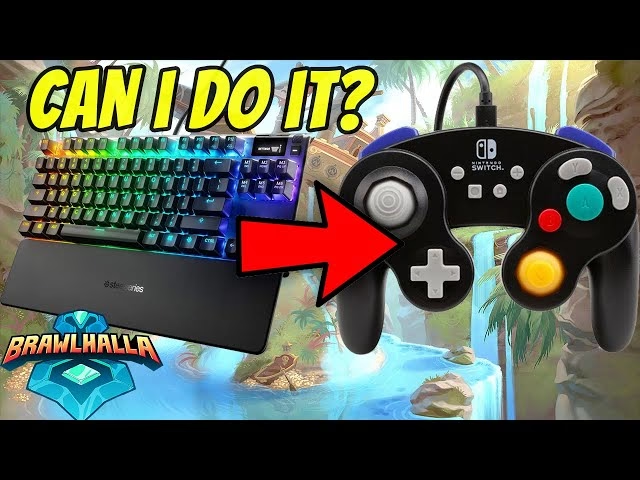
Brawlhalla es un juego de lucha que brilla por su accesibilidad y su profundo sistema de combate. Sin embargo, una de las primeras barreras que muchos jugadores de PC encuentran es la configuración de su periférico de juego preferido. Mientras algunos juran por la precisión del teclado, otros no conciben un juego de lucha sin la comodidad de un mando. ¿Pero qué sucede cuando tu mando, especialmente uno tan querido como el de GameCube, simplemente no responde en el juego? Esta guía completa está diseñada para resolver todos tus problemas de compatibilidad y ayudarte a entender el panorama de los controles en el competitivo mundo de Brawlhalla.
- ¿Por Qué Mi Mando no Funciona Correctamente en Brawlhalla?
- La Solución Definitiva: Steam Input al Rescate
- Mando vs. Teclado: ¿Qué Usan los Profesionales?
- Preguntas Frecuentes (FAQ)
- ¿Necesito un software especial o drivers para mi adaptador de GameCube?
- ¿Es mejor el D-Pad o el stick analógico para el movimiento en Brawlhalla?
- ¿Puedo usar un mando de PlayStation 5 (DualSense) o PlayStation 4 (DualShock 4)?
- Siento un poco de retraso (input lag) con mi mando, ¿cómo puedo solucionarlo?
¿Por Qué Mi Mando no Funciona Correctamente en Brawlhalla?
El problema que muchos jugadores experimentan, donde un mando funciona en los menús de Steam pero no para controlar al personaje en el juego, suele tener una raíz común: la diferencia entre los tipos de 'input' o entrada de datos. Históricamente, los mandos para PC utilizan dos estándares principales: DirectInput y XInput.
- XInput: Es el estándar moderno de Microsoft, utilizado por los mandos de Xbox 360, Xbox One y Xbox Series X/S. La mayoría de los juegos modernos para PC, incluido Brawlhalla, están diseñados para reconocer este tipo de entrada de forma nativa. Esencialmente, si tu mando usa XInput, es 'plug and play'.
- DirectInput: Es un estándar más antiguo. Muchos mandos de terceros, adaptadores para mandos de consolas antiguas (como el de GameCube) y algunos controles de PlayStation utilizan DirectInput. Los juegos no siempre lo reconocen correctamente, lo que lleva a comportamientos extraños como botones no detectados o sticks que no responden.
Tu mando de GameCube, conectado a través de un adaptador, muy probablemente está siendo reconocido por el PC como un dispositivo DirectInput. Por eso, aunque el sistema operativo y Steam lo ven, Brawlhalla no sabe cómo interpretar sus señales dentro de la partida. Afortunadamente, existe una herramienta increíblemente poderosa para solucionar esto.
La Solución Definitiva: Steam Input al Rescate
Steam cuenta con una capa de compatibilidad integrada llamada Steam Input. Esta maravilla de software actúa como un traductor universal. Le permite a Steam tomar la señal de prácticamente cualquier mando (incluyendo tu mando de GameCube vía adaptador) y 'traducirla' a un formato que el juego (Brawlhalla) pueda entender, generalmente emulando un mando XInput.
Cómo Configurar tu Mando de GameCube (o Cualquier Otro) en Steam:
- Activa la Compatibilidad en Steam: Abre Steam. Ve a la esquina superior izquierda, haz clic en 'Steam', luego en 'Parámetros'. En la ventana que se abre, dirígete a la pestaña 'Mando'.
- Configuración General del Mando: Aquí verás varias casillas. Para un mando de GameCube con adaptador, la opción más segura es activar "Compatibilidad con Mando Genérico". Si usas uno de PlayStation o Switch, activa sus respectivas casillas. Esto le dice a Steam que esté listo para 'traducir' las señales de estos dispositivos.
- Configura Brawlhalla Específicamente: Ve a tu Biblioteca de Steam, busca Brawlhalla, haz clic derecho sobre él y selecciona 'Propiedades'. En la pestaña 'Mando', asegúrate de que en el menú desplegable esté seleccionada la opción 'Activar Steam Input'.
- Mapea tus Botones: Con el mando conectado, ve de nuevo a la página de Brawlhalla en tu biblioteca y busca la opción 'Disposición del Mando' (suele tener un ícono de un control). Al hacer clic, se abrirá la interfaz de Steam Input. Aquí es donde ocurre la magia. Podrás asignar cada botón, stick y gatillo de tu mando de GameCube a la función correspondiente de un mando estándar. Por ejemplo, puedes decirle a Steam: "Cuando presione el botón 'A' verde de mi mando de GameCube, quiero que Brawlhalla piense que he presionado el botón 'A' de un mando de Xbox".
Una vez que hayas guardado tu configuración, inicia Brawlhalla. El juego ahora debería reconocer tu mando perfectamente, ya que Steam le está enviando una señal 'traducida' que sí entiende. Este proceso resuelve el 99% de los problemas de compatibilidad de mandos.
Mando vs. Teclado: ¿Qué Usan los Profesionales?
Esta es la eterna pregunta en la comunidad de Brawlhalla. La respuesta corta y honesta es: es pura preferencia personal. No existe una ventaja objetiva y demostrable de un tipo de control sobre el otro. Los mejores jugadores del mundo están divididos casi por igual entre ambos métodos.
- Jugadores de Teclado: A menudo argumentan que el teclado ofrece una mayor precisión en el movimiento direccional. Las teclas WASD permiten cambios de dirección instantáneos sin el 'recorrido' de un stick analógico. Jugadores legendarios como Sandstorm han demostrado el increíble potencial del teclado.
- Jugadores de Mando: Muchos jugadores, especialmente aquellos que vienen de otros juegos de lucha o de plataformas de consola, encuentran el mando mucho más ergonómico e intuitivo. El control del movimiento con un stick analógico se siente más natural para algunos, y tener los botones de ataque al alcance del pulgar derecho es muy cómodo. Jugadores de élite como Boomie son famosos por su dominio con el mando.
Tabla Comparativa: Teclado vs. Mando en Brawlhalla
| Característica | Teclado | Mando |
|---|---|---|
| Precisión de Movimiento | Digital y exacto. Sin ambigüedad en las 8 direcciones principales. Ideal para técnicas como el 'dash dancing'. | Analógico y fluido. Permite un control más sutil del movimiento, aunque puede ser menos preciso para cambios de dirección rápidos. |
| Ejecución de Ataques | Los dedos están asignados a teclas específicas, lo que puede permitir 'piano inputs' muy rápidos para combos complejos. | Generalmente más intuitivo para nuevos jugadores. La disposición de los botones de ataque y esquiva se siente natural. |
| Ergonomía y Comodidad | Puede causar tensión en las muñecas durante sesiones largas si la postura no es la adecuada. | Diseñado para largas sesiones de juego. Se adapta cómodamente a las manos. |
| Curva de Aprendizaje | Puede ser menos intuitivo al principio, especialmente la coordinación entre la mano de movimiento (WASD) y la de ataque. | Muy baja. La mayoría de los jugadores se adaptan rápidamente si tienen experiencia previa con consolas. |
En resumen, no te preocupes por si los profesionales usan tu tipo de control. Lo importante es que uses el que te resulte más cómodo y te permita ejecutar las acciones que quieres con la mayor consistencia posible. Si ese es el mando de GameCube, ¡adelante!
Preguntas Frecuentes (FAQ)
¿Necesito un software especial o drivers para mi adaptador de GameCube?
Generalmente no. La mayoría de los adaptadores modernos (como los de Mayflash o 8BitDo) son reconocidos por Windows automáticamente. La clave es el software de Steam Input, no drivers externos. Asegúrate de que tu adaptador esté en modo 'PC' si tiene un interruptor.
¿Es mejor el D-Pad o el stick analógico para el movimiento en Brawlhalla?
Nuevamente, es preferencia personal. El D-Pad ofrece una precisión similar a la del teclado (entradas digitales), mientras que el stick analógico ofrece un movimiento más fluido. Muchos jugadores de alto nivel con mando prefieren el D-Pad para tener un control más exacto, pero no hay una regla escrita.
¿Puedo usar un mando de PlayStation 5 (DualSense) o PlayStation 4 (DualShock 4)?
¡Absolutamente! Steam tiene una excelente compatibilidad nativa con los mandos de PlayStation. Simplemente conéctalo por USB o Bluetooth, activa la 'Compatibilidad con Mando de PlayStation' en los parámetros de Steam y estarás listo para jugar.
Siento un poco de retraso (input lag) con mi mando, ¿cómo puedo solucionarlo?
Jugar con una conexión por cable siempre será la opción con menor latencia. Si juegas de forma inalámbrica (Bluetooth), asegúrate de que no haya muchas interferencias de otros dispositivos. Dentro de Brawlhalla, jugar en modo 'Pantalla Completa' en lugar de 'Ventana sin bordes' también puede reducir el input lag en algunos sistemas.
Si quieres conocer otros artículos parecidos a Guía de Mandos para Jugar Brawlhalla puedes visitar la categoría Guías.