
06/07/2017
La emulación de videojuegos ha recorrido un largo camino, permitiéndonos revivir clásicos inmortales en hardware moderno. Sin embargo, una de las herramientas más poderosas y a menudo subestimadas para lograr una auténtica inmersión retro es el uso de shaders. RetroArch, el frontend por excelencia para la emulación, ofrece un abanico de posibilidades casi infinito gracias a ellos. Si alguna vez te has preguntado cómo hacer que tu juego de Super Nintendo se vea exactamente como lo recuerdas en tu vieja televisión de tubo, o cómo replicar la peculiar pantalla de una Game Boy, estás en el lugar correcto. En esta guía completa, desglosaremos todo lo que necesitas saber sobre los shaders en RetroArch, desde su instalación y configuración hasta una selección de los mejores que puedes encontrar.
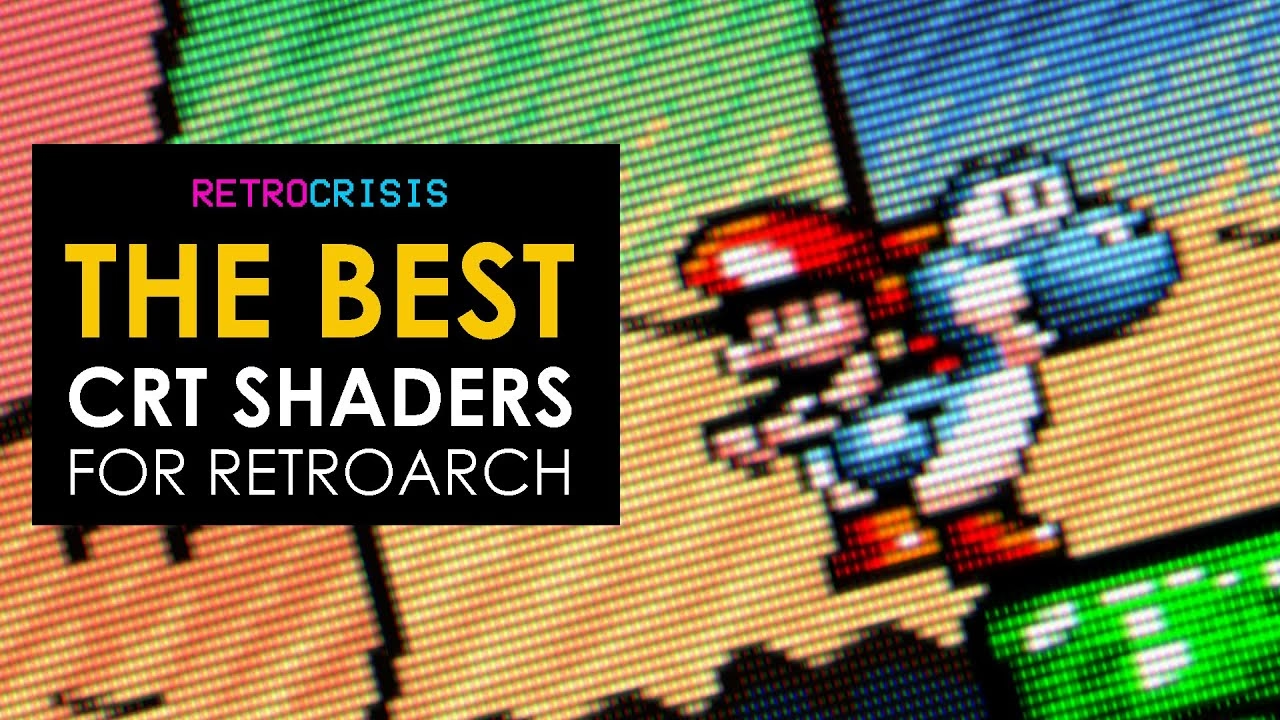
¿Qué son Exactamente los Shaders en RetroArch?
Quizás hayas oído el término 'shader' en el contexto de los videojuegos modernos, donde se utilizan para crear efectos de iluminación, sombras y superficies increíblemente realistas. En el mundo de RetroArch y la emulación, su propósito es ligeramente diferente pero igualmente transformador. Un shader es un pequeño programa que se ejecuta en tiempo real sobre la imagen del juego, modificando su apariencia visual. En lugar de buscar el fotorrealismo, los shaders en RetroArch se usan a menudo para recrear las imperfecciones y características únicas del hardware original.
Esto incluye una variedad de efectos visuales, como:
- Scanlines (Líneas de escaneo): Simulan las líneas horizontales visibles en las antiguas televisiones CRT.
- Curvatura de pantalla: Imitan la forma convexa de los monitores de tubo.
- Filtros de color y brillo: Ajustan la paleta de colores para que coincida con la de un monitor específico.
- Efectos de matriz de puntos: Recrean la apariencia pixelada de las pantallas LCD de consolas portátiles como la Game Boy.
- Desenfoque de movimiento y ghosting: Emulan los artefactos visuales comunes en pantallas antiguas.
En esencia, los shaders son el puente entre una imagen digital limpia y la experiencia nostálgica y auténtica que muchos buscamos al emular juegos retro. Son la clave para que la emulación no solo se sienta bien al jugar, sino que también se vea bien.
Tipos de Shaders: GLSL vs. Slang
RetroArch es compatible con varios lenguajes de shaders, pero dos de ellos son los que dominan actualmente el ecosistema. Entender sus diferencias es clave para saber cuál elegir para tu sistema. Antiguamente existía un tercer formato llamado Cg, pero ha quedado obsoleto y ya no es compatible con las APIs gráficas modernas.
Los dos tipos principales que debes conocer son:
GLSL y Slang: ¿Cuál Deberías Usar?
La elección entre GLSL y Slang depende principalmente del controlador de video que estés utilizando en RetroArch. Slang es el formato más moderno y recomendado, ya que ofrece la mayor compatibilidad con las APIs gráficas actuales y futuras.
| Característica | GLSL | Slang |
|---|---|---|
| API Gráfica | OpenGL | Vulkan, Direct3D 10-12, OpenGL Core, Metal |
| Plataformas | Amplia compatibilidad, incluyendo dispositivos móviles y hardware antiguo. | Ideal para hardware moderno en PC y consolas. |
| Recomendación | Buena opción si tu sistema solo es compatible con OpenGL. | El formato recomendado si tu hardware lo soporta. Ofrece el mejor rendimiento y acceso a los shaders más avanzados. |
Para verificar qué controlador de video estás usando, ve a Ajustes > Video > Salida en RetroArch. Si usas 'gl', deberás usar shaders GLSL. Si usas 'vulkan', 'd3d11' o 'd3d12', tu elección debe ser Slang.
Guía Paso a Paso: Cómo Usar Shaders en RetroArch
Activar y gestionar shaders es un proceso muy sencillo. Aquí te explicamos cómo hacerlo.
1. Descargar y Actualizar los Shaders
Antes de nada, asegúrate de tener la última colección de shaders. RetroArch facilita enormemente este proceso.
- Ve al Menú Principal de RetroArch.
- Selecciona
Actualizador en línea. - Dependiendo de tu controlador de video, verás una opción para
Actualizar Shaders GLSLoActualizar Shaders Slang. Selecciónala. - Espera a que finalice la descarga. ¡Listo! Ahora tienes cientos de shaders listos para usar.
2. Activar y Cargar un Shader
Para aplicar un shader, primero debes iniciar un juego.
- Una vez que el juego esté en marcha, abre el menú de RetroArch (generalmente con la tecla F1 en el teclado o un botón asignado en tu mando).
- Navega hacia abajo hasta la opción
Shadersy entra. - Activa el interruptor
Shaders de Videopara que esté en 'Sí'. - Ahora, selecciona
Cargar. Verás las carpetas de shaders que descargaste (por ejemplo, 'shaders_slang'). - Navega por las carpetas. Están organizadas por tipo de efecto (crt, handheld, anti-aliasing, etc.). Elige un archivo de preset (con extensión
.slangpo.glslp) y selecciónalo. - El efecto se aplicará instantáneamente al juego. Puedes cerrar el menú para verlo en todo su esplendor.
3. Personalización Avanzada: Parámetros y Pases
La verdadera magia de los shaders reside en su personalización. En el menú Shaders, encontrarás dos opciones clave:
- Parámetros del Shader: Aquí puedes ajustar los valores específicos del shader que has cargado. Por ejemplo, en un shader CRT, puedes modificar la intensidad de las scanlines, la curvatura de la pantalla o el nivel de "ruido" de la señal. Experimentar con estos parámetros es fundamental para encontrar el look perfecto para ti.
- Pases del Shader: Esta increíble función te permite apilar múltiples shaders para crear un efecto combinado. ¿Quieres un shader que corrija el color, añada scanlines y además simule un borde de televisión? Puedes hacerlo aumentando el número de 'Pases del Shader' y cargando un shader diferente en cada ranura. Por ejemplo, podr-ias combinar un efecto VHS borroso con un shader de scanlines para lograr un aspecto auténtico de cinta de video gastada en una tele vieja.
Los Shaders Imprescindibles que Debes Probar
El catálogo es abrumador, así que aquí te recomendamos algunos de los mejores y más populares para que empieces a experimentar.
El Mejor Shader CRT: Mega Bezel Reflection Shader
Este no es un simple shader, es un paquete completo que ha revolucionado la emulación CRT. El Mega Bezel no solo recrea a la perfección el aspecto de un monitor de tubo, con scanlines, máscaras de fósforo y brillo ajustables, sino que también añade un bisel (marco de TV) dinámico alrededor de la pantalla del juego. Lo más impresionante es que genera reflejos en tiempo real sobre el bisel y la "pantalla" del televisor, creando un nivel de inmersión sin precedentes. Sentirás que de verdad estás mirando una televisión antigua.
- ¿Dónde encontrarlo? Tras actualizar los shaders Slang, lo encontrarás en la carpeta
bezel. - Requisitos: Es uno de los shaders más exigentes. Necesitarás un PC o dispositivo relativamente moderno para ejecutarlo sin problemas, especialmente en resoluciones altas.
El Mejor Shader para Game Boy Advance: AGB001 GBA Color Motionblur
Si buscas la máxima autenticidad para tus juegos de GBA, este shader es para ti. Recrea fielmente la pantalla del modelo original de la Game Boy Advance (AGB-001), que no tenía retroiluminación. Esto se traduce en una paleta de colores ligeramente desvaída y, lo más característico, un notable desenfoque de movimiento (motion blur). Aunque hoy en día consideraríamos esto un defecto, era parte de la experiencia original. Ver a Ryu ejecutar un Hadouken con ese ligero rastro de movimiento es pura nostalgia.
- ¿Dónde encontrarlo? Lo encontrarás dentro de la carpeta
handhelden tu directorio de shaders Slang.
Preguntas Frecuentes (FAQ)
¿Qué tipo de shader debo usar, GLSL o Slang?
Si tu sistema es compatible con Vulkan o Direct3D 11/12, usa Slang. Es el estándar moderno y te dará acceso a los shaders más avanzados como el Mega Bezel. Si tienes un equipo más antiguo o un dispositivo móvil limitado a OpenGL, GLSL es tu mejor opción.
Mis shaders no aparecen o no se cargan, ¿qué hago?
Primero, asegúrate de haberlos descargado desde el Actualizador en línea. Segundo, verifica que estás intentando cargar el tipo de shader correcto para tu controlador de video (Slang para Vulkan/D3D, GLSL para OpenGL).
¿Usar shaders afecta el rendimiento del juego?
Sí. Shaders simples como los de scanlines básicas tienen un impacto mínimo. Sin embargo, presets complejos y de múltiples pases como el Mega Bezel Reflection son muy exigentes y pueden reducir la velocidad de fotogramas si tu hardware no es lo suficientemente potente.
¿Puedo guardar mi propia configuración de shaders?
¡Por supuesto! Después de ajustar los parámetros y combinar los pases a tu gusto, vuelve al menú de Shaders y selecciona Guardar. Puedes guardar el preset para el juego actual, para todo el directorio o para todo el core, permitiéndote tener configuraciones personalizadas para cada sistema.
Los shaders son, sin duda, una de las características más potentes de RetroArch. Te dan el control total sobre la presentación visual de tus juegos favoritos, permitiéndote desde limpiar y modernizar gráficos pixelados hasta recrear con una fidelidad asombrosa la experiencia de jugar en el hardware original. No tengas miedo de experimentar; sumérgete en las carpetas, prueba diferentes presets, ajusta los parámetros y descubre la configuración perfecta que te transporte de vuelta a tu infancia.
Si quieres conocer otros artículos parecidos a Guía Definitiva de Shaders para RetroArch puedes visitar la categoría Guías.