
04/08/2010
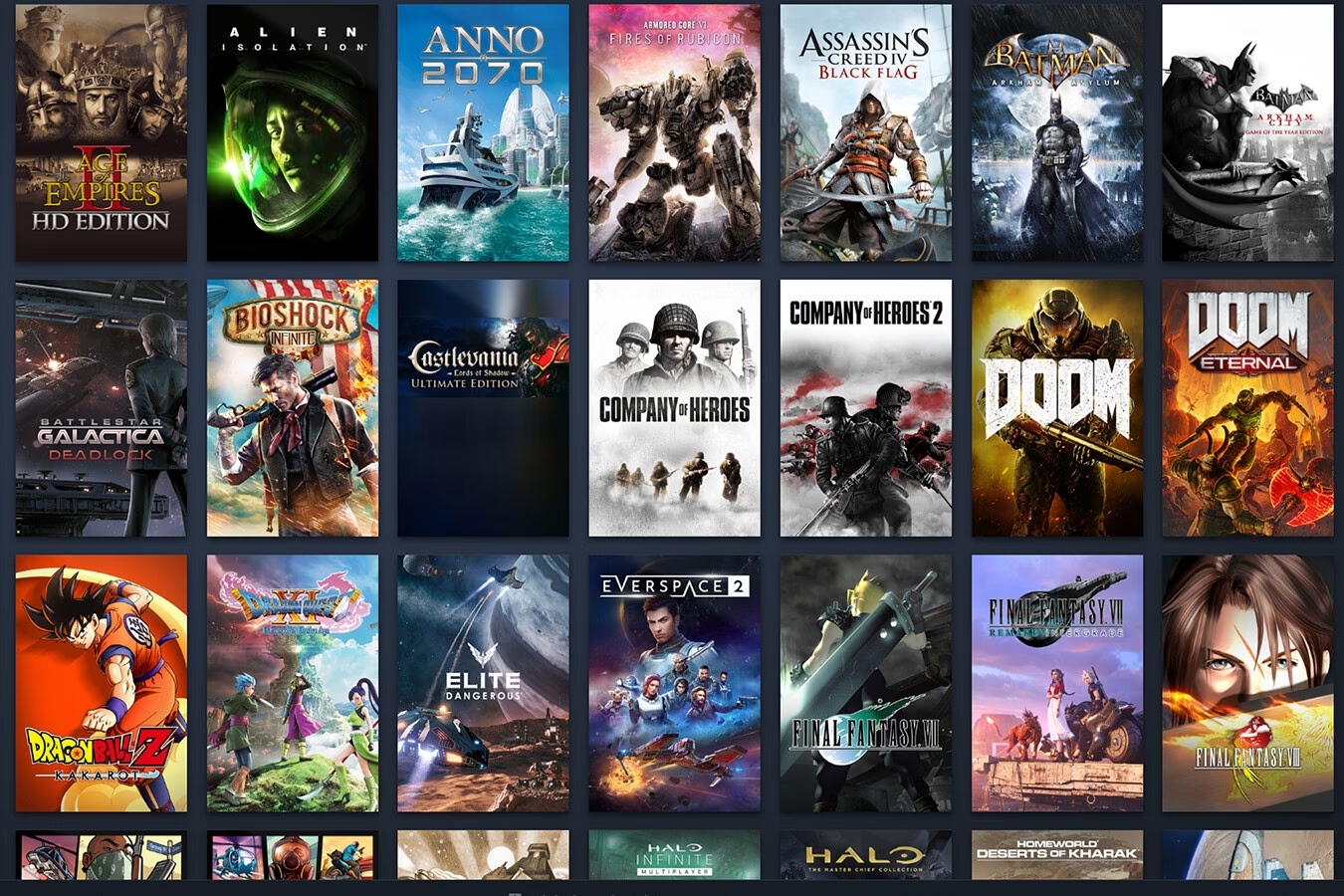
Steam se ha convertido en el epicentro del universo del gaming en PC para millones de jugadores. Es nuestra biblioteca digital, nuestro punto de encuentro y el lugar donde incontables horas de diversión nos esperan. Pero a medida que nuestra colección de juegos crece, también lo hacen las preguntas: ¿Cómo funciona exactamente el sistema? ¿Y qué pasa si compro un nuevo PC o un disco SSD más rápido? ¿Tengo que descargar cientos de gigabytes de nuevo? La respuesta es un rotundo no. Gestionar y mover tu biblioteca de juegos es más sencillo de lo que parece, y en esta guía completa te desvelaremos todos los secretos.
Desde simplemente iniciar una partida hasta realizar una migración completa de tu biblioteca, te acompañaremos paso a paso. Olvídate del miedo a perder tus partidas guardadas o tener que reconfigurar todo desde cero. Con las herramientas que la propia plataforma y otros programas ofrecen, el control está en tus manos.
Lo Esencial: Cargar y Jugar a tus Títulos
Empecemos por lo más básico pero fundamental. La belleza de Steam reside en su simplicidad. Una vez que has comprado e instalado un juego, ¿qué sigue? El proceso para sumergirte en la acción es directo y está diseñado para eliminar cualquier fricción.
Simplemente abre el cliente de Steam, inicia sesión con tu cuenta y dirígete a tu 'Biblioteca'. Allí verás tu colección completa. Selecciona el juego que deseas y haz clic en el gran botón verde que dice 'Jugar'. ¡Eso es todo! Steam se encarga del resto. El juego se lanzará con la configuración gráfica que tengas predefinida y, lo más importante, respetará tu progreso. Esto es gracias a una de las características más valiosas de la plataforma: Steam Cloud.
La Magia de Steam Cloud
Steam Cloud es tu red de seguridad personal. Es un servicio de almacenamiento en la nube que sincroniza automáticamente tus datos más importantes. ¿Qué incluye esto?
- Partidas Guardadas: La mayoría de los juegos compatibles con Steam Cloud guardan tu progreso en la nube. Esto significa que puedes empezar una partida en tu PC de sobremesa y continuarla más tarde en tu portátil sin mover un solo archivo manualmente.
- Configuraciones del Juego: Opciones gráficas, configuración de controles, sensibilidad del ratón... Muchos juegos también guardan estos ajustes para que tu experiencia sea consistente en cualquier máquina en la que inicies sesión.
- Capturas de Pantalla: Todas esas épicas capturas que tomas con F12 también pueden ser sincronizadas para que no las pierdas.
Gracias a esta función, la idea de 'cargar un juego' en Steam es sinónimo de continuar tu aventura exactamente donde la dejaste, sin importar desde qué ordenador accedas.
El Gran Movimiento: Cómo Transferir tus Juegos de Steam
Llega un momento en la vida de todo gamer en el que es necesario mover los juegos. Las razones son variadas: te has comprado un nuevo PC gaming, has adquirido un veloz disco de estado sólido (SSD) para reducir los tiempos de carga, o simplemente te estás quedando sin espacio en tu disco principal. Afortunadamente, Steam ofrece varias formas de realizar esta tarea sin tener que volver a descargar todo desde internet.
Método 1: La Función Integrada 'Mover Carpeta de Instalación' (El más fácil)
Este es el método ideal si quieres mover juegos entre diferentes discos duros o SSD dentro del mismo ordenador.
- Crear una nueva Biblioteca de Steam: Primero, necesitas decirle a Steam dónde está el nuevo hogar para tus juegos. Ve a 'Steam' en la esquina superior izquierda, luego a 'Parámetros'. En la ventana que se abre, selecciona 'Descargas' y haz clic en 'Carpetas de biblioteca de Steam'. Aquí, pulsa el botón '+' y elige la nueva unidad o carpeta donde quieres almacenar juegos.
- Mover el juego: Ahora ve a tu Biblioteca de juegos, haz clic derecho en el juego que quieres mover y selecciona 'Propiedades'.
- Ejecutar la acción: En la pestaña 'Archivos locales', verás una opción que dice 'Mover carpeta de instalación...'. Haz clic ahí, y en el menú desplegable, selecciona la nueva carpeta de biblioteca que creaste en el primer paso. Steam se encargará de mover todos los archivos de forma automática y segura.
Método 2: Copia y Pega Manual (Control Total)
Este método es útil si vas a mover los juegos a un ordenador completamente nuevo. Requiere un poco más de trabajo manual pero te da un control total sobre el proceso.

- Localiza tus juegos: Ve a la carpeta de instalación de Steam. Por defecto, suele estar en
C:\Program Files (x86)\Steam. Dentro, busca la carpetasteamapps\common. Aquí es donde residen las carpetas de cada uno de tus juegos instalados. - Copia los datos: Copia la carpeta completa del juego (o juegos) que quieras transferir a un disco duro externo o una unidad de red.
- Prepara el nuevo PC: Instala Steam en el nuevo ordenador e inicia sesión.
- Pega los datos: Cierra Steam completamente (importante: haz clic derecho en el icono de la bandeja del sistema y selecciona 'Salir'). Ahora, ve a la carpeta
steamapps\commonen tu nuevo PC y pega allí las carpetas de los juegos que copiaste. - Instala el juego: Abre Steam de nuevo. Ve a la biblioteca y busca el juego que acabas de mover. Haz clic en 'Instalar'. Steam detectará que los archivos del juego ya existen en la carpeta. En lugar de descargarlo todo, verificará los archivos existentes (un proceso llamado 'descubriendo archivos existentes') y solo descargará lo que falte o esté desactualizado. Esto te ahorrará una enorme cantidad de tiempo y ancho de banda.
Método 3: Herramientas de Terceros
Existen programas especializados diseñados para facilitar la migración de aplicaciones entre ordenadores. Como mencionas, software como EaseUS Todo PCTrans se especializa en esto. Estas herramientas suelen automatizar el proceso de copia y pega, moviendo no solo los juegos sino también configuraciones y, en algunos casos, registros asociados.
El principal beneficio de estas herramientas es su comodidad. Con unos pocos clics, puedes seleccionar las aplicaciones que deseas mover y el software se encarga del resto. Son una excelente opción si no te sientes cómodo moviendo carpetas manualmente o si quieres transferir muchos programas a la vez, no solo juegos de Steam.
Tabla Comparativa de Métodos de Transferencia
Para ayudarte a decidir qué método es el mejor para ti, aquí tienes una tabla comparativa:
| Método | Ideal Para | Facilidad de Uso | Velocidad |
|---|---|---|---|
| Mover Carpeta de Instalación | Mover juegos entre discos en el mismo PC. | Muy Fácil | Depende de la velocidad de tus discos. |
| Copia y Pega Manual | Transferir a un nuevo PC. Control total. | Intermedia | Depende de la velocidad de tu disco externo/red. |
| Herramientas de Terceros | Migración masiva de programas a un nuevo PC. | Fácil (Automatizado) | Generalmente rápido y optimizado. |
Preguntas Frecuentes (FAQ)
¿Perderé mis logros si muevo un juego?
No. Tus logros están vinculados directamente a tu cuenta de Steam, no a los archivos de instalación del juego. En cuanto inicies sesión en tu cuenta, todos tus logros estarán ahí, intactos.
¿Qué pasa si un juego no es compatible con Steam Cloud?
Si un juego no usa Steam Cloud, tus partidas guardadas se almacenan localmente en tu ordenador. Antes de mover o desinstalar el juego, tendrás que localizar manualmente la carpeta de guardado (a menudo se encuentra en 'Mis Documentos' o en la carpeta 'AppData') y hacer una copia de seguridad para restaurarla en el nuevo PC.
Moví el juego pero ahora no funciona, ¿qué hago?
La primera solución es verificar la integridad de los archivos del juego. En tu biblioteca de Steam, haz clic derecho en el juego, ve a 'Propiedades', luego a la pestaña 'Archivos locales' y selecciona 'Verificar integridad de los archivos del juego...'. Steam escaneará los archivos y reemplazará cualquiera que esté corrupto o falte.
¿Es más rápido mover los juegos que volver a descargarlos?
Casi siempre, sí. A menos que tengas una conexión a internet de varios gigabits y estés moviendo los archivos desde un disco duro mecánico muy lento, la transferencia local de archivos será significativamente más rápida que descargar decenas o cientos de gigabytes de nuevo.
En resumen, la gestión de tu biblioteca de Steam es una tarea flexible y segura. Ya sea que simplemente quieras disfrutar de tus juegos con la tranquilidad de Steam Cloud o necesites embarcarte en una migración a nuevo hardware, tienes a tu disposición múltiples herramientas y métodos para asegurar que tu valiosa colección de juegos y tu progreso estén siempre a salvo y listos para la acción.
Si quieres conocer otros artículos parecidos a Gestiona y Transfiere tus Juegos de Steam puedes visitar la categoría Juegos.