
02/01/2010
Un portátil que se calienta en exceso es una señal de alerta que ningún usuario debería ignorar. El sobrecalentamiento no solo ralentiza tu equipo hasta convertirlo en una experiencia frustrante, sino que también acorta drásticamente la vida útil de sus componentes internos. El corazón del sistema de enfriamiento es el cooler, compuesto por ventiladores y disipadores, y su principal enemigo es el polvo. En esta guía completa, te llevaremos de la mano para que aprendas no solo a limpiar el cooler de tu notebook, sino también a optimizar todo el sistema de refrigeración, desde sencillos trucos de software hasta mantenimiento avanzado.
¿Por Qué se Sobrecalienta mi Notebook? Los Culpables Comunes
Antes de poner manos a la obra, es crucial entender por qué tu portátil alcanza temperaturas alarmantes. El calor es un subproducto natural del funcionamiento de componentes como el procesador (CPU) y la tarjeta gráfica (GPU). El sistema de refrigeración está diseñado para evacuar ese calor, pero varios factores pueden impedir que haga su trabajo correctamente:
- Acumulación de Polvo y Suciedad: Con el tiempo, los ventiladores succionan aire junto con partículas de polvo, pelos de mascotas y otras fibras. Esta suciedad se acumula en las aspas de los ventiladores y, lo que es peor, crea una especie de "alfombra" que obstruye las rejillas de ventilación y los disipadores. El polvo actúa como un aislante, atrapando el calor dentro del chasis.
- Obstrucción de las Vías de Aire: Usar el portátil sobre superficies blandas como una cama, un sofá o tus piernas es una de las peores prácticas. Estas superficies bloquean las entradas y salidas de aire, ahogando al sistema y provocando un rápido aumento de la temperatura.
- Software Exigente y Malware: Programas que consumen muchos recursos, como videojuegos, software de edición de video o incluso múltiples pestañas del navegador, hacen que la CPU y la GPU trabajen más y generen más calor. El malware o los procesos en segundo plano también pueden causar un uso intensivo del procesador sin que te des cuenta.
- Pasta Térmica Degradada: La pasta térmica es un compuesto que facilita la transferencia de calor desde el chip (CPU/GPU) al disipador. Con los años, esta pasta se seca y pierde su efectividad, creando una barrera térmica que dificulta la refrigeración.
La Limpieza Física: Tu Primera Línea de Defensa
La limpieza regular es la acción más efectiva y económica que puedes realizar para mantener a raya las temperaturas. Podemos dividirla en dos niveles: externa e interna.
Paso 1: Preparación y Seguridad Ante Todo
Antes de tocar un solo tornillo, la seguridad es lo primero. Reúne tus herramientas y prepara tu espacio de trabajo.
- Herramientas necesarias: Un bote de aire comprimido, un juego de destornilladores de precisión (si vas a abrir el equipo), un cepillo pequeño de cerdas suaves (como un pincel limpio) y un paño de microfibra.
- Procedimiento de seguridad: Apaga completamente el portátil (no lo suspendas ni hibernes). Desconéctalo del cargador y de cualquier periférico. Si tu portátil tiene una batería extraíble, retírala. Trabaja sobre una superficie limpia, seca y sin alfombras para minimizar la electricidad estática.
Paso 2: Limpieza Externa (Sin Abrir el Portátil)
Esta es una limpieza segura que puedes hacer cada pocos meses sin riesgo alguno.
- Localiza todas las rejillas de ventilación de tu portátil. Generalmente se encuentran en los laterales, en la parte trasera y en la base.
- Coge el bote de aire comprimido. Es crucial que lo uses en ráfagas cortas y manteniendo el bote en posición vertical para evitar que salga líquido propelente.
- Apunta la boquilla hacia las rejillas de ventilación desde una distancia de unos 10-15 centímetros y aplica ráfagas cortas de aire. El objetivo es expulsar el polvo acumulado hacia afuera.
- Para evitar que el ventilador gire a velocidades peligrosas por el aire a presión, puedes intentar introducir con mucho cuidado un clip o un palillo fino para inmovilizar las aspas mientras aplicas el aire. Haz esto con extrema delicadeza.
Paso 3: Limpieza Interna (Para Usuarios Intermedios)
Si la limpieza externa no es suficiente, es hora de abrir el equipo. Advertencia: Abrir tu portátil puede anular la garantía en algunos casos. Procede bajo tu propia responsabilidad.
- Con el equipo preparado como en el paso de seguridad, utiliza los destornilladores de precisión para quitar los tornillos de la tapa inferior. Organízalos bien, ya que pueden ser de diferentes tamaños.
- Retira la tapa con cuidado. Ahora tendrás a la vista los componentes internos, incluyendo el ventilador (o ventiladores) y los tubos de cobre del disipador (heatpipes).
- Usa el cepillo de cerdas suaves para retirar con delicadeza el polvo adherido a las aspas del ventilador y al radiador del disipador (la parte con aletas finas).
- Aplica ráfagas cortas de aire comprimido para eliminar los restos de polvo que el cepillo no pudo alcanzar. Asegúrate de que el polvo salga del chasis y no se mueva a otra parte del interior.
- Una vez todo esté limpio, vuelve a colocar la tapa inferior y atorníllala.
Más Allá de la Limpieza: Optimizando la Refrigeración
La limpieza es fundamental, pero hay más cosas que puedes hacer para mejorar el rendimiento térmico de tu equipo.
Uso y Accesorios Inteligentes
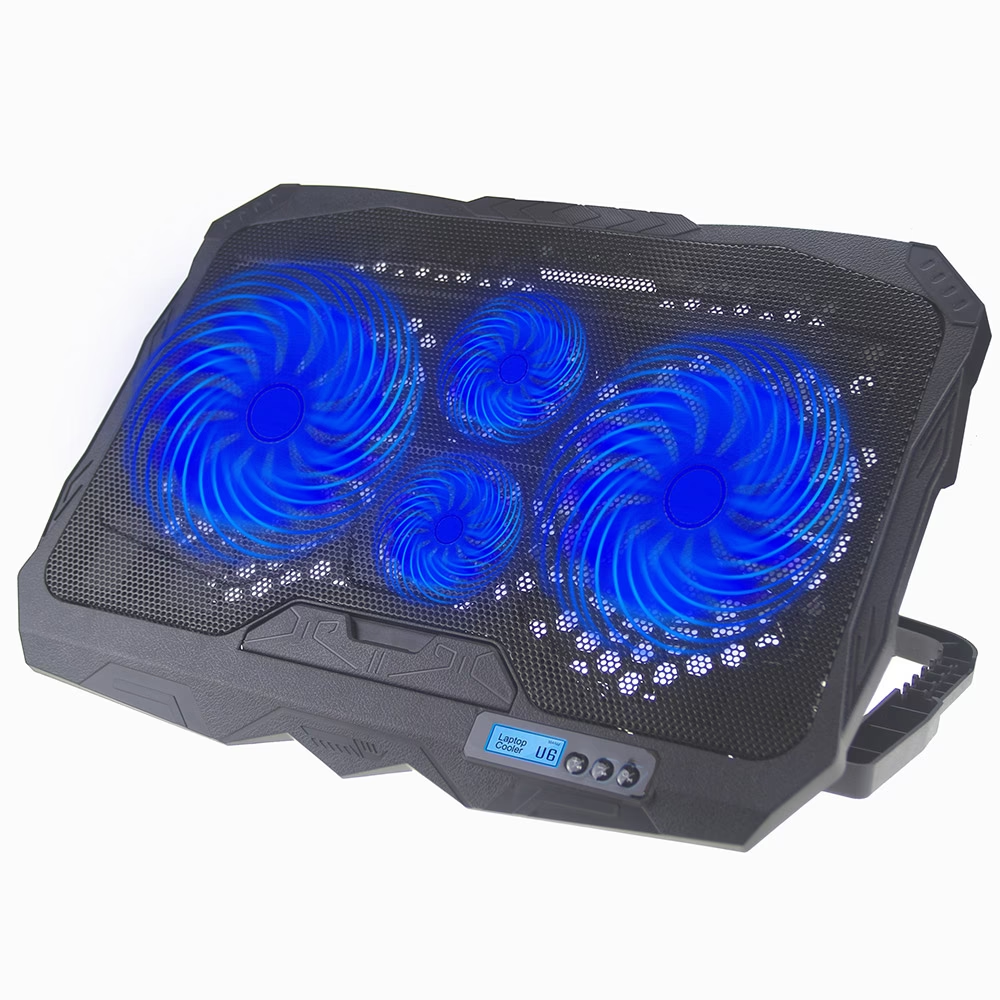
- Bases Refrigeradoras: Son soportes con uno o más ventiladores que inyectan aire frío a la base del portátil. Son especialmente útiles para sesiones intensas de juego o trabajo. Al elegir una, fíjate en el flujo de aire (medido en CFM) y en que el material (el aluminio disipa mejor que el plástico) sea de calidad.
- Enfriadores por Succión: Menos comunes pero efectivos, estos dispositivos se acoplan a la salida de aire caliente del portátil y succionan activamente el calor, expulsándolo de manera más eficiente.
- Posición Correcta: Nunca, jamás, uses tu portátil sobre una superficie blanda. Utiliza siempre una mesa, un escritorio o, como mínimo, un soporte rígido o una bandeja para asegurar que las entradas de aire no se bloqueen.
Ajustes de Software y Monitoreo
El sistema operativo y las aplicaciones también juegan un papel crucial.
- Monitorea las Temperaturas: Utiliza software gratuito como HWMonitor o Core Temp para ver en tiempo real la temperatura de tu CPU y GPU. Como regla general, en reposo deberían estar entre 40-60°C. Durante tareas pesadas, intenta que no superen los 80-85°C. Acercarse a los 100°C es peligroso y provocará que el sistema se ralentice (thermal throttling) para protegerse.
- Planes de Energía: Tanto en Windows 10 como en Windows 11, puedes ajustar el plan de energía. En lugar de "Alto Rendimiento", usar el modo "Equilibrado" permite que el procesador reduzca su velocidad cuando no se necesita, generando menos calor y ruido.
- Cierra Procesos Innecesarios: Antes de jugar o realizar una tarea pesada, cierra todas las aplicaciones que no necesites. Menos procesos en segundo plano significan menos carga para la CPU y, por tanto, menos calor.
Mantenimiento Avanzado: El Siguiente Nivel
Si tu portátil tiene varios años y la limpieza no soluciona el problema, puede que sea el momento de un mantenimiento más profundo.
El Cambio de la Pasta Térmica
La pasta térmica es el gran olvidado en la refrigeración. Con el tiempo, la pasta que viene de fábrica se seca, agrieta y pierde su capacidad de conducir el calor. Reemplazarla puede reducir las temperaturas de la CPU y la GPU en 10-20°C en casos extremos.
Este proceso implica desmontar el sistema de refrigeración (los heatpipes y disipadores), limpiar la pasta vieja de la CPU/GPU con alcohol isopropílico y aplicar una nueva capa fina y uniforme. Es un procedimiento delicado que requiere paciencia y precisión, por lo que si no te sientes seguro, es mejor acudir a un técnico profesional.
Tabla Comparativa: Soluciones de Refrigeración
| Solución | Nivel de Dificultad | Costo Aproximado | Impacto en Temperatura |
|---|---|---|---|
| Limpieza Regular de Polvo | Bajo | Bajo (costo de aire comprimido) | Alto (5-15°C de mejora) |
| Uso de Base Refrigeradora | Muy Bajo | Medio | Medio (3-8°C de mejora) |
| Optimización de Software | Bajo | Gratis | Bajo (2-5°C de mejora) |
| Cambio de Pasta Térmica | Alto (Requiere experiencia) | Bajo (costo de la pasta) | Muy Alto (10-20°C de mejora en equipos antiguos) |
Preguntas Frecuentes (FAQ)
¿Cada cuánto tiempo debo limpiar mi notebook?
Depende del ambiente. En un entorno limpio, una limpieza externa cada 6 meses y una interna cada 1-2 años puede ser suficiente. Si tienes mascotas o vives en un lugar con mucho polvo, considera hacer una limpieza externa cada 3 meses.
¿Usar aire comprimido puede dañar mi ventilador?
Sí, si se usa incorrectamente. Una ráfaga muy fuerte y directa puede hacer que el ventilador gire más rápido de lo diseñado y dañarlo. Por eso se recomienda usar ráfagas cortas y, si es posible, inmovilizar las aspas con cuidado.
Mi portátil es nuevo y ya se calienta mucho, ¿es normal?
Algunos portátiles, especialmente los de alto rendimiento o muy delgados, están diseñados para operar a temperaturas más altas. Sin embargo, si el rendimiento se ve afectado o las temperaturas superan los 90-95°C constantemente, podría ser un defecto de fábrica y deberías contactar al soporte técnico.
¿Cambiar la pasta térmica anula la garantía?
En la mayoría de los casos, sí. Abrir el sistema de refrigeración suele ser una acción que anula la garantía del fabricante. Consulta siempre los términos de tu garantía antes de realizar un mantenimiento avanzado.
Mantener tu portátil fresco no es solo una cuestión de confort, es una inversión en su rendimiento y longevidad. Con una rutina de limpieza y adoptando buenos hábitos de uso, te asegurarás de que tu equipo te acompañe en óptimas condiciones durante muchos años.
Si quieres conocer otros artículos parecidos a Guía Definitiva: Limpia el Cooler de tu Portátil puedes visitar la categoría Juegos.