
04/05/2011
En el vertiginoso mundo digital de hoy, la capacidad de manejar múltiples tareas simultáneamente no es un lujo, sino una necesidad. Ya sea que estés comparando documentos, escribiendo un informe mientras consultas datos, o simplemente manteniendo a la vista tu correo electrónico y un chat, la gestión de ventanas puede convertirse en un caos. Afortunadamente, tanto Windows como macOS ofrecen soluciones integradas para dividir tu pantalla, y existen herramientas de terceros que llevan esta capacidad a un nivel completamente nuevo. Si alguna vez te has preguntado cómo puedes ver dos o más aplicaciones una al lado de la otra de manera eficiente, has llegado al lugar correcto. Esta guía completa te enseñará a dominar el arte de la pantalla dividida para transformar tu flujo de trabajo y potenciar tu productividad.
El Arte de Dividir la Pantalla: Funciones Nativas de Windows
Microsoft ha integrado potentes funcionalidades de gestión de ventanas directamente en su sistema operativo. Estas herramientas son el punto de partida perfecto para cualquiera que busque organizar su espacio de trabajo digital sin necesidad de instalar software adicional.
Snap Assist en Windows 10: La Simplicidad del Arrastre
La función más conocida es Snap Assist. Es increíblemente intuitiva. Para usarla, simplemente haz clic en la barra de título de cualquier ventana y arrástrala hacia uno de los bordes de la pantalla:
- Arrastrar a la izquierda o derecha: La ventana se ajustará automáticamente para ocupar exactamente la mitad de la pantalla en ese lado. Inmediatamente después, Snap Assist te mostrará miniaturas del resto de tus ventanas abiertas en la otra mitad, permitiéndote elegir con un solo clic cuál ocupará el espacio restante.
- Arrastrar a una esquina: La ventana se redimensionará para ocupar un cuarto de la pantalla. Esto te permite organizar fácilmente hasta cuatro ventanas en una cuadrícula perfecta, ideal para monitores grandes.
Para los amantes de la eficiencia, los atajos de teclado son aún más rápidos:
Tecla de Windows + Flecha Izquierda/Derecha: Acopla la ventana activa a la mitad izquierda o derecha.Tecla de Windows + Flecha Arriba/Abajo: Después de acoplar una ventana a un lado, usa estas combinaciones para moverla a un cuarto de pantalla (esquina superior o inferior).
Snap Layouts en Windows 11: La Evolución de la Organización
Windows 11 llevó esta funcionalidad un paso más allá con Snap Layouts. En lugar de solo arrastrar, ahora puedes simplemente pasar el cursor sobre el botón de maximizar en la esquina superior derecha de cualquier ventana. Al hacerlo, aparecerá un pequeño menú con varias plantillas de diseño predefinidas (dos, tres o cuatro ventanas en diferentes configuraciones). Solo tienes que hacer clic en la zona del diseño donde quieres que se coloque tu ventana actual, y el sistema te guiará para llenar los espacios restantes con otras aplicaciones abiertas. Esta característica es especialmente útil en monitores de alta resolución o ultrawide, donde las configuraciones complejas son más necesarias.
Dominando Múltiples Monitores en Windows
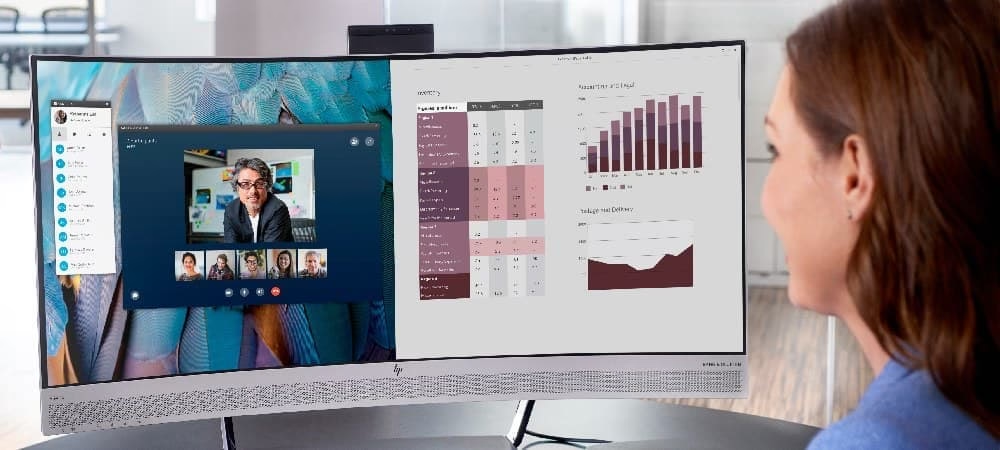
Si trabajas con dos o más monitores, las funciones de Snap se vuelven aún más poderosas. El comportamiento es consistente: puedes arrastrar una ventana al borde de cualquiera de tus pantallas para acoplarla. Sin embargo, el verdadero cambio de juego viene con los atajos de teclado diseñados para entornos multimonitor.
El atajo de teclado más esencial que debes conocer es Tecla de Windows + Shift + Flecha Izquierda/Derecha. Este comando mueve la ventana activa instantáneamente de un monitor a otro, conservando su tamaño y posición relativa. Es una forma increíblemente rápida de reorganizar tu espacio de trabajo sin necesidad de arrastrar ventanas a través de grandes extensiones de escritorio.
Potencia tu Espacio de Trabajo con Herramientas Avanzadas
Aunque las funciones nativas son excelentes, a veces necesitas un control más granular, especialmente si tienes un monitor 4K o ultrawide. Aquí es donde entran en juego las herramientas de terceros.
Microsoft PowerToys y FancyZones: El Control Definitivo
Para los usuarios de Windows que buscan la máxima personalización, PowerToys es la respuesta. Se trata de un conjunto de utilidades gratuitas creadas por el propio Microsoft, y su módulo más destacado para la gestión de ventanas es FancyZones.
FancyZones te permite crear diseños de cuadrícula completamente personalizados en tu escritorio. En lugar de estar limitado a mitades o cuartos, puedes definir zonas de cualquier tamaño y forma. El proceso es sencillo:
- Instala PowerToys: Descárgalo gratis desde la tienda de Microsoft o GitHub.
- Abre el Editor de FancyZones: Dentro de la configuración de PowerToys, lanza el editor de diseños.
- Elige o Crea un Diseño: Puedes seleccionar plantillas predefinidas (columnas, filas, cuadrícula) o crear tu propio diseño desde cero. El editor te permite dividir y fusionar zonas con unos pocos clics, ajustando su tamaño arrastrando los bordes.
- Acopla Ventanas: Una vez que tu diseño está activo, simplemente mantén presionada la tecla
Shift(por defecto) mientras arrastras una ventana. Tu diseño personalizado aparecerá superpuesto en la pantalla, y podrás soltar la ventana en la zona que prefieras. La ventana se redimensionará automáticamente para encajar a la perfección.
FancyZones es ideal para programadores, analistas de datos, diseñadores y cualquier profesional que necesite ver múltiples fuentes de información organizadas de una manera muy específica.
Otras Herramientas Notables para Windows
- AquaSnap: Ofrece funcionalidades similares a Snap Assist pero con más opciones, como la capacidad de hacer que las ventanas se peguen entre sí como imanes (window docking).
- DisplayFusion: Es una navaja suiza para la gestión de múltiples monitores. Va más allá de la división de pantalla, ofreciendo barras de tareas personalizadas para cada monitor, fondos de pantalla avanzados y perfiles de configuración.
Dividir la Pantalla en macOS: Elegancia y Eficiencia
Los usuarios de Apple también tienen a su disposición herramientas potentes para organizar su espacio de trabajo, combinando la simplicidad del diseño de macOS con una gran funcionalidad.
Split View: La Solución Integrada de Apple
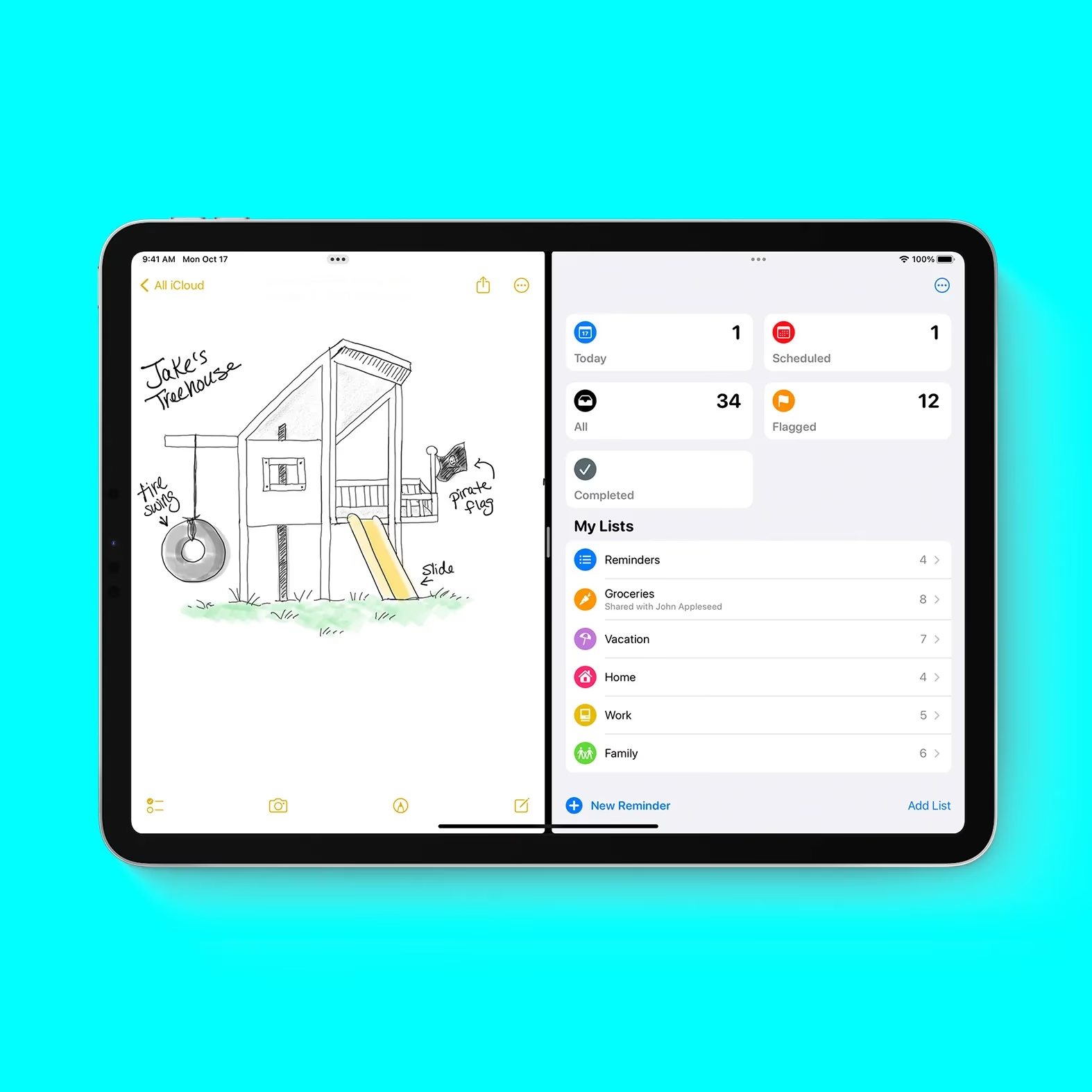
La función nativa de macOS se llama Split View. Te permite colocar dos aplicaciones a pantalla completa, una al lado de la otra, eliminando todas las distracciones. Para activarla:
- Mantén presionado el botón verde de pantalla completa (el círculo verde en la esquina superior izquierda de una ventana).
- En el menú que aparece, selecciona "Ajustar ventana a la izquierda de la pantalla" o "Ajustar ventana a la derecha de la pantalla".
- La ventana ocupará esa mitad, y en la otra mitad verás el resto de tus aplicaciones abiertas. Haz clic en la que quieras colocar al lado.
Puedes ajustar el espacio que ocupa cada ventana arrastrando la barra divisoria central.
Herramientas de Terceros para Mac
Para un control más parecido al de Windows Snap, muchos usuarios de Mac recurren a aplicaciones de terceros:
- Magnet: Una de las más populares. Permite acoplar ventanas a mitades, tercios y cuartos de la pantalla arrastrándolas a los bordes y esquinas. También ofrece atajos de teclado personalizables.
- Moom: Se activa al pasar el cursor sobre el botón verde de pantalla completa, mostrando un menú emergente con opciones para mover y redimensionar la ventana a diferentes posiciones predefinidas o personalizadas.
- BetterSnapTool: Ofrece una funcionalidad muy similar a la de Magnet, permitiendo a los usuarios personalizar completamente las áreas de ajuste y las acciones asociadas.
Tabla Comparativa: Herramientas para Dividir tu Pantalla
| Herramienta | Sistema Operativo | Característica Principal | Ideal para... |
|---|---|---|---|
| Snap Assist / Layouts | Windows | Integrado, fácil de usar (arrastrar y soltar, atajos). | Usuarios que necesitan una organización rápida de 2 a 4 ventanas. |
| PowerToys (FancyZones) | Windows | Diseños de cuadrícula totalmente personalizables. | Usuarios avanzados con monitores grandes o flujos de trabajo específicos. |
| Split View | macOS | Dos aplicaciones a pantalla completa sin distracciones. | Tareas que requieren máxima concentración en dos ventanas. |
| Magnet | macOS | Acoplamiento rápido a bordes y esquinas, con atajos de teclado. | Usuarios de Mac que buscan la flexibilidad de Snap de Windows. |
Preguntas Frecuentes (FAQ)
¿Es posible dividir mi pantalla en 3 columnas sin programas externos?
En Windows 10, la función nativa se limita a mitades y cuartos. Sin embargo, Windows 11, con sus Snap Layouts, sí ofrece plantillas de tres columnas. Para un control total y diseños personalizados en cualquier versión de Windows, la mejor opción es usar PowerToys con FancyZones.
¿Estas herramientas consumen muchos recursos de mi PC?
Las funciones nativas como Snap Assist o Split View no tienen prácticamente ningún impacto en el rendimiento. Herramientas de terceros como PowerToys o Magnet son extremadamente ligeras y están optimizadas para consumir una cantidad mínima de memoria y CPU, por lo que no deberías notar ninguna ralentización en un sistema moderno.
¿Cómo muevo una ventana entre dos monitores rápidamente?
En Windows, el atajo de teclado definitivo es Tecla de Windows + Shift + Flecha Izquierda/Derecha. Esto moverá la ventana activa al siguiente monitor en la dirección indicada, manteniendo su tamaño.
¿Funciona esto en monitores ultrawide o 4K?
¡Absolutamente! De hecho, estas herramientas son especialmente valiosas en monitores de gran tamaño y alta resolución. Permiten aprovechar cada píxel del espacio disponible, evitando que las ventanas se superpongan o dejen grandes áreas del escritorio sin usar. Herramientas como FancyZones brillan en estos escenarios.
Dominar la división de pantalla es una de las habilidades más sencillas y a la vez más impactantes que puedes aprender para mejorar tu eficiencia frente al ordenador. Comienza por experimentar con las funciones integradas de tu sistema operativo. Cuando te sientas cómodo, y si tus necesidades lo requieren, no dudes en explorar herramientas más avanzadas. Tu yo futuro, más productivo y organizado, te lo agradecerá.
Si quieres conocer otros artículos parecidos a Divide tu Pantalla y Conquista el Multitasking puedes visitar la categoría Juegos.