
21/05/2012
En el vasto universo del diseño de interfaces de usuario, existen componentes que son tan fundamentales como omnipresentes. Uno de ellos es, sin duda, el menú desplegable o 'dropdown'. Este elemento versátil nos permite presentar una lista de opciones de manera compacta y organizada, ahorrando un valioso espacio en pantalla y mejorando la experiencia de navegación del usuario. Desde simples menús de navegación hasta selectores en formularios complejos, los dropdowns son una herramienta indispensable en el arsenal de cualquier desarrollador web. En este artículo exhaustivo, desglosaremos qué son, cómo funcionan y cómo puedes implementarlos y personalizarlos utilizando uno de los frameworks más populares, Bootstrap, además de explorar alternativas modernas y consideraciones cruciales como la accesibilidad.
- ¿Qué es Exactamente un Menú Desplegable?
- Creando un Dropdown con Bootstrap: El Estándar de la Industria
- Personalización Avanzada de Dropdowns en Bootstrap
- Alternativas Modernas: Tailwind CSS y CSS Puro
- La Accesibilidad es Clave
- Tabla Comparativa: Bootstrap vs. CSS Puro
- Preguntas Frecuentes (FAQ)
- Conclusión
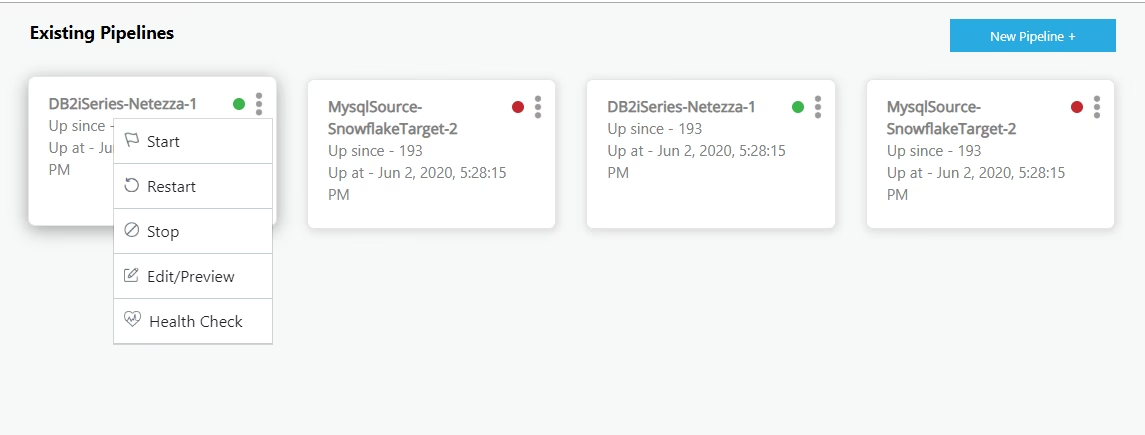
Un menú desplegable es un componente de la interfaz gráfica que, al ser activado por el usuario (generalmente a través de un clic o al pasar el cursor sobre él), muestra una lista de opciones o acciones. Su principal ventaja radica en su capacidad para agrupar contenido relacionado de forma que no sature visualmente la página. Cuando no está activo, el menú permanece oculto, representado por un único botón o enlace, lo que contribuye a un diseño más limpio y estructurado.
Los casos de uso son increíblemente variados:
- Navegación principal: Agrupar subcategorías de un sitio web bajo un mismo epígrafe (Ej: 'Productos' despliega 'Laptops', 'Smartphones', 'Accesorios').
- Formularios: Permitir al usuario seleccionar una opción de una lista predefinida (Ej: seleccionar un país).
- Menús de acción: Ofrecer un conjunto de acciones relacionadas con un elemento específico (Ej: un botón de 'Opciones' en una tarjeta de usuario que despliega 'Editar', 'Eliminar', 'Ver Perfil').
- Selección de perfiles: Como el típico menú de usuario en la esquina superior derecha que permite acceder a la configuración, cerrar sesión, etc.
Su eficacia reside en este equilibrio entre funcionalidad y minimalismo, haciendo de la interacción algo intuitivo y directo.
Creando un Dropdown con Bootstrap: El Estándar de la Industria
Bootstrap, el framework de CSS, HTML y JavaScript más popular del mundo, ofrece una solución robusta y sencilla para implementar menús desplegables. Su sistema se basa en un conjunto de clases y atributos de datos que gestionan tanto el estilo como el comportamiento del componente, requiriendo un mínimo de esfuerzo por parte del desarrollador.
La estructura básica de un dropdown en Bootstrap es la siguiente:
<div class="dropdown"> <button class="btn btn-primary dropdown-toggle" type="button" data-toggle="dropdown"> Menú de Ejemplo <span class="caret"></span> </button> <ul class="dropdown-menu"> <li><a href="#">Opción 1: HTML</a></li> <li><a href="#">Opción 2: CSS</a></li> <li><a href="#">Opción 3: JavaScript</a></li> </ul> </div>Analicemos las piezas clave de este código:
.dropdown: Es la clase contenedora principal que envuelve todo el componente. Define el contexto para el posicionamiento del menú..dropdown-toggle: Esta clase se aplica al botón o enlace que activará el menú.data-toggle="dropdown": Este es el atributo de datos de JavaScript que le dice a Bootstrap que este elemento debe controlar la visibilidad de un menú desplegable. Es el corazón de la funcionalidad..caret: Esta clase, aplicada a un<span>, crea el pequeño icono de flecha hacia abajo (▼) que indica visualmente al usuario que el botón es desplegable. Es un detalle de usabilidad muy importante..dropdown-menu: Se aplica al elemento<ul>que contiene la lista de opciones. Por defecto, este menú está oculto y Bootstrap se encarga de mostrarlo y ocultarlo cuando se interactúa con el.dropdown-toggle.
Con esta simple estructura, ya tienes un menú desplegable completamente funcional y estilizado, listo para ser integrado en cualquier proyecto que utilice Bootstrap.
Personalización Avanzada de Dropdowns en Bootstrap
La verdadera potencia de un framework como Bootstrap reside en su flexibilidad. Más allá de la estructura básica, podemos personalizar y enriquecer nuestros menús desplegables para adaptarlos a necesidades más complejas.
Divisores y Cabeceras
Cuando una lista de opciones se vuelve larga, organizarla visualmente es crucial. Bootstrap nos facilita esta tarea con dos clases simples:
.divider: Aplicada a un elemento<li>vacío, esta clase crea una delgada línea horizontal para separar grupos de enlaces..dropdown-header: Aplicada a un<li>, permite añadir un texto de cabecera no seleccionable para titular secciones dentro del menú.
Ejemplo de uso:
<ul class="dropdown-menu"> <li class="dropdown-header">Lenguajes de Frontend</li> <li><a href="#">HTML</a></li> <li><a href="#">CSS</a></li> <li class="divider"></li> <li class="dropdown-header">Otros Recursos</li> <li><a href="#">Sobre Nosotros</a></li> </ul>Estados de los Elementos: Activo y Deshabilitado
Es común necesitar indicar visualmente el estado de una opción. Por ejemplo, resaltar la página actual o deshabilitar una acción que no está disponible.
.active: Añade esta clase a un<li>para resaltarlo, generalmente con un fondo de color azul. Es perfecto para indicar la selección actual..disabled: Añade esta clase a un<li>para que la opción aparezca en un color de texto más claro y no sea interactiva al pasar el cursor sobre ella.
Posicionamiento y Alineación
Por defecto, el menú se alinea a la izquierda del botón que lo activa. Si necesitas que se alinee a la derecha, simplemente añade la clase .dropdown-menu-right al elemento <ul> con .dropdown-menu.
Además, ¿qué pasa si el menú está en la parte inferior de la página? Un menú desplegable que se abre hacia abajo podría quedar cortado. Para solucionar esto, Bootstrap introduce el concepto de "dropup". Simplemente cambiando la clase contenedora de .dropdown a .dropup, el menú se desplegará hacia arriba, asegurando que todo el contenido sea visible. ¡Una solución elegante para un problema común!
Alternativas Modernas: Tailwind CSS y CSS Puro
Si bien Bootstrap es una opción fantástica, no es la única. El ecosistema de desarrollo web es rico y variado. Frameworks como Tailwind CSS ofrecen un enfoque diferente, basado en utilidades, que permite construir componentes como dropdowns desde cero con un alto grado de personalización sin salir del HTML.
Por otro lado, es totalmente posible crear menús desplegables responsivos y funcionales utilizando únicamente CSS, sin depender de JavaScript. Este enfoque puede mejorar el rendimiento de la página al reducir la cantidad de código que el navegador debe ejecutar. La técnica generalmente implica ocultar el submenú (el <ul>) y mostrarlo cuando el usuario interactúa con el elemento padre, utilizando pseudo-clases como :hover o la más moderna y accesible :focus-within.
La Accesibilidad es Clave
Un aspecto que nunca debe pasarse por alto es la accesibilidad. Para que los usuarios que dependen de tecnologías de asistencia, como los lectores de pantalla, puedan interactuar correctamente con nuestros menús, es fundamental utilizar los atributos ARIA (Accessible Rich Internet Applications) adecuados. Bootstrap ya incorpora muchos de estos, pero es bueno conocerlos:
role="button": Indica que un elemento se comporta como un botón.aria-haspopup="true": Informa a la tecnología de asistencia que el elemento tiene un menú emergente asociado.aria-expanded="false/true": Comunica si el menú está actualmente colapsado o expandido. El JavaScript de Bootstrap se encarga de alternar este valor dinámicamente.
Implementar estos atributos garantiza que nuestra interfaz sea usable por el mayor número de personas posible.
Tabla Comparativa: Bootstrap vs. CSS Puro
| Característica | Bootstrap | CSS Puro |
|---|---|---|
| Facilidad de Implementación | Muy alta. Se basa en clases predefinidas. | Media. Requiere escribir CSS desde cero. |
| Dependencias | Requiere la librería de CSS y JavaScript de Bootstrap. | Ninguna, solo tu archivo de estilos. |
| Personalización | Alta, pero puede requerir sobreescribir estilos. | Total. Control absoluto sobre cada aspecto. |
| Rendimiento | Bueno, pero la carga de JS añade un pequeño overhead. | Óptimo. Sin ejecución de JavaScript para la funcionalidad básica. |
| Accesibilidad | Buena por defecto, gracias a los atributos ARIA integrados. | Depende completamente del desarrollador implementarla correctamente. |
Preguntas Frecuentes (FAQ)
- ¿Es estrictamente necesario usar JavaScript para un menú desplegable?
- No. Se pueden crear menús desplegables funcionales solo con CSS utilizando pseudo-clases como
:hover. Sin embargo, JavaScript ofrece un control más robusto, especialmente para la accesibilidad (gestionando atributos ARIA) y para controlar el cierre del menú al hacer clic fuera de él. - ¿Qué es el "caret" en un dropdown de Bootstrap?
- El "caret" es el pequeño ícono de flecha (▼) que se añade al botón del dropdown. Su función es puramente visual: sirve como una señal clara para el usuario de que ese elemento desplegará un menú de opciones al interactuar con él.
- ¿Cómo puedo hacer que un menú se despliegue hacia arriba en lugar de hacia abajo?
- En Bootstrap, es muy sencillo. Solo tienes que reemplazar la clase
.dropdowndel contenedor principal por la clase.dropup. El framework se encargará automáticamente de ajustar la posición y la animación para que el menú se abra hacia arriba. - Mi dropdown de Bootstrap no funciona, ¿cuál podría ser el problema?
- Las causas más comunes son: 1) No has incluido el archivo JavaScript de Bootstrap (o sus dependencias como jQuery en versiones antiguas) en tu página. 2) Has olvidado añadir el atributo
data-toggle="dropdown"al elemento que debe activar el menú. 3) Existe un conflicto con otro script en tu página. Revisa la consola de desarrollador de tu navegador en busca de errores.
Conclusión
Los menús desplegables son un componente esencial en el diseño web moderno, ofreciendo una solución elegante para organizar información y acciones sin sobrecargar la interfaz. Hemos visto cómo implementarlos de manera rápida y eficiente con Bootstrap, aprovechando su completo sistema de clases para personalizarlos con cabeceras, divisores y diferentes estados. También hemos explorado la importancia de la accesibilidad y las alternativas que nos brindan otros enfoques como el de CSS puro. Dominar la creación y personalización de dropdowns te permitirá construir interfaces más limpias, intuitivas y profesionales, mejorando significativamente la experiencia de tus usuarios.
Si quieres conocer otros artículos parecidos a Menús Desplegables: Guía Completa y Ejemplos puedes visitar la categoría Juegos.