
25/03/2011
Imagínate la escena: vas a usar tu móvil LG como cualquier otro día y, de repente, te encuentras con una pantalla negra con un mensaje que hiela la sangre: "Firmware Update. Do not unplug the USB connection until the process is complete". El pánico se apodera de ti. La barra de progreso está clavada en el 0% y, por más que intentas apagarlo o reiniciarlo, siempre vuelves al mismo punto. ¿Qué ha pasado? ¿Se ha roto tu teléfono para siempre? Tranquilo, respira hondo. Este es un problema más común de lo que parece y, en la mayoría de los casos, tiene una solución sorprendentemente sencilla que no requiere conocimientos técnicos avanzados. En este artículo, te guiaremos paso a paso para que puedas rescatar tu dispositivo de este limbo digital y volver a la normalidad.
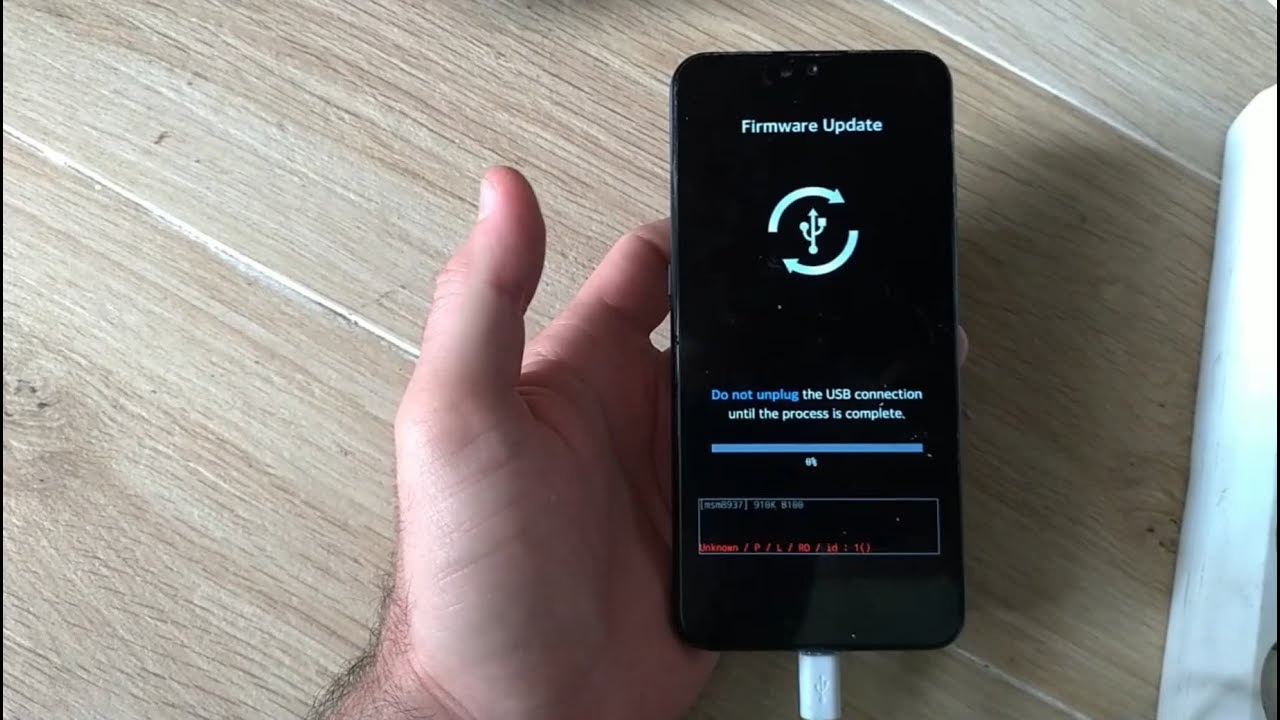
¿Qué es y por qué aparece la pantalla de "Firmware Update"?
Antes de saltar a la solución, es útil entender qué está pasando. Esa pantalla no es un virus ni una señal de que tu teléfono haya muerto. En realidad, es el "Modo Descarga" (Download Mode) de tu dispositivo LG. Este es un estado especial del sistema operativo diseñado para recibir e instalar actualizaciones de firmware, que es el software fundamental que controla el hardware de tu teléfono. Cuando ves esta pantalla, significa que tu móvil estaba intentando instalar una actualización del sistema (ya sea de Android o de seguridad) y algo salió mal.
Causas Comunes del Bloqueo en la Actualización
El proceso de actualización es delicado y puede interrumpirse por varias razones, llevando a este molesto bloqueo. Las más habituales son:
- Interrupción de la conexión: Una desconexión del cable USB si la actualización se estaba haciendo desde un ordenador, o una pérdida de la conexión Wi-Fi si era una actualización OTA (Over The Air).
- Batería baja: Si el teléfono no tiene suficiente carga para completar todo el proceso, puede quedarse atascado a mitad de camino para protegerse.
- Falta de espacio de almacenamiento: Las actualizaciones necesitan espacio para descargarse y descomprimirse. Si el almacenamiento está lleno, el proceso puede fallar.
- Archivo de actualización corrupto: A veces, el propio paquete de actualización que se descarga puede tener errores, impidiendo una instalación correcta.
- Un simple fallo de software: Como en cualquier sistema complejo, a veces las cosas simplemente fallan sin una razón aparente.
Guía Definitiva para Solucionar el Error Paso a Paso
Ahora que ya sabes a qué te enfrentas, vamos a lo importante: cómo solucionarlo. No necesitas ser un experto, solo sigue estas instrucciones con calma.
Paso 1: El Reinicio Forzado, tu Salida de Emergencia
La gran mayoría de las veces, la solución es tan simple como forzar un reinicio del dispositivo. Esto no borrará tus datos, es el equivalente a quitarle la batería a un teléfono antiguo. Así es como se hace:
- Asegúrate de que el teléfono no esté conectado a un ordenador, aunque sí puede estar conectado a la corriente.
- Mantén presionados simultáneamente dos botones: el de bajar volumen y el de encendido (Power).
- Sigue manteniendo ambos botones presionados sin soltarlos. La pantalla se apagará.
- Continúa presionando durante unos 10 a 15 segundos, hasta que veas aparecer el logotipo de LG en la pantalla.
- En el momento en que veas el logo, suelta ambos botones.
¡Y ya está! El teléfono debería ahora arrancar de forma normal, saltándose el modo de actualización y cargando tu sistema Android como siempre. Has salido del bucle.
A veces, si mantienes los botones presionados durante demasiado tiempo, en lugar de un reinicio normal, puedes entrar en el menú de recuperación (Recovery Mode). No te asustes si ves una pantalla con opciones en inglés como "Reboot system now", "Wipe data/factory reset", etc.
En este caso, has ido un paso más allá de lo necesario. Usa los botones de volumen para navegar por las opciones y busca una que diga "START", "Reboot system now" o "SHUTDOWN". Selecciónala con el botón de encendido. Si eliges reiniciar, el teléfono arrancará normalmente. Si eliges apagar, simplemente tendrás que volver a encenderlo tú mismo.
Paso 3: Completar la Actualización Correctamente
Salir del bucle es solo la mitad del trabajo. Tu teléfono todavía tiene una actualización pendiente que causó el problema inicial. Si no la completas, es probable que el error vuelva a aparecer. Una vez que hayas accedido a Android:
- Conecta tu teléfono a una red Wi-Fi estable y rápida.
- Asegúrate de que la batería esté por encima del 50%, o mejor aún, déjalo conectado al cargador.
- Ve a "Ajustes" > "Sistema" > "Actualización de software" (la ruta puede variar ligeramente según tu modelo de LG y versión de Android).
- Busca actualizaciones disponibles y permite que el teléfono descargue e instale el paquete de nuevo.
- No interrumpas el proceso por nada del mundo. Deja que el teléfono haga su trabajo. Se reiniciará varias veces y puede tardar un buen rato. Ten paciencia hasta que te muestre tu pantalla de bloqueo habitual.
Tabla Comparativa de Soluciones
Para que tengas una visión más clara, hemos preparado una tabla comparando el método principal con otras alternativas que podrías haber considerado.
| Método | Dificultad | Riesgo de pérdida de datos | Cuándo usarlo |
|---|---|---|---|
| Reinicio Forzado (Volumen Abajo + Power) | Baja | Nulo | Siempre es la primera opción a intentar. Soluciona el 99% de los casos. |
| Esperar a que se agote la batería | Baja | Nulo | Una alternativa pasiva si el reinicio forzado no funciona por algún motivo. Puede tardar horas o días. |
| Usar software de PC (LG Bridge) | Alta | Medio a Alto | Solo como último recurso si el reinicio forzado falla repetidamente. Requiere conocimientos técnicos. |
Preguntas Frecuentes (FAQ)
¿Es seguro desconectar el cable USB cuando aparece el error?
Aunque el mensaje dice claramente "Do not unplug", si la barra de progreso está en 0% y no avanza, significa que no se está transfiriendo ningún dato. En esta situación, desconectar el cable (especialmente si está enchufado a la pared y no a un PC) es seguro y no dañará el dispositivo. De hecho, debes desconectarlo antes de intentar el reinicio forzado.
¿Perderé mis fotos y aplicaciones al hacer el reinicio forzado?
No. Es fundamental entender la diferencia: un reinicio forzado simplemente corta la corriente y reinicia el sistema, no afecta a tus datos personales. Un restablecimiento de fábrica (factory reset), que es una opción dentro del menú de recuperación, sí que borra absolutamente todo. Nuestro método no implica un restablecimiento de fábrica.
He intentado el reinicio varias veces y siempre vuelve a la pantalla de "Firmware Update". ¿Qué hago?
Si tras varios intentos sigues atascado en el mismo bucle, el problema podría ser más grave, como una corrupción del sistema de arranque. En este punto, tus opciones son llevarlo a un servicio técnico profesional o, si te sientes con confianza, investigar sobre herramientas de software para PC como LG Bridge o LG UP Tool, que permiten reinstalar el firmware desde cero. Ten en cuenta que estos procesos avanzados sí suelen implicar la pérdida total de los datos.
Conclusión: Un Susto con Final Feliz
Ver a tu teléfono atrapado en una pantalla de actualización es una experiencia estresante, pero como has visto, la solución suele estar al alcance de tus dedos. La combinación de Volumen Abajo + Encendido es la llave maestra que te sacará de este apuro en la gran mayoría de las ocasiones. Recuerda siempre mantener la calma, seguir los pasos con cuidado y, una vez solucionado, asegurarte de completar la actualización pendiente en condiciones óptimas para evitar que el problema se repita. ¡Ahora ya tienes el conocimiento para enfrentarte a este error como un profesional!
Si quieres conocer otros artículos parecidos a Solución al error 'Firmware Update' en móviles LG puedes visitar la categoría Juegos.