
22/06/2006
Riot Vanguard es el corazón de la seguridad en VALORANT, el software anti-trampas personalizado de Riot Games diseñado para mantener un alto nivel de integridad competitiva. Sin embargo, como cualquier software complejo que opera a un nivel profundo del sistema, a veces puede encontrar problemas, desde fallos en la instalación hasta conflictos con otros programas. Si te has topado con un error que te impide entrar en la acción, no te preocupes. Reinstalar Vanguard suele ser la solución más rápida y efectiva. En esta guía exhaustiva, te guiaremos paso a paso no solo sobre cómo reinstalarlo, sino también sobre cómo solucionar los problemas más comunes que impiden su correcta instalación, para que puedas volver a dar headshots sin más demoras.
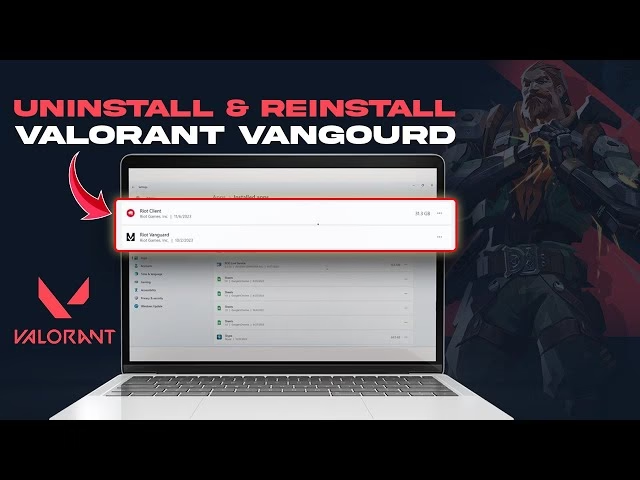
¿Por Qué es Necesario Reinstalar Vanguard?
Antes de sumergirnos en las soluciones, es útil entender por qué podrías necesitar reinstalar este componente crucial. Las razones más habituales incluyen:
- Archivos corruptos: Una actualización fallida del juego o del propio sistema operativo, o incluso un cierre inesperado del PC, puede corromper los archivos de Vanguard, impidiendo que se ejecute correctamente.
- Conflictos de software: Vanguard, al operar a nivel de kernel, puede entrar en conflicto con otro software, especialmente antivirus, firewalls o incluso otros sistemas anti-trampas de otros juegos.
- Errores de actualización: A veces, una nueva versión de Vanguard no se instala correctamente sobre la anterior, generando un bucle de errores que solo una instalación limpia puede resolver.
- Errores específicos: Códigos de error como VAN 1067, VAN 9001, o similares, a menudo apuntan directamente a un problema con la inicialización o instalación de Vanguard.
El Método Sencillo: La Reinstalación Automática
En la mayoría de los casos, Riot Games ha hecho que el proceso de reinstalación sea increíblemente simple. El propio cliente de VALORANT está diseñado para verificar la integridad de Vanguard cada vez que se inicia. Si detecta que falta o está dañado, intentará repararlo o reinstalarlo automáticamente. Aquí te explicamos cómo forzar este proceso.
Pasos para la Reinstalación Automática:
- Cierra Completamente el Cliente de Riot y VALORANT: Asegúrate de que el juego y el cliente de Riot no se estén ejecutando. Revisa el área de notificaciones (junto al reloj de Windows) y cierra cualquier ícono relacionado con Riot o Vanguard.
- Localiza el Icono de VALORANT: Ve a tu escritorio o al menú de inicio y encuentra el acceso directo de VALORANT.
- Ejecutar como Administrador: Haz clic derecho sobre el icono de VALORANT y, en el menú contextual que aparece, selecciona la opción "Ejecutar como administrador".
- Confirma el Permiso: Windows te pedirá permiso a través del Control de Cuentas de Usuario (UAC). Haz clic en "Sí".
- Espera y Observa: Al iniciarse con privilegios de administrador, el cliente de Riot detectará la ausencia o el daño de Vanguard y comenzará el proceso de descarga e instalación automáticamente. Es posible que necesites reiniciar tu ordenador una vez que el proceso finalice para que Vanguard se cargue correctamente.
Este método es el primer recurso que debes intentar, ya que es el más seguro y sencillo. Si después de esto el problema persiste, es hora de pasar a la solución de problemas manual.
Guía de Solución de Problemas: ¿Qué Hacer si Vanguard no se Instala?
Si la reinstalación automática falla o si Vanguard simplemente se niega a instalarse desde el principio, es probable que algo en tu sistema esté interfiriendo. Sigue estos pasos en orden para diagnosticar y resolver el problema.
1. Privilegios de Administrador: El Requisito Indispensable
Vanguard necesita acceso a nivel de kernel para funcionar. Esto significa que tanto el instalador de VALORANT como el propio cliente de Riot deben ejecutarse con los máximos privilegios. Asegúrate de hacer siempre clic derecho y "Ejecutar como administrador" en ambos ejecutables.
2. Desactivación Temporal de Antivirus y Firewall
Este es uno de los culpables más comunes. Los programas de antivirus y los firewalls a menudo ven el comportamiento de Vanguard (su acceso profundo al sistema) como sospechoso y pueden bloquearlo o ponerlo en cuarentena, impidiendo su instalación.
- Desactiva temporalmente la protección en tiempo real de tu software antivirus.
- Desactiva también el Firewall de Windows Defender o el firewall de tu suite de seguridad.
- Intenta instalar Vanguard de nuevo.
- ¡Importante! Una vez que Vanguard esté instalado y funcionando, recuerda volver a activar inmediatamente tu antivirus y firewall para mantener tu sistema seguro.
3. Limpieza de Archivos Temporales
Los archivos temporales corruptos pueden causar estragos en los procesos de instalación. Limpiarlos puede resolver problemas inesperados.
- Presiona la combinación de teclas
Windows + Rpara abrir el cuadro de diálogo "Ejecutar". - Escribe
%temp%y presiona Enter. Se abrirá la carpeta de archivos temporales de tu usuario. - Selecciona todos los archivos y carpetas (puedes usar
Ctrl + A). - Elimínalos. No te preocupes, son archivos seguros de borrar. Si Windows te dice que algunos archivos no se pueden eliminar porque están en uso, simplemente omítelos.
4. La Reinstalación Manual de Vanguard
Si todo lo demás falla, puedes intentar ejecutar el instalador de Vanguard directamente. Primero, desinstala cualquier versión existente desde "Agregar o quitar programas" en la configuración de Windows. Luego, sigue estos pasos:
- Navega a la carpeta de instalación de Riot Games. Por defecto, suele ser
C:\Riot Games\VALORANT\live\. - Dentro de esta carpeta, busca una subcarpeta llamada "Riot Vanguard".
- Encuentra el archivo instalador, que generalmente se llama
vgk.msio similar. - Haz doble clic en este archivo para ejecutar la instalación manualmente. Asegúrate de tener permisos de administrador.
- Una vez finalizado, reinicia tu PC.
5. Mantén tu Sistema y Controladores Actualizados
Un sistema operativo obsoleto o controladores de hardware incompatibles pueden causar conflictos. Asegúrate de que:
- Windows esté actualizado: Ve a Configuración > Actualización y seguridad > Windows Update y busca las últimas actualizaciones.
- Tus controladores gráficos estén al día: Visita los sitios web de NVIDIA, AMD o Intel para descargar los últimos controladores para tu tarjeta gráfica.
6. Realiza un Arranque Limpio (Clean Boot)
Un arranque limpio inicia Windows con un conjunto mínimo de controladores y programas de inicio. Esto es extremadamente útil para determinar si una aplicación en segundo plano está interfiriendo con la instalación de Vanguard.
Para realizar un arranque limpio, busca la guía oficial de Microsoft para tu versión de Windows. El proceso generalmente implica usar la herramienta de "Configuración del sistema" (msconfig), deshabilitar todos los servicios que no sean de Microsoft y desactivar todos los elementos de inicio. Si Vanguard se instala correctamente después de un arranque limpio, significa que uno de los programas deshabilitados era el culpable. Luego, puedes ir habilitándolos en grupos para identificar al responsable.
Tabla Comparativa de Métodos de Solución
| Característica | Reinstalación Automática | Solución de Problemas Manual |
|---|---|---|
| Dificultad | Fácil | Intermedia / Avanzada |
| Cuándo usarlo | Como primer intento, para errores menores o archivos corruptos. | Cuando la instalación falla repetidamente o no se inicia. |
| Pasos Clave | Ejecutar VALORANT como administrador. | Múltiples pasos: admin, antivirus, limpieza, instalación manual. |
| Tiempo Estimado | Rápido (pocos minutos) | Variable (puede llevar desde 15 minutos a más de una hora) |
Preguntas Frecuentes (FAQ)
¿Es seguro desactivar mi antivirus para instalar Vanguard?
Sí, es seguro hacerlo de forma temporal y siempre que estés instalando software legítimo directamente desde Riot Games. El paso más crucial es recordar volver a activarlo inmediatamente después de que la instalación se complete y hayas reiniciado tu PC.
¿Por qué Riot Vanguard necesita tantos permisos en mi sistema?
Vanguard opera a nivel de kernel (el núcleo del sistema operativo) para tener una visión completa de lo que se está ejecutando en tu PC. Este nivel de acceso es necesario para detectar eficazmente los trucos y trampas más sofisticados que intentan ocultarse de los sistemas anti-trampas convencionales.
¿Reinstalar Vanguard eliminará mi progreso o mis skins de VALORANT?
No, en absoluto. Riot Vanguard es un componente de seguridad completamente separado de tu cuenta de juego y tus datos de perfil. Tu progreso, agentes, skins y configuraciones están almacenados en los servidores de Riot y no se verán afectados por la reinstalación de Vanguard.
He probado todos los pasos y sigue sin funcionar, ¿qué hago ahora?
Si después de seguir esta guía completa el problema persiste, tu última y mejor opción es contactar directamente al Soporte de Riot Games. Crea un ticket detallando el problema y, muy importante, enumera todos los pasos que ya has intentado. Esto les ayudará a diagnosticar el problema más rápidamente sin pedirte que repitas lo que ya has hecho.
Si quieres conocer otros artículos parecidos a Reinstalar Riot Vanguard: Guía Definitiva puedes visitar la categoría Guías.