
07/08/2011
¿Alguna vez has querido que un amigo pruebe ese increíble juego que acabas de terminar, o quizás te gustaría sumergirte en la vasta colección de títulos que tiene tu hermano sin tener que comprarlos todos? Steam, la plataforma de juegos de PC por excelencia, tiene una solución integrada para esto, aunque a veces un poco desconocida: el Préstamo Familiar. Esta funcionalidad te permite compartir tu biblioteca de juegos completa con otras personas, permitiéndoles descargar y jugar a tus títulos en sus propias cuentas como si fueran suyos. En este artículo, te guiaremos a través de todo el proceso, desde la configuración inicial hasta las preguntas más frecuentes, asegurándonos de que puedas compartir la diversión de forma segura y eficaz.
El concepto es simple pero poderoso: autorizas a un amigo o familiar y, a partir de ese momento, todos tus juegos elegibles aparecerán en su biblioteca, listos para ser instalados. La única gran regla es que una biblioteca solo puede ser utilizada por una persona a la vez. Si tú, como propietario, decides jugar a cualquier juego de tu colección, tu amigo recibirá una notificación y un breve margen de tiempo para guardar su partida y salir. A pesar de esta limitación, es una herramienta fantástica para ahorrar dinero y descubrir nuevos juegos. ¡Vamos a ver cómo se hace!
¿Qué es y cómo funciona el Préstamo Familiar de Steam?
El Préstamo Familiar de Steam (Steam Family Sharing) es una característica que permite a los usuarios compartir su biblioteca de juegos con hasta cinco cuentas de Steam en hasta diez ordenadores autorizados. Cuando autorizas a un amigo, este verá tus juegos en su propia biblioteca. Podrá instalar y jugar a estos títulos usando su propia cuenta, lo que significa que sus progresos, logros y partidas guardadas en la nube serán completamente independientes de los tuyos.
Sin embargo, es fundamental entender que no estás entregando una copia del juego, sino más bien prestando el acceso a toda tu biblioteca. Piensa en ello como si prestaras tu colección de juegos físicos: solo una persona puede jugar a la vez. Si el dueño de la biblioteca (tú) decide iniciar cualquier juego, tendrá siempre la prioridad. La persona que está jugando a través del préstamo será notificada y expulsada del juego pasados unos minutos.
Consideraciones Previas: La Confianza es Clave
El método de configuración actual requiere un nivel de confianza muy alto, ya que implica que la otra persona inicie sesión con su cuenta en tu ordenador. Esto significa que, por un momento, necesitarás conocer su nombre de usuario y contraseña. Por esta razón, este sistema está pensado principalmente para familiares o amigos muy cercanos.
Para mitigar los riesgos de seguridad, se recomienda encarecidamente que ambas cuentas tengan activado Steam Guard, el sistema de autenticación de dos factores de Valve. Además, una buena práctica es que tu amigo cambie su contraseña por una temporal para este proceso y la vuelva a cambiar una vez que todo esté configurado.
Guía Paso a Paso para Compartir tus Juegos
El proceso puede parecer un poco enrevesado, pero si sigues estos pasos con atención, lo tendrás funcionando en pocos minutos.
Paso 1: Activar Steam Guard en Ambas Cuentas
Antes de nada, la seguridad es lo primero. Tanto tú como la persona con la que vas a compartir deben tener Steam Guard activado. Esto no solo es una buena práctica, sino que es un requisito para el Préstamo Familiar.
- Abre Steam y ve a "Parámetros" en el menú desplegable de "Steam" (esquina superior izquierda).
- En la pestaña "Seguridad", haz clic en "Administrar Steam Guard".
- Asegúrate de tener seleccionada la opción de recibir códigos por email o, preferiblemente, a través de la aplicación móvil de Steam.
Paso 2: Autoriza tu Ordenador en tu Propia Cuenta
Ahora, desde tu cuenta, debes habilitar la función de préstamo en el ordenador que se va a utilizar para el proceso (normalmente, el tuyo).
- Inicia sesión con tu cuenta de Steam en tu ordenador.
- Ve nuevamente a "Steam" > "Parámetros".
- En la ventana de parámetros, busca y selecciona la pestaña "Familia" en la columna de la izquierda.
- Marca la casilla que dice "Autorizar el préstamo familiar en este equipo".
Al hacer esto, tu ordenador queda registrado como un dispositivo de confianza para compartir juegos.
Paso 3: Iniciar Sesión con la Cuenta de tu Amigo
Aquí llega el paso crucial. Debes cerrar la sesión de tu cuenta de Steam y dejar que tu amigo inicie sesión con la suya en tu mismo ordenador.
- Cierra sesión en tu cuenta de Steam (Tu Nombre > Cerrar sesión).
- Pide a tu amigo su nombre de usuario y contraseña (o que los introduzca él mismo si está presente).
- Inicia sesión con su cuenta en tu PC. Es probable que necesite introducir un código de Steam Guard que recibirá en su correo o app móvil.
Una vez que haya iniciado sesión, simplemente debe cerrar sesión. No necesita hacer nada más en su cuenta. Este paso simplemente sirve para que Steam registre su cuenta como una "cuenta idónea" para recibir préstamos desde tu PC.
Paso 4: Autoriza la Cuenta de tu Amigo
Ya casi hemos terminado. Ahora, vuelve a iniciar sesión con tu propia cuenta para finalizar el proceso.
- Inicia sesión de nuevo con tu cuenta de Steam.
- Regresa a "Steam" > "Parámetros" > "Familia".
- Ahora, en la sección "Cuentas idóneas", deberías ver el nombre de usuario de tu amigo en la lista.
- Marca la casilla que aparece junto a su nombre para autorizarle.
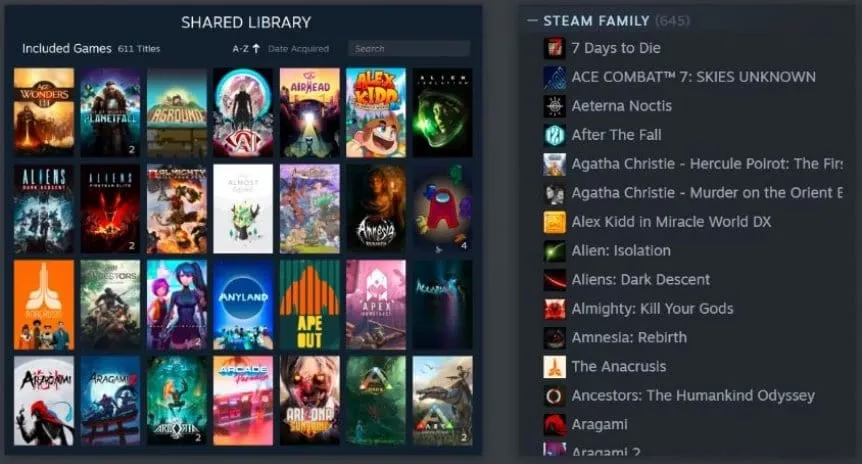
¡Y listo! A partir de este momento, cuando tu amigo inicie sesión en su cuenta (en su propio ordenador o en cualquier otro), verá una nueva categoría en su biblioteca con tu nombre, y dentro de ella, todos tus juegos compartibles. Podrá instalarlos y jugarlos libremente, siempre y cuando tú no estés usando tu biblioteca.
Limitaciones y Reglas Importantes del Préstamo Familiar
Compartir juegos es fantástico, pero hay ciertas reglas y limitaciones que debes conocer para evitar sorpresas.
- Uso simultáneo: Solo una persona puede acceder a la biblioteca a la vez. El propietario siempre tiene prioridad.
- No todos los juegos son compartibles: Algunos juegos que requieren claves de terceros, cuentas o suscripciones adicionales (como muchos MMOs o juegos con launchers propios) no se pueden compartir.
- DLC y Contenido del Juego: El prestatario tendrá acceso a los DLC que posea el propietario del juego. Sin embargo, no podrá comprar DLC para un juego base que no posee.
- Responsabilidad por trampas (¡MUY IMPORTANTE!): Si la persona a la que le prestas tus juegos utiliza trampas o cheats y recibe un bloqueo por VAC (Valve Anti-Cheat), tú, como propietario, también recibirás el bloqueo en ese juego. Comparte solo con gente de máxima confianza.
- Restricciones regionales: Los juegos con restricciones de región no se pueden compartir entre territorios diferentes.
Tabla Comparativa: Comprar vs. Préstamo Familiar
| Característica | Juego Propio | Juego por Préstamo Familiar |
|---|---|---|
| Acceso Ilimitado | Sí, en cualquier momento. | No, dependes de que el dueño no esté jugando. |
| Progreso y Logros | Vinculados a tu cuenta. | Vinculados a tu cuenta (son independientes del dueño). |
| Comprar DLC | Sí. | No, no puedes comprar DLC para un juego que no posees. |
| Obtener Cromos | Sí. | No, solo el propietario puede obtener los cromos. |
| Riesgo de baneo por VAC | Solo por tus propias acciones. | El dueño también es baneado si el prestatario hace trampas. |
Preguntas Frecuentes (FAQ)
¿Puedo elegir qué juegos compartir?
No. El Préstamo Familiar comparte tu biblioteca entera, con la excepción de los títulos que no son técnicamente compatibles con esta función. No puedes seleccionar juegos individuales para compartir o excluir.
¿Cómo puedo dejar de compartir mi biblioteca?
Es muy sencillo. Vuelve a "Steam" > "Parámetros" > "Familia" y desmarca la casilla junto al nombre de usuario al que quieres revocar el acceso. También puedes hacer clic en el botón "Administrar otros equipos" para desautorizar los dispositivos que ya no reconozcas.
¿Mi amigo puede jugar a mis juegos sin conexión?
No. Para acceder a una biblioteca compartida, el prestatario debe tener una conexión a internet activa para verificar que el propietario no está utilizando la biblioteca en ese momento.
¿Qué son los nuevos "Grupos Familiares de Steam"?
Steam está implementando un nuevo sistema llamado "Familias de Steam" que busca mejorar y simplificar este proceso. Permitirá crear un grupo familiar donde los miembros comparten bibliotecas de forma más fluida, e incluso se podrá jugar a juegos diferentes de la misma biblioteca al mismo tiempo. Sin embargo, a día de hoy, el método del Préstamo Familiar que hemos explicado sigue siendo el sistema principal y totalmente funcional para la mayoría de usuarios.
Si quieres conocer otros artículos parecidos a Cómo Compartir tus Juegos de Steam con Amigos puedes visitar la categoría Guías.