
09/08/2020
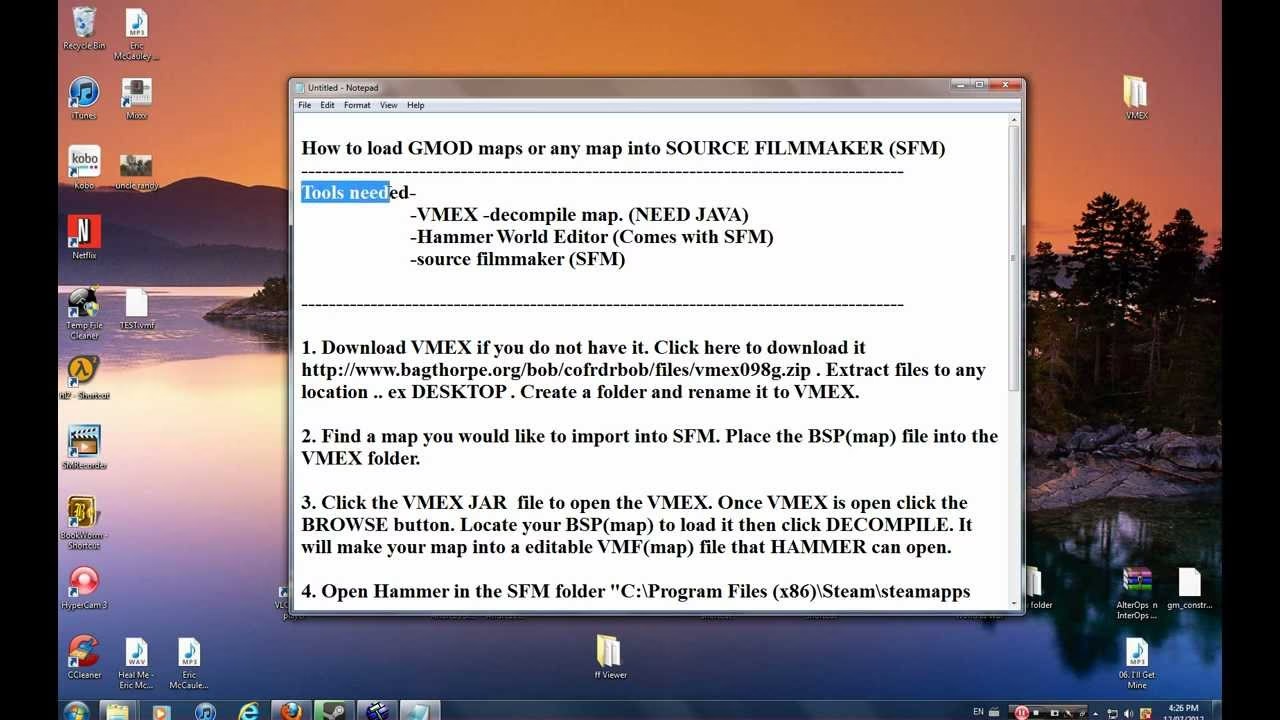
Si alguna vez has soñado con utilizar la infinita biblioteca de contenido de Garry's Mod para tus ambiciosos proyectos cinematográficos en Source Filmmaker, no estás solo. La comunidad de GMOD es una fuente inagotable de mapas, personajes y props creativos que pueden elevar cualquier animación. Sin embargo, el proceso de llevar estos assets de un juego a otro puede parecer intimidante, especialmente cuando te encuentras con el temido error de las texturas rosas y negras. ¡No temas! Este problema, junto con otros obstáculos comunes, tiene solución. En esta guía definitiva, te llevaremos de la mano a través de todo el proceso, asegurando que puedas portar tus mapas y modelos favoritos de GMOD a SFM de manera limpia, eficiente y sin dolores de cabeza.
¿Por Qué Portar Contenido de GMOD a SFM?
Source Filmmaker es una herramienta de animación potentísima, pero su librería de assets por defecto es limitada. Garry's Mod, por otro lado, es un paraíso para los creadores, con décadas de contenido acumulado en la Steam Workshop. Al aprender a mover contenido entre ambos, desbloqueas un potencial creativo casi ilimitado. Podrás crear escenas en mapas icónicos que solo existen para GMOD, usar modelos de personajes únicos para tus historias o simplemente acceder a una variedad de props que de otra manera no tendrías. La principal barrera es técnica: aunque ambos utilizan el motor Source, GMOD tiene una versión más moderna y flexible que permite ciertas características que SFM no soporta de forma nativa. Esto es especialmente cierto para los mapas, que en GMOD a menudo utilizan una cantidad de props y detalles que pueden sobrecargar la versión del motor de SFM. A pesar de ello, la gran mayoría de los assets estáticos (modelos y mapas) pueden ser transferidos con éxito si sigues los pasos correctos.
El Villano Principal: El Error de las Texturas Rosas y Negras
Antes de sumergirnos en el tutorial, hablemos del problema más frustrante y común. Cargas tu mapa o modelo en SFM y, en lugar de ver sus gloriosos colores, te encuentras con una cuadrícula parpadeante de color rosa y negro. ¿Qué significa esto? En el universo del motor Source, este patrón es la forma que tiene el programa de decirte: "Estoy buscando un material o textura, pero no lo encuentro". El archivo del modelo (`.mdl`) o del mapa (`.bsp`) sabe que una superficie debe tener una textura específica, pero no puede localizar los archivos correspondientes (`.vmt` y `.vtf`) en las rutas que espera. La causa casi siempre es la misma: no has copiado la carpeta materials, o no la has copiado en el lugar correcto. Afortunadamente, nuestra guía está diseñada para evitar este problema desde el principio.
Preparativos: Lo que Necesitas Antes de Empezar
Para asegurar un proceso fluido, asegúrate de tener todo lo siguiente listo:
- Garry's Mod Instalado: Es indispensable. Necesitas el juego para poder suscribirte y descargar los addons de la Workshop de forma legítima y completa.
- Source Filmmaker Instalado: Obviamente, necesitas el programa al que quieres mover el contenido.
- Suscripción al Addon: Ve a la Steam Workshop de Garry's Mod y suscríbete al addon (mapa, modelo, pack de props, etc.) que deseas portar.
- Ejecutar GMOD una vez: Después de suscribirte, inicia Garry's Mod y deja que cargue el menú principal. Este paso es crucial, ya que fuerza al juego a descargar y descomprimir el contenido del addon en sus carpetas locales.
Guía Detallada: Portando Contenido Paso a Paso
Este es el método más seguro y recomendado, ya que mantiene tus archivos de SFM organizados y previene la corrupción de la carpeta principal `usermod`.
Paso 1: Localiza y Extrae el Archivo del Addon (.gma)
Una vez que has ejecutado GMOD, el addon que descargaste estará en formato `.gma` dentro de la carpeta de addons del juego. Para extraer su contenido, usaremos una herramienta que viene con el propio GMOD.
- Navega a la carpeta de instalación de Garry's Mod. Usualmente se encuentra en:
C:\Program Files (x86)\Steam\steamapps\common\GarrysMod - Dentro de esta carpeta, ve al directorio
biny busca un archivo llamado gmad.exe. Este es el extractor oficial. - Ahora, ve a la carpeta de addons, localizada en:
GarrysMod\garrysmod\addons. Aquí verás una lista de archivos `.gma` con nombres numéricos que corresponden a los addons a los que estás suscrito. - Para extraer tu addon, simplemente arrastra el archivo `.gma` que deseas y suéltalo directamente sobre el ejecutable
gmad.exe. Una ventana de comandos negra aparecerá por un instante y desaparecerá. - ¡Listo! Al volver a la carpeta
addons, verás que se ha creado una nueva carpeta con el mismo nombre que el archivo `.gma`. Esta carpeta contiene todos los archivos del addon descomprimidos.
Paso 2: Identifica y Copia las Carpetas Cruciales
Abre la nueva carpeta que acabas de crear. Dentro, verás varias carpetas, pero para SFM, solo nos interesan dos:
models: Contiene los archivos de la geometría 3D de los objetos.materials: Contiene los archivos de textura y superficie que le dan color y apariencia a los modelos.
Es posible que también veas otras carpetas como `lua`, `sound` o `maps`. La carpeta `lua` es inútil para SFM, ya que este no puede ejecutar los scripts de GMOD. Si estás portando un mapa, también necesitarás la carpeta `maps`, que contiene el archivo `.bsp`.
Selecciona las carpetas models y materials (y maps si aplica) y cópialas (Ctrl+C).
Paso 3: La Instalación Correcta en Source Filmmaker (¡El Método Seguro!)
Muchos tutoriales antiguos te dirán que pegues estas carpetas directamente en la carpeta usermod de SFM. NO HAGAS ESTO. Modificar `usermod` puede causar conflictos, dificultar la desinstalación de contenido y, en el peor de los casos, corromper tu instalación de SFM. El método profesional y seguro es crear una carpeta de contenido personalizado.
- Navega a la carpeta de instalación de Source Filmmaker. Usualmente:
C:\Program Files (x86)\Steam\steamapps\common\SourceFilmmaker\game - Dentro de la carpeta
game, crea una nueva carpeta. Dale un nombre descriptivo, por ejemplo,GMOD_Content. - Abre tu nueva carpeta
GMOD_Contenty pega (Ctrl+V) las carpetasmodels,materialsy/omapsque copiaste anteriormente. Si Windows te pregunta si deseas combinar las carpetas, dile que sí.
Paso 4: Activa tu Contenido Personalizado en SFM
Para que SFM reconozca tu nueva carpeta de contenido, debes decirle que la busque.
- Inicia Source Filmmaker. En la ventana de lanzamiento, haz clic en "Launch SDK".
- En la ventana del SDK, haz clic en "Edit Search Paths For Selected Mod".
- Se abrirá una ventana que muestra las rutas de búsqueda. Aquí verás `usermod`, `tf_movies`, `tf`, etc. Haz clic en el botón "Edit".
- Marca la casilla junto al nombre de la carpeta que creaste (ej.
GMOD_Content) y haz clic en "OK". Esto le dice a SFM que también debe buscar assets en esa carpeta.
Paso 5: ¡A Animar! Carga tu Contenido en un Proyecto
Ahora que todo está en su sitio, es hora de usar tus nuevos assets.
- Para Mapas: Simplemente ve a
File > Load Mapy busca el nombre de tu mapa en la lista. Debería aparecer y cargar con todas sus texturas. - Para Modelos: En la vista principal, haz clic derecho en el Visor de Animación y selecciona
Create Animation Set for New Model. En el selector de modelos, asegúrate de que el filtro "Mod" esté puesto en "All Mods" o en tu carpeta personalizada (GMOD_Content). Busca tu modelo por su nombre y cárgalo en la escena.
Si seguiste todos los pasos, tu modelo o mapa debería aparecer completamente texturizado y listo para usar.
Tabla Comparativa: Métodos de Obtención de Addons
| Característica | Método gmad.exe (Recomendado) | Descargadores Externos de Workshop |
|---|---|---|
| Requisitos | Garry's Mod instalado. | Solo el enlace del addon. |
| Fiabilidad | Muy alta. Obtienes los archivos exactos y completos, incluyendo dependencias que GMOD descarga automáticamente. | Variable. A veces no descargan todo el contenido o fallan con addons grandes. No gestionan dependencias. |
| Seguridad | Totalmente seguro, usas herramientas oficiales dentro de tu propio PC. | Riesgo potencial. Dependes de sitios web de terceros que podrían ser inseguros o desaparecer. |
| Facilidad de Uso | Requiere unos pocos pasos manuales (arrastrar y soltar). | Muy simple (copiar y pegar un enlace), pero menos robusto. |
Preguntas Frecuentes (FAQ)
¿Por qué sigo viendo texturas rosas y negras después de seguir la guía?
La causa más probable es que el addon que portaste tiene dependencias, es decir, necesita otro addon para funcionar correctamente. Revisa la página de la Workshop del addon original; a menudo, en la descripción, se listan los "items requeridos". Deberás suscribirte a ellos, ejecutar GMOD de nuevo y portar también sus carpetas models y materials.
¿Necesito tener Garry's Mod obligatoriamente?
Sí. Es la única forma 100% fiable y segura de obtener los archivos de la Workshop. Los métodos alternativos pueden funcionar para addons simples, pero a menudo fallan y no son recomendables para un flujo de trabajo serio.
¿Puedo portar addons con armas o NPCs (personajes no jugables)?
Puedes portar sus modelos y texturas, pero no su funcionalidad. Las armas, los NPCs con inteligencia artificial o las herramientas de GMOD dependen de código LUA, un lenguaje de scripting que SFM no entiende. Obtendrás un modelo estático del arma o del personaje, pero no podrás hacer que dispare o que camine por sí solo como en GMOD.
Mi modelo se carga, pero está invisible o deformado. ¿Qué hago?
Esto puede ocurrir con modelos muy complejos o que usan shaders (efectos de material) específicos de versiones más nuevas del motor Source. Lamentablemente, no todos los modelos son 100% compatibles. La mejor solución es buscar una versión del modelo que haya sido portada específicamente para SFM por otro usuario o intentar con un modelo alternativo.
Y ahí lo tienes. Un método completo y a prueba de fallos para expandir tu arsenal de Source Filmmaker con el increíble contenido de la comunidad de Garry's Mod. Ahora el único límite es tu propia imaginación. ¡Feliz animación!
Si quieres conocer otros artículos parecidos a De GMOD a SFM: Guía para Portar Mapas y Modelos puedes visitar la categoría Guías.