
29/07/2015
Estás listo para iniciar tu transmisión, abres Streamlabs, configuras tus escenas, preparas tu juego y... nada. En lugar de tu gloriosa partida, te encuentras con una ominosa y frustrante pantalla negra. Este es, sin duda, uno de los problemas más comunes y exasperantes para los creadores de contenido que utilizan esta popular herramienta. La buena noticia es que, en la mayoría de los casos, la solución es más sencilla de lo que parece. Este problema suele estar relacionado con conflictos entre tarjetas gráficas, permisos del sistema operativo o una configuración incorrecta dentro del propio software. En este artículo, desglosaremos metódicamente cada una de las posibles soluciones, desde las más rápidas hasta las más técnicas, para que puedas erradicar la pantalla negra de una vez por todas y volver a lo que más te gusta: crear contenido para tu comunidad.
Causas Comunes de la Pantalla Negra en Streamlabs
Antes de sumergirnos en las soluciones, es útil entender por qué ocurre este problema. Conocer la raíz del fallo te ayudará a diagnosticarlo más rápido en el futuro. Las causas principales suelen ser:
- Conflicto de GPU: Es la causa más habitual. Los ordenadores modernos, especialmente los portátiles, suelen tener dos unidades de procesamiento gráfico (GPU): una integrada (generalmente Intel o AMD) para tareas de bajo consumo y una dedicada (normalmente NVIDIA o AMD) para tareas exigentes como los videojuegos. Si el juego se ejecuta en la GPU dedicada y Streamlabs en la integrada (o viceversa), el software de captura no puede "ver" lo que renderiza la otra tarjeta, resultando en una pantalla negra.
- Falta de Permisos: Windows, en su afán por proteger el sistema, a veces restringe el acceso que tienen las aplicaciones para capturar la pantalla. Streamlabs necesita privilegios elevados para poder acceder a la información gráfica que generan otros programas, como los videojuegos.
- Configuración de Ahorro de Energía: El sistema operativo puede asignar automáticamente Streamlabs a la GPU de bajo consumo para ahorrar batería, lo que provoca el conflicto de GPU mencionado anteriormente.
- Incompatibilidad de Software o Controladores: Unos controladores gráficos desactualizados o conflictos con otros programas de superposición (overlays) como Discord, MSI Afterburner o el propio Game Bar de Windows pueden interferir con la captura de Streamlabs.
Soluciones Efectivas para la Pantalla Negra
Ahora que entendemos el porqué, vamos a la acción. Te recomendamos seguir estas soluciones en orden, ya que hemos empezado por las más sencillas y comunes.
Solución 1: Ejecutar como Administrador
Esta es la primera línea de defensa. Otorgar a Streamlabs permisos de administrador a menudo resuelve el problema de inmediato al permitirle acceder a todo lo que necesita para capturar la pantalla sin restricciones.
Puedes hacerlo de dos maneras:
- De forma temporal: Haz clic derecho en el icono de Streamlabs en tu escritorio o menú de inicio y selecciona "Ejecutar como administrador". Si esto funciona, puedes hacerlo permanente.
- De forma permanente:
1. Haz clic derecho en el icono de Streamlabs y selecciona "Propiedades".
2. Ve a la pestaña "Compatibilidad".
3. Marca la casilla que dice "Ejecutar este programa como administrador".
4. Haz clic en "Aplicar" y luego en "Aceptar".
Ahora, cada vez que abras Streamlabs, se ejecutará con los privilegios necesarios. Reinicia el programa y comprueba si el problema se ha resuelto.
Solución 2: Forzar la GPU Correcta
Como mencionamos, el conflicto de GPU es el gran villano en esta historia. El objetivo es forzar tanto tu juego como Streamlabs a ejecutarse en la misma GPU. Generalmente, querrás que tu juego use la GPU de alto rendimiento y que Streamlabs use la de ahorro de energía para la captura, liberando recursos.
Método A: Configuración de Gráficos de Windows (Recomendado)
Este es el método moderno y preferido para Windows 10 y 11.
- Abre el menú de Inicio de Windows y busca "Configuración de gráficos". Haz clic en el resultado.
- En la sección "Preferencia de rendimiento de gráficos", asegúrate de que esté seleccionada la opción "Aplicación de escritorio".
- Haz clic en el botón "Examinar".
- Navega hasta la carpeta de instalación de Streamlabs. Por lo general, se encuentra en
C:\Program Files\Streamlabs OBS\. - Dentro de esa carpeta, busca y selecciona el archivo ejecutable, que suele ser
Streamlabs OBS.exe. - Una vez añadido a la lista, haz clic sobre Streamlabs y selecciona "Opciones".
- En la nueva ventana, elige "Ahorro de energía". Esto forzará a Streamlabs a usar la GPU integrada.
- Guarda los cambios, cierra todo y reinicia Streamlabs.
Método B: Panel de Control de NVIDIA
Si tienes una tarjeta gráfica NVIDIA, puedes usar su panel de control para lograr un resultado similar.
- Haz clic derecho en tu escritorio y selecciona "Panel de control de NVIDIA".
- En el menú de la izquierda, ve a "Controlar la configuración 3D".
- Selecciona la pestaña "Configuración de programa" a la derecha.
- En el primer desplegable ("Seleccionar un programa para personalizar"), busca Streamlabs. Si no aparece, haz clic en "Agregar" y búscalo manualmente.
- En el segundo desplegable ("Seleccionar el procesador de gráficos preferido para este programa"), elige "Gráficos integrados".
- Haz clic en "Aplicar" en la esquina inferior derecha.
- Reinicia Streamlabs para que los cambios surtan efecto.
Solución 3: Desactivar la Renderización Forzada de GPU en Streamlabs
A veces, una configuración dentro del propio Streamlabs puede ser la culpable. Hay una opción que fuerza al programa a usar la GPU para renderizar la interfaz, lo que puede generar conflictos.
- Abre Streamlabs.
- Ve a "Configuración" (el icono del engranaje en la esquina inferior izquierda).
- En el nuevo menú, selecciona la pestaña "Avanzado".
- Busca la opción que dice "Forzar la GPU como dispositivo de renderizado" (Force GPU as render device).
- Si esta casilla está marcada, desmárcala.
- Guarda los cambios y reinicia completamente Streamlabs.
Tabla Comparativa de Soluciones
Para ayudarte a decidir por dónde empezar, aquí tienes una tabla resumen:
| Solución | Dificultad | Cuándo Usarla |
|---|---|---|
| Ejecutar como Administrador | Muy Fácil | Siempre es el primer paso a intentar. Resuelve problemas de permisos. |
| Configuración de Gráficos de Windows | Fácil | El método más fiable para portátiles y PCs con múltiples GPUs. |
| Panel de Control de NVIDIA | Fácil | Alternativa al método de Windows, específica para usuarios de NVIDIA. |
| Ajuste Interno de Streamlabs | Muy Fácil | Probar si las soluciones de GPU no funcionan, ya que ataca un conflicto interno. |
¿Y si nada funciona? Otros Pasos a Considerar
Si has probado todo lo anterior y la pantalla negra persiste, no desesperes. Aquí tienes algunas comprobaciones adicionales:
- Actualiza tus Controladores Gráficos: Visita la web oficial de NVIDIA, AMD o Intel y descarga los últimos controladores gráficos para tu tarjeta. Unos drivers desactualizados pueden causar todo tipo de problemas de compatibilidad.
- Desactiva el Modo Juego de Windows: Aunque parezca contraintuitivo, a veces el "Modo Juego" de Windows puede interferir con el software de captura. Prueba a desactivarlo desde la configuración de Windows.
- Reinstala Streamlabs: Una instalación corrupta puede ser la causa. Desinstala completamente Streamlabs, reinicia tu PC y vuelve a instalar la última versión desde su web oficial.
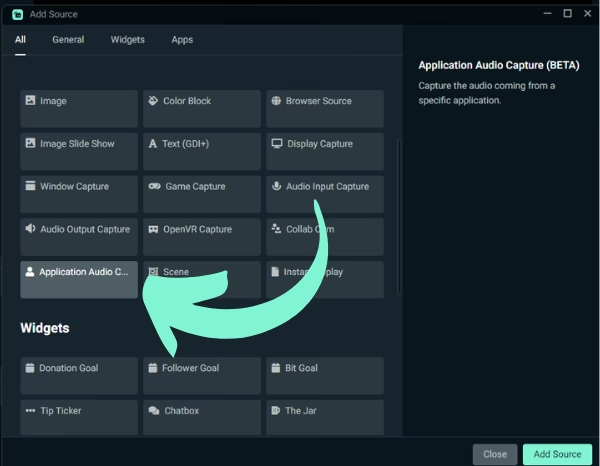
- Prueba diferentes fuentes de captura: En lugar de "Captura de Juego", intenta usar "Captura de Pantalla" o "Captura de Ventana" para ver si alguna de ellas funciona. Esto te ayudará a aislar si el problema es con la captura de juegos en específico.
Preguntas Frecuentes (FAQ)
¿Por qué Streamlabs necesita usar la GPU de ahorro de energía?
Al asignar el juego a tu GPU dedicada (alto rendimiento) y Streamlabs a la GPU integrada (ahorro de energía), evitas que compitan por los mismos recursos. La GPU dedicada se enfoca al 100% en renderizar el juego con la máxima fluidez, mientras que la integrada, que es más que suficiente para la tarea, se encarga de capturar y codificar el stream, resultando en un mejor rendimiento general.
¿Este problema también afecta a OBS Studio?
Sí, la pantalla negra por conflicto de GPU es un problema que también puede ocurrir en OBS Studio, ya que ambos programas comparten una base de código y funcionamiento similar. Las soluciones, especialmente las relacionadas con la asignación de GPU y la ejecución como administrador, son igualmente aplicables a OBS Studio.
¿Perderé mis escenas y alertas si reinstalo Streamlabs?
Streamlabs suele estar vinculado a tu cuenta (Twitch, YouTube, etc.) y guarda gran parte de tu configuración en la nube. Sin embargo, para estar seguro, siempre es una buena práctica hacer una copia de seguridad de tu colección de escenas. Puedes hacerlo desde el menú "Colección de escenas" > "Exportar".
Esperamos que esta guía detallada te haya ayudado a resolver de una vez por todas el molesto problema de la pantalla negra. Ahora, ¡vuelve a tu stream y sigue creando contenido increíble!
Si quieres conocer otros artículos parecidos a Solución a la Pantalla Negra en Streamlabs puedes visitar la categoría Juegos.