

19/01/2011
Enfrentarse a un ordenador con Windows que de repente se vuelve lento, muestra errores extraños o se bloquea sin previo aviso es una de las experiencias más frustrantes para cualquier usuario. A menudo, la causa raíz de estos problemas son archivos corruptos dentro del propio sistema operativo. Un archivo dañado puede desencadenar una cascada de fallos que afectan desde programas específicos hasta la estabilidad completa del sistema. Afortunadamente, Windows esconde bajo su interfaz gráfica un arsenal de herramientas potentes accesibles a través de la línea de comandos (CMD), diseñadas para diagnosticar y reparar estos problemas de raíz. Aunque la idea de usar una pantalla negra con texto pueda intimidar a algunos, estas utilidades son sorprendentemente fáciles de usar y, en muchos casos, la solución más eficaz.
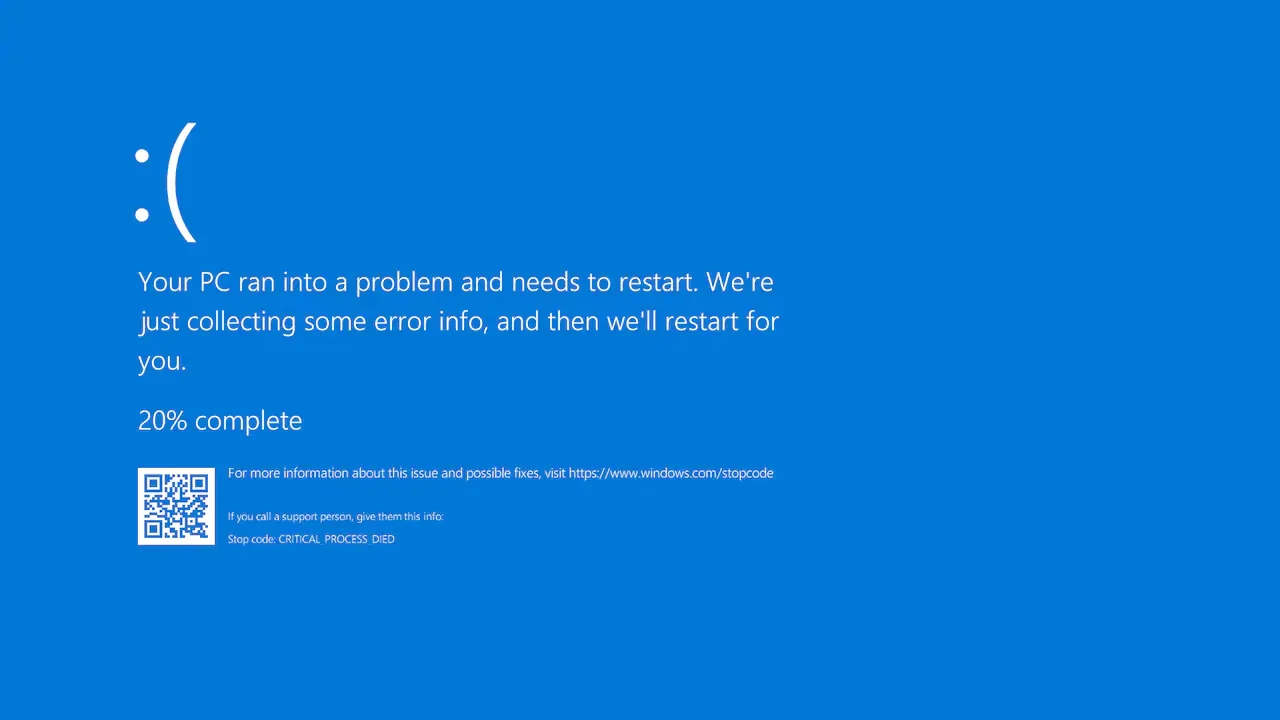
En esta guía completa, te enseñaremos a dominar las tres herramientas más importantes para el mantenimiento y reparación de Windows: DISM, SFC y CHKDSK. Aprenderás qué hace cada una, cuándo utilizarlas y cómo interpretar sus resultados para devolverle a tu PC la estabilidad y el rendimiento que ha perdido.
- Las Herramientas Clave: SFC, DISM y CHKDSK
- DISM: Reparando la Imagen de Windows a Fondo
- SFC: El Verificador de Archivos del Sistema
- CHKDSK: El Guardián de tu Disco Duro
- Solucionando Problemas de Red con CMD
- Tabla Comparativa: SFC vs. DISM vs. CHKDSK
- ¿Cuándo es mejor reinstalar Windows?
- Preguntas Frecuentes (FAQ)
Las Herramientas Clave: SFC, DISM y CHKDSK
Antes de sumergirnos en los detalles de cada comando, es útil tener una visión general de nuestro equipo de reparación. Aunque los tres se ejecutan desde el Símbolo del sistema (CMD) con permisos de administrador, cada uno tiene una misión específica:
- SFC (System File Checker): Su trabajo es escanear todos los archivos protegidos del sistema operativo. Si encuentra una versión dañada, corrupta o incorrecta, la reemplaza por la copia correcta que Windows guarda para estos casos. Es la primera línea de defensa contra la corrupción de archivos.
- DISM (Deployment Image Servicing and Management): Esta es una herramienta más potente. No solo repara los archivos del sistema en funcionamiento, sino que puede reparar la propia imagen de recuperación de Windows, que es la fuente que SFC utiliza para sus reparaciones. Si SFC falla, DISM es el siguiente paso.
- CHKDSK (Check Disk): A diferencia de los otros dos, CHKDSK no se enfoca en los archivos de Windows, sino en la salud del disco duro o SSD. Busca y repara errores en el sistema de archivos de la unidad y puede identificar sectores defectuosos, previniendo la pérdida de datos.
Puedes ejecutar estos comandos manualmente uno por uno o, si eres un usuario que le gusta automatizar tareas, puedes crear un simple script. Abre el Bloc de notas, escribe cada comando en una nueva línea (por ejemplo, chkdsk C: /f /r, sfc /scannow, DISM /Online /Cleanup-Image /RestoreHealth), y guarda el archivo con la extensión .bat. Al ejecutar este archivo como administrador, se lanzarán los tres análisis de forma consecutiva.
DISM: Reparando la Imagen de Windows a Fondo
DISM es la herramienta más robusta para solucionar problemas relacionados con la corrupción de la imagen del sistema. Cuando SFC no puede encontrar los archivos necesarios para una reparación, es porque la imagen de componentes de Windows está dañada. Aquí es donde entra en juego DISM. Para usarlo, debes abrir el Símbolo del sistema como Administrador. Búscalo en el menú Inicio, haz clic derecho y selecciona "Ejecutar como administrador".
El proceso de reparación con DISM consta de tres comandos que deben ejecutarse en un orden específico. Es crucial esperar a que cada uno termine antes de iniciar el siguiente.
Paso 1: CheckHealth - Un Vistazo Rápido
Este primer comando es una verificación rápida que busca marcadores de corrupción en la imagen. No realiza ninguna reparación, solo informa si se ha detectado un problema. Es el más rápido de los tres.
DISM /Online /Cleanup-Image /CheckHealth
Paso 2: ScanHealth - Análisis Profundo
Si CheckHealth no reporta nada o quieres una verificación más exhaustiva, ScanHealth realiza un análisis avanzado y profundo de la imagen de componentes. Este proceso puede tardar varios minutos, ya que compara los archivos y crea un registro de cualquier problema encontrado. Al igual que el anterior, solo detecta, no repara.
DISM /Online /Cleanup-Image /ScanHealth
Paso 3: RestoreHealth - La Reparación Definitiva
Este es el comando que entra en acción. Si los pasos anteriores encontraron problemas, RestoreHealth se conectará a Windows Update para descargar y reemplazar automáticamente cualquier archivo dañado en la imagen del sistema. Este proceso puede ser largo, a veces incluso horas, dependiendo de la velocidad de tu sistema y el nivel de daño. Es fundamental no interrumpirlo y realizarlo cuando no necesites usar el PC.
DISM /Online /Cleanup-Image /RestoreHealth
¿Y si Windows Update falla? Usando una fuente externa
En casos donde la conexión a internet no funciona o Windows Update está dañado, puedes indicarle a DISM que use una fuente de archivos local, como una ISO de instalación de Windows montada o una unidad USB de instalación. Para ello, el comando cambia ligeramente:
DISM /Online /Cleanup-Image /RestoreHealth /Source:C:/RepairSource/Windows /LimitAccess
Debes reemplazar C:/RepairSource/Windows con la ruta correcta donde se encuentren los archivos de instalación de Windows.
SFC: El Verificador de Archivos del Sistema
Una vez que te has asegurado de que la imagen de Windows está en perfecto estado gracias a DISM, es el turno de SFC. Esta herramienta, cuyo nombre completo es System File Checker, se encarga de verificar la instalación actual de Windows y reparar cualquier archivo del sistema que falte o esté dañado, utilizando la imagen que DISM acaba de reparar.
¿Cómo usar SFC /scannow?
El uso más común y directo de SFC es con el parámetro /scannow. Este comando inicia un escaneo completo de todos los archivos protegidos del sistema y los repara si es necesario. Al igual que con DISM, necesitas ejecutarlo en un Símbolo del sistema con privilegios de administrador.
sfc /scannow
Interpretando los resultados de SFC
Una vez que el escaneo finalice, recibirás uno de varios mensajes:
- Protección de recursos de Windows no encontró ninguna infracción de integridad: ¡Excelentes noticias! Tu sistema está limpio y no se encontraron archivos corruptos.
- Protección de recursos de Windows encontró archivos dañados y los reparó correctamente: La herramienta ha funcionado con éxito. Los problemas detectados han sido solucionados.
- Protección de recursos de Windows encontró archivos dañados pero no pudo corregir algunos de ellos: SFC detectó errores pero no pudo repararlos. Esto suele ocurrir si la imagen de componentes está dañada. En este caso, debes ejecutar los comandos DISM que vimos antes y luego volver a intentar con
sfc /scannow. - Protección de recursos de Windows no pudo realizar la operación solicitada: Este error sugiere que hay un problema más grave. Intenta reiniciar el PC en Modo Seguro y ejecutar el comando desde allí.
Otros parámetros útiles de SFC
Aunque /scannow es el más utilizado, SFC tiene otros modificadores que pueden ser útiles:
/verifyonly: Escanea el sistema pero no realiza ninguna reparación. Útil para un diagnóstico rápido./scanfile=ruta_del_archivo: Escanea y repara un archivo específico./verifyfile=ruta_del_archivo: Verifica un archivo específico sin repararlo.
CHKDSK: El Guardián de tu Disco Duro
Finalmente, tenemos a CHKDSK, un veterano que ha estado en Windows desde sus inicios. Su misión no es reparar Windows, sino la superficie donde reside: tu disco duro o SSD. Errores en el sistema de archivos o sectores físicos defectuosos en la unidad de almacenamiento pueden causar corrupción de datos y fallos en el sistema.
Ejecutando un análisis y reparación básicos
Para ejecutar CHKDSK y hacer que no solo analice sino que también repare los errores, se utilizan principalmente dos parámetros: /F y /R.
chkdsk C: /F /R
C:es la letra de la unidad que quieres analizar. Puedes cambiarla por cualquier otra./Fle indica a CHKDSK que corrija los errores que encuentre en el sistema de archivos./Rle ordena localizar sectores defectuosos e intentar recuperar la información legible de ellos. Este parámetro implica la acción de /F, por lo que usar ambos es redundante pero común.
Si intentas analizar la unidad donde está instalado Windows (generalmente C:), el sistema te dirá que no puede bloquear la unidad y te preguntará si deseas programar el análisis para el próximo reinicio. Escribe 'S' y pulsa Enter. La próxima vez que enciendas el PC, CHKDSK se ejecutará antes de que Windows cargue.
Parámetros avanzados para CHKDSK
CHKDSK cuenta con otros modificadores, especialmente para unidades con formato NTFS:
/scan: Realiza un examen en línea sin necesidad de desmontar la unidad./spotfix: Realiza una corrección puntual en la unidad./perf: Utiliza más recursos del sistema para completar el escaneo más rápidamente.
Solucionando Problemas de Red con CMD
Además de los fallos del sistema, los problemas de conexión a Internet son muy comunes. CMD también ofrece herramientas para esto.
Reiniciando la conexión con ipconfig
Si tienes problemas para obtener una dirección IP o la conexión es inestable, puedes forzar la liberación y renovación de la configuración de red con estos dos comandos:
ipconfig /releaseipconfig /renew
Restableciendo la configuración de red con netsh
Para problemas más profundos, como los relacionados con los protocolos de red, el comando netsh puede restablecer el catálogo Winsock a su estado predeterminado, solucionando muchos errores de conectividad.
netsh winsock reset
Tabla Comparativa: SFC vs. DISM vs. CHKDSK
| Comando | Función Principal | Cuándo usarlo |
|---|---|---|
| SFC | Repara archivos del sistema operativo dañados o faltantes. | Como primera opción ante errores de aplicaciones, fallos de funciones de Windows o inestabilidad general. |
| DISM | Repara la imagen de componentes de Windows. | Cuando SFC no puede reparar los archivos o reporta que no puede realizar la operación. Es el paso previo a SFC. |
| CHKDSK | Analiza y repara errores del sistema de archivos y sectores defectuosos del disco duro. | Cuando sospechas que el problema es del disco duro (lentitud extrema, archivos que no se abren, errores de lectura/escritura). |
¿Cuándo es mejor reinstalar Windows?
Aunque estas herramientas son increíblemente poderosas, hay situaciones en las que el daño es tan profundo o extendido que la solución más limpia y eficiente es una reinstalación completa de Windows. Considera esta opción en los siguientes casos:
- Fallos persistentes: Si después de ejecutar SFC, DISM y CHKDSK los problemas continúan, es probable que el daño sea más profundo de lo que estas herramientas pueden reparar.
- Infecciones de malware graves: Algunos virus o malware pueden dañar el sistema a un nivel fundamental. Después de eliminar la amenaza, una reinstalación asegura que no queden restos.
- Problemas graves de rendimiento: Si el sistema está extremadamente lento, se bloquea constantemente y las herramientas no mejoran la situación, empezar de cero puede ser la mejor solución.
- Después de una actualización fallida: Si una gran actualización de Windows ha dejado el sistema inestable, reinstalar la nueva versión directamente puede ser más efectivo que intentar repararlo.
- Cambios importantes de hardware: Al cambiar componentes clave como la placa base o el disco duro principal, una instalación limpia de Windows garantiza la máxima compatibilidad y rendimiento.
Preguntas Frecuentes (FAQ)
¿Qué hago si los comandos no solucionan el problema?
Si después de usar estas herramientas el problema persiste, puedes probar los solucionadores de problemas integrados de Windows. Ve a Configuración > Sistema > Solucionar problemas (en Windows 11) o Actualización y seguridad > Solucionar problemas (en Windows 10). Estas herramientas están diseñadas para corregir fallos específicos (red, audio, actualizaciones, etc.).
¿Es seguro ejecutar estos comandos en mi PC?
Sí, son herramientas oficiales de Microsoft y es completamente seguro ejecutarlas. Lo único importante es hacerlo con permisos de administrador y no interrumpir los procesos, especialmente CHKDSK, ya que podría causar problemas en el sistema de archivos si se detiene a la mitad.
¿Cuánto tiempo tardan en completarse estos procesos?
Varía mucho. SFC y DISM pueden tardar desde unos minutos hasta más de una hora, dependiendo del estado del sistema y la velocidad del PC. CHKDSK depende del tamaño y la salud de tu disco duro, pudiendo tardar desde minutos hasta varias horas.
¿Necesito ser un experto para usar estas herramientas?
No. Aunque se ejecutan en la línea de comandos, los pasos son sencillos y el sistema realiza todo el trabajo de forma automática. Solo tienes que seguir las instrucciones de esta guía, escribir los comandos correctamente y tener paciencia.
¿Puedo perder mis archivos personales al usar estos comandos?
SFC y DISM están diseñados para reparar solo archivos del sistema operativo y no tocarán tus datos personales. CHKDSK tampoco elimina archivos, pero si encuentra datos en un sector que se ha vuelto defectuoso, intentará recuperarlos. Aunque el riesgo es mínimo, siempre es una buena práctica tener una copia de seguridad de tus datos importantes antes de realizar cualquier tarea de mantenimiento profundo.
Si quieres conocer otros artículos parecidos a Repara Windows con comandos: Guía completa puedes visitar la categoría Juegos.