
16/08/2019
Si te mueves en el mundo del gaming en PC, es casi seguro que te has topado con el término VSync en el menú de configuración gráfica de tus juegos favoritos. Para muchos, es una opción más que activan o desactivan sin entender del todo su impacto. Sin embargo, comprender qué es la Sincronización Vertical (VSync) es fundamental para optimizar tu experiencia de juego, solucionar problemas visuales molestos y sacar el máximo partido a tu hardware. En este artículo exhaustivo, desglosaremos todo lo que necesitas saber sobre VSync, desde su funcionamiento técnico hasta cómo y cuándo deberías desactivarlo.
- ¿Qué es VSync y Cómo Funciona Exactamente?
- La Balanza del Rendimiento: Ventajas y Desventajas de VSync
- Tabla Comparativa: VSync Activado vs. Desactivado
- Más Allá de VSync: Las Alternativas Modernas
- Guía Definitiva: ¿Cuándo y Cómo Desactivar VSync?
- Preguntas Frecuentes (FAQ)
- Conclusión: Tu Configuración Ideal
¿Qué es VSync y Cómo Funciona Exactamente?
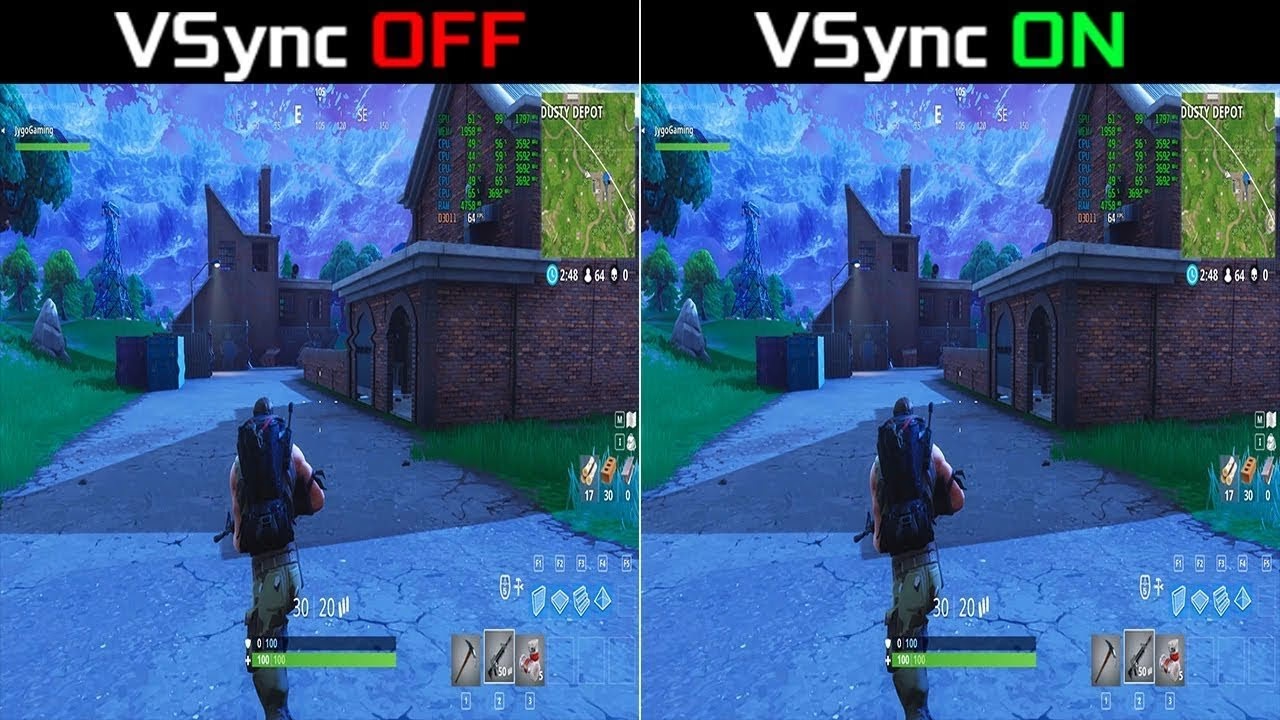
VSync, abreviatura de Vertical Synchronization o Sincronización Vertical en español, es una tecnología gráfica cuya misión principal es eliminar un artefacto visual conocido como screen tearing (desgarro de pantalla). Este molesto efecto ocurre cuando la tarjeta gráfica (GPU) de tu ordenador envía fotogramas a una velocidad diferente de la que tu monitor puede mostrarlos.
Para entenderlo mejor, hay que conocer dos conceptos clave:
- Tasa de Refresco (Hz): Es la cantidad de veces que tu monitor actualiza la imagen en pantalla por segundo. Un monitor estándar tiene 60Hz, lo que significa que puede mostrar 60 imágenes distintas por segundo. Los monitores gaming pueden llegar a 144Hz, 240Hz o incluso más.
- Fotogramas por Segundo (FPS): Es la cantidad de fotogramas que tu tarjeta gráfica es capaz de generar o renderizar por segundo. Una GPU potente puede generar cientos de FPS en juegos menos exigentes.
El 'screen tearing' aparece cuando la GPU envía un nuevo fotograma al monitor mientras este todavía está en medio del proceso de dibujar el fotograma anterior. El resultado es una imagen partida, donde la parte superior muestra un fotograma y la parte inferior muestra el siguiente, creando una línea de fractura horizontal que es especialmente notable en movimientos rápidos de cámara.
Aquí es donde entra VSync. Su función es actuar como un sincronizador. Obliga a la tarjeta gráfica a esperar a que el monitor complete su ciclo de refresco antes de enviarle un nuevo fotograma. De esta manera, si tienes un monitor de 60Hz, VSync limitará los FPS de tu juego a un máximo de 60, asegurando que cada fotograma se muestre de forma completa y ordenada, eliminando por completo el 'screen tearing'.
La Balanza del Rendimiento: Ventajas y Desventajas de VSync
Como toda tecnología, VSync no es una solución mágica. Ofrece beneficios claros, pero también introduce algunos inconvenientes que pueden ser críticos dependiendo del tipo de jugador que seas.
Ventajas de Activar VSync
- Eliminación del Screen Tearing: Es su razón de ser. Al sincronizar GPU y monitor, la experiencia visual se vuelve mucho más fluida, coherente y agradable, sin imágenes partidas que rompan la inmersión.
- Menor Carga y Temperatura de la GPU: En juegos más antiguos o menos exigentes, tu tarjeta gráfica puede estar generando 200, 300 o más FPS. Esto es un trabajo innecesario que consume energía, genera calor y hace que los ventiladores de la GPU trabajen a toda velocidad. VSync pone un límite lógico a esta producción de fotogramas, permitiendo que la GPU trabaje de forma más relajada y eficiente.
- Estabilidad de Fotogramas: Para algunos jugadores, una tasa de fotogramas bloqueada y constante a 60 FPS se siente más suave que una que fluctúa constantemente entre 80 y 110 FPS, ya que evita los micro-tirones (stuttering) que pueden producirse con estas variaciones.
Desventajas de Activar VSync
- Aumento del Input Lag: Esta es la desventaja más significativa y la principal razón por la que los jugadores competitivos suelen desactivarlo. Al forzar a la GPU a esperar, se crea un pequeño retraso entre el momento en que realizas una acción (mover el ratón, pulsar una tecla) y el momento en que ves el resultado en pantalla. Este input lag o latencia de entrada puede ser imperceptible en juegos de estrategia, pero puede significar la diferencia entre la victoria y la derrota en un shooter online.
- Caídas Drásticas de FPS (Stuttering): VSync funciona bien siempre que tu PC pueda mantener una tasa de FPS igual o superior a la tasa de refresco del monitor. Pero, ¿qué pasa si en una escena muy intensa tus FPS bajan de 60 a, digamos, 55? En lugar de mostrar 55 FPS, un VSync tradicional puede forzar la tasa de fotogramas a la siguiente división entera de la tasa de refresco (en este caso, 30 FPS) para mantener la sincronización. Este salto repentino de 60 a 30 FPS se percibe como un tirón o 'stutter' muy pronunciado, arruinando la fluidez del juego.
Tabla Comparativa: VSync Activado vs. Desactivado
| Característica | VSync Activado | VSync Desactivado |
|---|---|---|
| Screen Tearing | Eliminado | Posible (muy probable si los FPS > Hz) |
| Input Lag (Latencia) | Aumentado | Mínimo |
| Tasa de FPS | Limitada a la tasa de refresco del monitor | Sin límite (máximo que la GPU pueda generar) |
| Stuttering (Tirones) | Posible si los FPS bajan de la tasa de refresco | Menos probable (depende de la estabilidad general del sistema) |
| Carga de la GPU | Reducida (si los FPS sin límite son muy altos) | Máxima posible |
Más Allá de VSync: Las Alternativas Modernas
Afortunadamente, VSync ya no es la única opción. La industria ha desarrollado tecnologías superiores que ofrecen lo mejor de ambos mundos: una experiencia sin tearing y con bajo input lag. Estas se conocen como tecnologías de Tasa de Refresco Variable (VRR) o Sincronización Adaptativa.
- NVIDIA G-Sync: Es la solución propietaria de NVIDIA. Requiere un monitor certificado con un módulo de hardware G-Sync y una tarjeta gráfica NVIDIA compatible. G-Sync sincroniza la tasa de refresco del monitor con los FPS que genera la GPU en tiempo real. Si el juego corre a 57 FPS, el monitor se refresca a 57Hz. Si sube a 98 FPS, el monitor cambia a 98Hz. El resultado es una fluidez perfecta, sin tearing y sin el input lag asociado a VSync.
- AMD FreeSync: Es la alternativa de AMD, basada en un estándar abierto llamado Adaptive-Sync. Funciona de manera similar a G-Sync pero, al ser un estándar abierto, los monitores FreeSync suelen ser más económicos y abundantes. NVIDIA también ha hecho sus tarjetas gráficas compatibles con muchos monitores FreeSync (bajo la denominación "G-Sync Compatible").
Si tienes un monitor compatible con alguna de estas tecnologías, la recomendación general es activarla y desactivar el VSync tradicional dentro de las opciones del juego.
Guía Definitiva: ¿Cuándo y Cómo Desactivar VSync?
La decisión final depende de tu hardware, los juegos que disfrutas y tu sensibilidad personal al tearing y al lag.
Deberías DESACTIVAR VSync si:
- Juegas títulos competitivos online (shooters, MOBAs, juegos de lucha) donde la mínima latencia es crucial.
- Tu PC tiene dificultades para mantener unos FPS estables iguales a la tasa de refresco de tu monitor (por ejemplo, no llega a 60 FPS constantes en un monitor de 60Hz), para evitar los tirones bruscos.
- Posees un monitor con G-Sync o FreeSync y tienes la tecnología activada.
- Simplemente, el input lag te molesta más que el screen tearing.
Cómo Desactivar VSync: Guía Paso a Paso
Existen dos métodos principales para controlar esta opción:
1. Desde el Menú del Juego (Método Recomendado)
Esta es la forma más sencilla y directa. Casi todos los juegos de PC ofrecen esta opción.
- Inicia el juego que deseas configurar.
- Dirígete al menú de 'Opciones', 'Ajustes' o 'Configuración'.
- Busca la sección de 'Gráficos', 'Video' o 'Pantalla'.
- Localiza la opción llamada 'Sincronización Vertical', 'V-Sync' o similar.
- Selecciona la opción 'Desactivado' o 'No'.
- Aplica y guarda los cambios. Puede que necesites reiniciar el juego para que el cambio surta efecto.
2. Desde el Panel de Control de tu Tarjeta Gráfica (Método Avanzado)
Si un juego no ofrece la opción o quieres establecer una regla global para todas tus aplicaciones, puedes hacerlo desde el software de tu GPU.
- Para usuarios de NVIDIA:
- Haz clic derecho en tu escritorio y selecciona 'Panel de control de NVIDIA'.
- En el menú de la izquierda, ve a 'Controlar la configuración 3D'.
- En la pestaña 'Configuración global', busca 'Sincronización vertical' en la lista.
- Haz clic en el menú desplegable y selecciona 'Desactivada'.
- Haz clic en 'Aplicar'. También puedes hacer esto para un juego específico en la pestaña 'Configuración de programa'.
- Para usuarios de AMD:
- Haz clic derecho en tu escritorio y selecciona 'AMD Software: Adrenalin Edition'.
- Ve a la pestaña 'Juegos' y luego a 'Gráficos'.
- Busca la opción 'Espere la actualización vertical' (Wait for Vertical Refresh).
- Selecciona 'Desactivado, a menos que la aplicación lo especifique' para permitir que el juego decida, o 'Siempre desactivado' para forzarlo globalmente.
- Los cambios se guardan automáticamente.
Preguntas Frecuentes (FAQ)
¿VSync mejora la calidad gráfica de los juegos?
No directamente. VSync no mejora las texturas, la resolución ni los efectos visuales. Su único propósito es mejorar la fluidez y la integridad de la imagen eliminando el 'screen tearing'. Una imagen sin cortes puede percibirse como de 'mayor calidad', pero técnicamente no lo es.
¿Es mejor usar VSync o un limitador de FPS?
Si tu único objetivo es limitar los FPS para reducir la carga de la GPU, un limitador de FPS (disponible en muchos juegos o a través de software como RivaTuner) es una mejor opción. Limitará los fotogramas sin introducir el input lag adicional de VSync.
¿Debo usar VSync si tengo un monitor G-Sync/FreeSync?
La configuración recomendada por la comunidad de expertos (como Blur Busters) es: 1) Activar G-Sync/FreeSync en el panel de control de tu GPU. 2) Activar VSync en el panel de control de tu GPU (no en el juego). 3) Limitar los FPS a 3-5 por debajo de la tasa de refresco máxima de tu monitor (ej. 141 FPS en un monitor de 144Hz). Esta combinación ofrece la experiencia más fluida, sin tearing y con la menor latencia posible.
¿Qué es el Triple Buffering?
Es una mejora de VSync. En lugar de usar dos búferes de fotogramas (uno que se muestra y otro que se prepara), usa tres. Esto ayuda a mitigar los grandes tirones de rendimiento cuando los FPS caen por debajo de la tasa de refresco, pero puede aumentar ligeramente el input lag en comparación con el VSync normal (Doble Buffering).
Conclusión: Tu Configuración Ideal
VSync es una herramienta útil pero con contrapartidas importantes. Fue una solución ingeniosa para un problema muy común, pero hoy en día ha sido superada por tecnologías de sincronización adaptativa como G-Sync y FreeSync. La decisión de desactivarlo recae en tus prioridades como jugador. Si buscas la máxima respuesta y el menor retardo en juegos competitivos, desactivar VSync es casi obligatorio. Si prefieres una experiencia visual impecable en juegos para un solo jugador y no eres sensible al ligero aumento de la latencia, activarlo puede ser una buena opción. La clave es experimentar: prueba diferentes configuraciones en tus juegos favoritos y quédate con la que te ofrezca el balance perfecto entre fluidez visual y capacidad de respuesta.
Si quieres conocer otros artículos parecidos a VSync: ¿Qué es y cómo desactivarlo? puedes visitar la categoría Juegos.