
10/09/2011
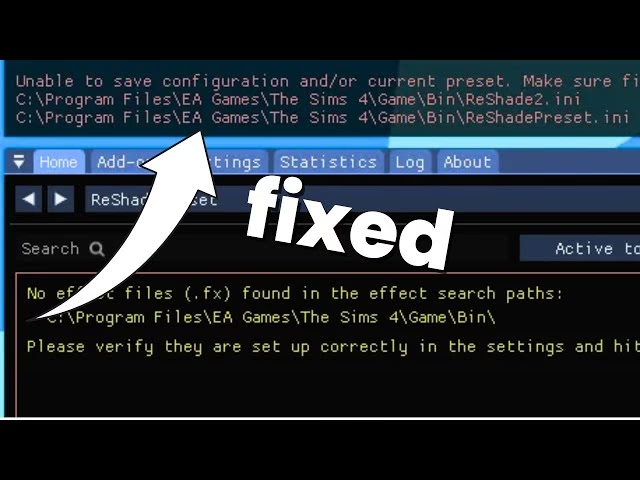
Si eres un apasionado de la personalización gráfica en tus videojuegos, es casi seguro que conoces o has oído hablar de ReShade. Esta poderosa herramienta nos permite inyectar shaders de post-procesado en tiempo real, transformando por completo el aspecto visual de nuestros títulos favoritos, desde simuladores como iRacing u Open Rails hasta gigantes como The Sims 4. Sin embargo, muchos usuarios se topan con una pared frustrante justo después de pasar horas ajustando el contraste, la saturación y los efectos: un molesto mensaje de error que impide guardar la configuración. Mensajes como "Unable to save configuration" o "make sure you have write permissions" son, lamentablemente, muy comunes. Pero no te preocupes, no es un error de ReShade ni significa que tu instalación esté corrupta. La causa es mucho más simple y, por suerte, la solución también lo es. En esta guía completa, desglosaremos por qué ocurre este problema y te daremos los pasos exactos para solucionarlo para siempre.
¿Por Qué ReShade no Puede Guardar mi Preset? El Origen del Conflicto
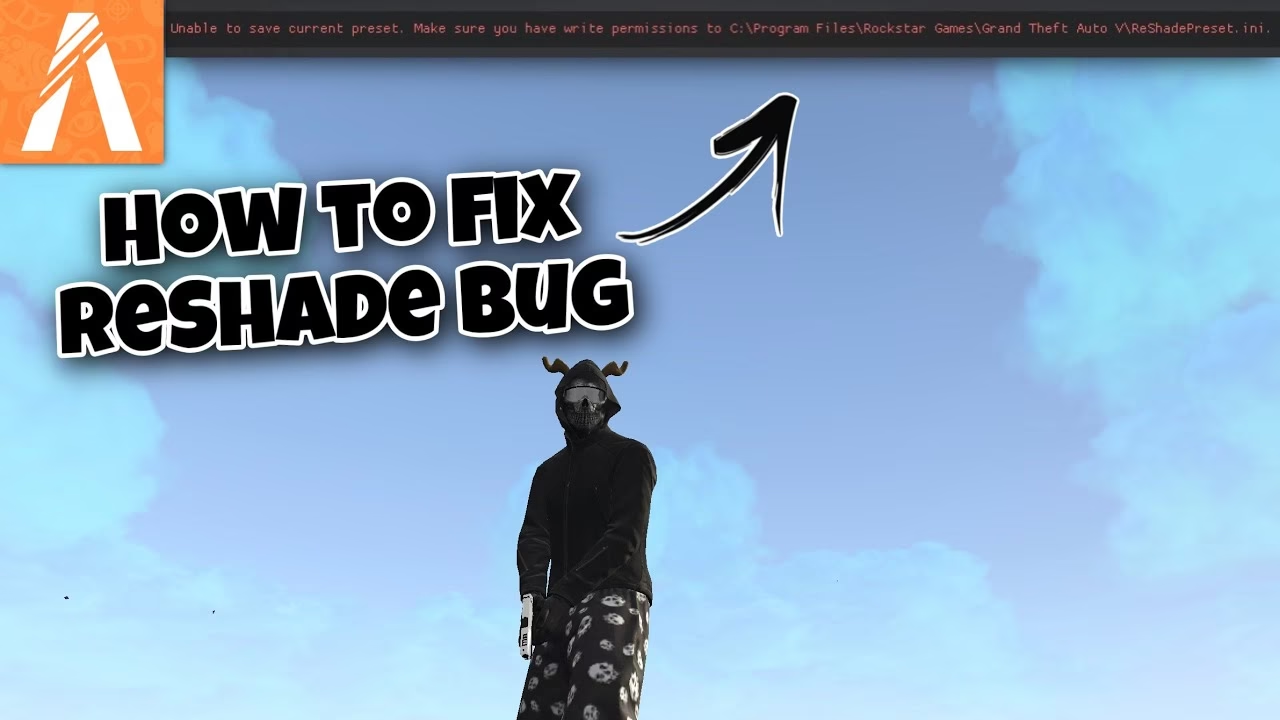
Para entender la solución, primero debemos comprender la raíz del problema. El culpable en el 99% de los casos no es el juego ni ReShade, sino el propio sistema operativo Windows y su sistema de seguridad llamado Control de Cuentas de Usuario (UAC). Por defecto, la mayoría de los juegos se instalan en directorios protegidos del sistema, como C:\Program Files o C:\Program Files (x86). Estas carpetas están diseñadas para albergar los archivos principales de los programas y Windows las protege para evitar que software no autorizado (o malware) realice cambios en ellas sin permiso explícito.
Cuando ejecutas un juego, ReShade se inyecta en su proceso. Al intentar guardar un archivo de configuración (un .ini o un archivo de texto), ReShade, actuando como parte del juego, intenta escribir un nuevo archivo o modificar uno existente dentro de esa carpeta protegida. El UAC de Windows ve esta acción, y como el juego no se está ejecutando con los privilegios necesarios, bloquea la operación de escritura para proteger la integridad del sistema. El resultado es el famoso mensaje de error rojo que te informa sobre la falta de permisos de escritura. No importa cuántas veces lo intentes, el resultado será el mismo hasta que le indiquemos a Windows que confiamos en esta acción.
Solución 1: El Método Rápido y Recomendado (Ejecutar como Administrador)
Esta es la solución más sencilla, segura y efectiva para la gran mayoría de los usuarios. Consiste en forzar al juego a que siempre se inicie con privilegios de administrador, lo que a su vez otorga a ReShade los permisos que necesita para escribir sus archivos de configuración. Sigue estos sencillos pasos:
- Navega a la carpeta de instalación del juego: Busca la ubicación donde está instalado tu juego. Por ejemplo, para The Sims 4, podría ser
C:\Program Files\EA Games\The Sims 4\Game\Bin. Para iRacing, sería algo comoC:\Program Files (x86)\iRacing. - Localiza el archivo ejecutable: Dentro de esa carpeta, busca el archivo
.exeque inicia el juego. No el lanzador (launcher), sino el ejecutable principal del juego (por ejemplo,TS4_x64.exe,iRacingSim64DX11.exe, etc.). - Abre las Propiedades: Haz clic derecho sobre el archivo ejecutable y selecciona "Propiedades" en el menú contextual.
- Ve a la pestaña de Compatibilidad: En la nueva ventana que aparece, busca y haz clic en la pestaña llamada "Compatibilidad".
- Activa la opción clave: Dentro de la sección "Configuración", verás una casilla que dice "Ejecutar este programa como administrador". Márcala.
- Aplica y Acepta: Haz clic en el botón "Aplicar" y luego en "Aceptar" para guardar los cambios.
¡Y eso es todo! A partir de ahora, cada vez que inicies el juego, Windows te pedirá una confirmación del UAC (una pequeña ventana emergente). Simplemente acepta y el juego se ejecutará con los privilegios necesarios. Ahora puedes entrar, configurar tu preset de ReShade a tu gusto y guardarlo sin ningún tipo de error. Este cambio es persistente, por lo que no tendrás que repetirlo a menos que reinstales el juego.
Solución 2: El Método Avanzado (Modificar Permisos de la Carpeta)
Si por alguna razón el método anterior no funciona o prefieres no tener que aceptar el aviso del UAC cada vez que juegas, existe una alternativa más profunda, aunque requiere un poco más de cuidado. Esta solución implica otorgar a tu cuenta de usuario control total sobre la carpeta del juego.
Advertencia: Modificar los permisos del sistema de archivos puede comprometer la seguridad si no se hace correctamente. Procede con precaución.
- Navega a la carpeta principal del juego: Ve un nivel por encima de donde está el ejecutable. Por ejemplo,
C:\Program Files\EA Games\The Sims 4. - Abre las Propiedades de la Carpeta: Haz clic derecho sobre la carpeta del juego y selecciona "Propiedades".
- Ve a la pestaña de Seguridad: En la ventana de propiedades, busca y haz clic en la pestaña "Seguridad".
- Edita los Permisos: Verás una lista de nombres de grupos o usuarios. Haz clic en el botón "Editar...".
- Selecciona tu Usuario: En la nueva ventana, selecciona tu nombre de usuario de la lista superior.
- Otorga Control Total: En la parte inferior, verás una lista de permisos. Marca la casilla "Permitir" para la opción "Control total". Al hacer esto, todas las demás casillas de "Permitir" deberían marcarse automáticamente.
- Aplica los Cambios: Haz clic en "Aplicar". Windows comenzará a aplicar estos nuevos permisos a todos los archivos y subcarpetas. Este proceso puede tardar unos segundos. Una vez finalizado, haz clic en "Aceptar" en todas las ventanas abiertas.
Este método le da a tu cuenta de usuario permiso explícito para leer, escribir y modificar cualquier archivo dentro de la carpeta del juego, eliminando así el bloqueo de ReShade. Es una solución más permanente pero también más "invasiva" en términos de seguridad del sistema.
Tabla Comparativa de Soluciones
| Característica | Ejecutar como Administrador | Cambiar Permisos de Carpeta |
|---|---|---|
| Facilidad de Implementación | Muy Fácil (Recomendado) | Moderado (Requiere cuidado) |
| Impacto en la Seguridad | Bajo (Solo afecta a la aplicación) | Medio (Modifica permisos del sistema de archivos) |
| Efectividad | Muy Alta | Muy Alta |
| Molestia (Aviso UAC) | Sí, un clic extra al iniciar | No, es transparente |
Preguntas Frecuentes (FAQ)
¿Puedo usar ReShade sin un archivo de preset por defecto?
Sí, absolutamente. ReShade no necesita un archivo DefaultPreset.ini para funcionar. Si no lo encuentra, simplemente se iniciará con los shaders desactivados. Puedes abrir la interfaz de ReShade en el juego (generalmente con la tecla "Home" o "Inicio") y empezar a activar y configurar los efectos desde cero. El problema de los permisos no es que ReShade no pueda iniciarse, sino que no puede guardar tu nueva configuración en un archivo preset para usarla en el futuro.
¿Este error de permisos solo ocurre con ciertos juegos?
No. Este es un problema universal que puede afectar a cualquier juego o aplicación que intente escribir datos en una carpeta protegida de Windows sin los privilegios adecuados. Es por eso que se reporta en juegos tan diversos como iRacing, The Sims 4, Grand Theft Auto V o Microsoft Flight Simulator. La solución es siempre la misma: elevar los privilegios del proceso.
He aplicado la solución y sigo teniendo problemas. ¿Qué más puedo hacer?
Si después de ejecutar el juego como administrador sigues sin poder guardar, hay un par de cosas que puedes revisar. Primero, asegúrate de que tu software antivirus o antimalware no esté bloqueando la acción. Algunos programas de seguridad muy agresivos pueden interpretar la escritura de archivos .dll o .ini como un comportamiento sospechoso. Intenta añadir una excepción para la carpeta del juego en tu antivirus. Segundo, navega a la carpeta del juego y verifica que ningún archivo .ini relacionado con ReShade esté marcado como "Solo lectura" en sus propiedades.
La mejor solución preventiva: Una carpeta de juegos dedicada
Para evitar este y otros problemas relacionados con permisos en el futuro, la mejor práctica es no instalar los juegos en las carpetas por defecto de Program Files. En su lugar, crea una carpeta dedicada en la raíz de tu disco duro, por ejemplo C:\Juegos o D:\Games. Al instalar tus juegos en esta ubicación, estarán fuera del alcance de la protección estricta del UAC de Windows, y programas como ReShade podrán leer y escribir sus archivos de configuración sin ningún impedimento, eliminando la necesidad de configurar permisos de administrador para cada juego.
Si quieres conocer otros artículos parecidos a Soluciona el Error de Permisos de ReShade puedes visitar la categoría Guías.