
04/06/2022
Un pendrive o memoria USB es mucho más que un simple dispositivo para mover archivos de un ordenador a otro. Una de sus funcionalidades más potentes y versátiles es la capacidad de convertirse en una unidad de arranque, o un USB booteable. Esto nos permite iniciar un sistema operativo completo directamente desde el pendrive, sin necesidad de instalar nada en el disco duro de nuestro equipo. Esta capacidad es especialmente útil en el universo de Linux, ya que nos abre un abanico de posibilidades: desde probar una nueva distribución sin compromiso, hasta reparar un sistema dañado o instalar Linux en un nuevo PC.
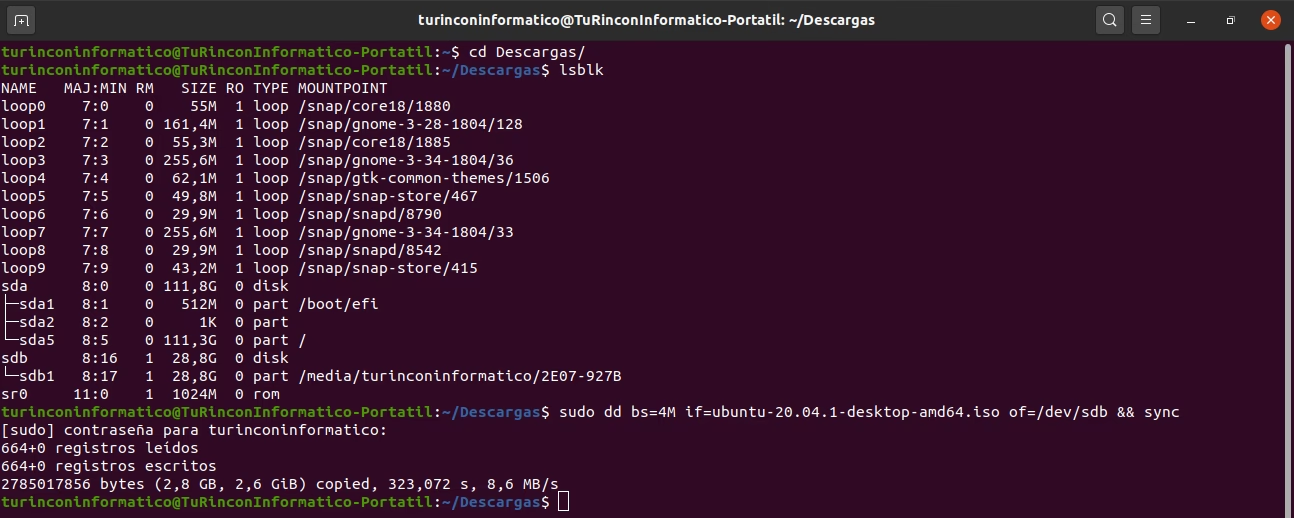
Crear un USB booteable con una distribución de Linux puede sonar como una tarea técnica y compleja, pero la realidad es que, gracias a diversas herramientas gratuitas, el proceso se ha simplificado enormemente. En esta guía completa, te llevaremos de la mano a través de todo el proceso, explicando los conceptos clave y detallando paso a paso cómo usar los programas más populares para que puedas tener tu propio sistema Linux portátil en cuestión de minutos.
¿Qué necesitas para empezar?
Antes de sumergirnos en el proceso, es importante asegurarse de tener todo lo necesario. La preparación es clave para que todo salga a la perfección. Aquí tienes una lista de los requisitos:
- Una memoria USB: Se recomienda un pendrive con una capacidad mínima de 4 GB, aunque lo ideal es contar con uno de 8 GB o más. Esto te dará espacio suficiente para la mayoría de las distribuciones de Linux e incluso para crear una partición de almacenamiento persistente, de la que hablaremos más adelante. Es crucial que no contenga datos importantes, ya que el pendrive será completamente formateado durante el proceso.
- Un archivo de imagen ISO de Linux: Una imagen ISO es un archivo único que contiene una copia exacta de todo el sistema operativo. Deberás descargar la imagen ISO de la distribución de Linux que desees probar o instalar. Algunas de las más populares para principiantes son Ubuntu, Linux Mint o Fedora. Puedes descargarlas gratuitamente desde sus sitios web oficiales.
- Un ordenador con Windows: Para esta guía, nos centraremos en crear el USB booteable desde un sistema operativo Windows, que es el escenario más común para los usuarios que se inician en Linux.
- Software de creación de USB booteable: Existen varias aplicaciones diseñadas para este propósito. En este artículo cubriremos las más fiables y fáciles de usar, como Rufus, UNetbootin y Linux Live USB Creator.
Herramientas populares para crear tu USB booteable
La elección de la herramienta adecuada puede marcar la diferencia en la facilidad y el éxito del proceso. A continuación, te presentamos tres de las opciones más recomendadas, cada una con sus propias ventajas.
1. Creando tu USB con Rufus (El método más recomendado)
Rufus es una utilidad pequeña, rápida y extremadamente potente. Es la favorita de muchos por su simplicidad y su gran cantidad de opciones avanzadas. Aunque puede parecer intimidante al principio, su configuración por defecto es perfecta para la mayoría de los casos.
Sigue estos pasos para crear tu USB booteable con Rufus:
- Descarga Rufus: Ve a la página web oficial de Rufus y descarga la última versión portable. Al ser portable, no necesita instalación; simplemente haz doble clic en el archivo descargado para ejecutarlo.
- Configura las opciones: Una vez abierto, Rufus detectará automáticamente el pendrive que tengas conectado. Asegúrate de que en la sección "Dispositivo" esté seleccionado el correcto.
- Selecciona la imagen ISO: Haz clic en el botón "SELECCIONAR" y busca en tu ordenador el archivo de imagen ISO de Linux que descargaste previamente.
- Configura el esquema de partición: Rufus detectará la configuración más adecuada para tu sistema. Generalmente, para ordenadores modernos, deberás usar el esquema de partición "GPT" y el sistema de destino "UEFI". Para equipos más antiguos, "MBR" y "BIOS" podría ser la opción correcta. Si no estás seguro, deja la opción por defecto que Rufus sugiere.
- Opciones de formato: Puedes asignarle un nombre a tu USB en "Etiqueta de volumen". Asegúrate de que el "Sistema de archivos" sea FAT32 (o el que Rufus recomiende).
- ¡Inicia el proceso!: Una vez que todo esté configurado, haz clic en el botón "EMPEZAR". Rufus te mostrará una advertencia indicando que todos los datos del pendrive serán eliminados. Confirma que has guardado tus archivos importantes y pulsa "Aceptar".
- Espera a que finalice: El proceso tardará unos minutos. Rufus copiará todos los archivos necesarios y hará que el USB sea arrancable. Cuando la barra de progreso se ponga verde y muestre el estado "PREPARADO", tu USB booteable estará listo.
2. Usando UNetbootin: Una alternativa clásica y versátil
UNetbootin es otra herramienta muy popular y veterana en la creación de unidades USB Live. Una de sus características más interesantes es que puede descargar la distribución de Linux por ti, lo cual es útil si aún no tienes el archivo ISO.
Estos son los pasos para usar UNetbootin:
- Descarga y ejecuta UNetbootin: Al igual que Rufus, es una aplicación portable. Descárgala desde su sitio web oficial y ejecútala.
- Selecciona la fuente: La interfaz de UNetbootin te da dos opciones principales. Puedes elegir "Distribución" para que el programa descargue una ISO por ti (seleccionando la distro y la versión de una lista desplegable), o puedes marcar la opción "DiscoImagen" para usar un archivo ISO que ya hayas descargado en tu ordenador.
- Elige tu USB: En la parte inferior de la ventana, asegúrate de que el "Tipo" esté configurado como "Unidad USB" y que la "Unidad" corresponda a la letra de tu pendrive.
- Inicia la creación: Pulsa el botón "Aceptar" para que comience el proceso. UNetbootin descargará los archivos (si es necesario), los extraerá y los copiará a tu memoria USB, configurándola para que sea booteable.
- Finalización: Una vez terminado, el programa te notificará. Ya puedes cerrar la aplicación y tu USB estará listo para ser utilizado.
3. Linux Live USB Creator: Sencillez guiada
Esta herramienta, también conocida como LiLi, destaca por su interfaz gráfica colorida y su asistente paso a paso, lo que la hace ideal para principiantes. Te guía a través de cinco pasos claros y sencillos.
- Paso 1: Elegir la llave USB. Conecta tu pendrive y selecciónalo en la lista desplegable.
- Paso 2: Elegir una fuente. Puedes seleccionar un archivo ISO, un CD/DVD o incluso descargar la distribución directamente desde el programa.
- Paso 3: Persistencia. Aquí es donde LiLi brilla. Te permite crear un espacio de almacenamiento persistente de forma muy sencilla, simplemente arrastrando un control deslizante para definir cuánto espacio del USB quieres dedicar a guardar tus archivos y configuraciones.
- Paso 4: Opciones. Puedes elegir formatear la llave en FAT32 (recomendado) y ocultar los archivos creados.
- Paso 5: Crear. Haz clic en el icono del rayo para que comience el proceso. La aplicación te mostrará el progreso y te avisará cuando haya terminado.
Tabla Comparativa de Herramientas
| Característica | Rufus | UNetbootin | Linux Live USB Creator |
|---|---|---|---|
| Facilidad de uso | Alta (interfaz simple) | Media (muy directa) | Muy Alta (asistente guiado) |
| Velocidad | Muy Rápido | Normal | Normal |
| Descarga de ISOs | Sí (mediante script) | Sí (integrado) | Sí (integrado) |
| Soporte para persistencia | Sí (opción configurable) | Sí (opción configurable) | Sí (muy fácil de configurar) |
| Opciones avanzadas | Muchas (GPT/MBR, UEFI/BIOS) | Limitadas | Pocas |
¡Es Hora de Arrancar! Cómo Iniciar tu PC desde el USB
Una vez que tu USB booteable está creado, el siguiente paso es arrancar tu ordenador desde él. Este proceso implica cambiar el orden de arranque en la configuración de tu PC.
- Conecta el USB: Inserta el pendrive recién creado en un puerto USB de tu ordenador mientras este está apagado.
- Accede a la BIOS/UEFI: Enciende el ordenador y, justo cuando aparezca el logo del fabricante, presiona repetidamente la tecla de acceso a la BIOS/UEFI. Esta tecla varía según el fabricante, pero las más comunes son F2, F10, F12, Supr (Del) o Esc.
- Cambia el orden de arranque: Una vez dentro del menú de la BIOS/UEFI, busca una sección llamada "Boot", "Boot Order" o "Arranque". Utiliza las flechas del teclado para mover tu memoria USB (suele aparecer como "USB HDD" o el nombre del dispositivo) a la primera posición de la lista.
- Guarda los cambios y reinicia: Busca una opción para "Guardar y Salir" (normalmente F10). El ordenador se reiniciará y, si todo ha ido bien, debería arrancar directamente desde el pendrive, mostrándote el menú de inicio de la distribución de Linux que has elegido.
Desde este menú, normalmente tendrás la opción de "Probar Linux" (Try Linux) sin instalar nada, o "Instalar Linux" (Install Linux) en tu disco duro.
Preguntas Frecuentes (FAQ)
¿Perderé los datos de mi pendrive durante este proceso?
Sí, absolutamente. Todas las herramientas mencionadas formatearán el pendrive, lo que significa que todos los archivos y carpetas que contenga serán eliminados permanentemente. Asegúrate de hacer una copia de seguridad de cualquier dato importante antes de empezar.
¿Qué distribución de Linux debería elegir si soy principiante?
Para los recién llegados, se recomiendan distribuciones como Ubuntu, Linux Mint o Zorin OS. Son conocidas por su facilidad de uso, su gran comunidad de soporte y su compatibilidad con una amplia gama de hardware.
¿Puedo volver a usar el pendrive para almacenar archivos después?
¡Claro que sí! Una vez que ya no necesites el USB booteable, puedes reformatearlo para devolverlo a su estado normal. Simplemente conéctalo a Windows, ve a "Este equipo", haz clic derecho sobre la unidad USB y selecciona "Formatear".
¿Instalar Linux desde el USB borrará mi sistema operativo actual (Windows)?
No necesariamente. Al arrancar desde el USB, la mayoría de las distribuciones te darán varias opciones. La opción "Probar" o "Live" no toca tu disco duro en absoluto. Si eliges "Instalar", el asistente de instalación te preguntará qué hacer. Tendrás opciones como "Instalar junto a Windows" (creando un sistema de arranque dual), "Borrar disco e instalar" (que sí eliminaría todo) o particionamiento manual para usuarios avanzados. Lee cada paso con atención.
Si quieres conocer otros artículos parecidos a Guía para crear un USB booteable con Linux puedes visitar la categoría Juegos.