
17/05/2026
Todos hemos pasado por ese momento de frustración: intentas eliminar un archivo que ya no necesitas y Windows te detiene en seco con un mensaje críptico y molesto: "La acción no se puede completar porque otro programa abrió la carpeta o uno de sus archivos". Este es uno de los problemas más comunes y persistentes tanto en Windows 10 como en Windows 11. Aunque el sistema operativo de Microsoft es robusto y eficiente, este pequeño inconveniente puede sacarnos de quicio. La buena noticia es que, en la mayoría de los casos, la solución es más sencilla de lo que parece. En esta guía completa, exploraremos todas las técnicas, desde las más básicas hasta las más avanzadas, para que puedas tomar el control y eliminar cualquier archivo rebelde que se cruce en tu camino.
- Soluciones Inmediatas: Los Primeros Pasos Obligatorios
- Profundizando en las Herramientas Nativas de Windows
- Métodos Avanzados para Archivos Rebeldes
- Limpieza del Sistema: Causas Menos Comunes
- Cuando Necesitas Ayuda Externa: Programas de Terceros
- La Causa Oculta: ¿Podría ser un Virus?
- Preguntas Frecuentes (FAQ)
Soluciones Inmediatas: Los Primeros Pasos Obligatorios
Antes de sumergirnos en herramientas complejas, empecemos por lo más obvio. A menudo, la solución más simple es la correcta.
1. Cierra la Aplicación Evidente
El primer paso es el más lógico. Piensa en qué programa podría estar utilizando ese archivo. ¿Es un documento de Word? Asegúrate de que Microsoft Word esté completamente cerrado. ¿Es una imagen? Comprueba que no esté abierta en el visor de fotos o en un editor como Photoshop. A veces, el propio mensaje de error de Windows te dará una pista sobre qué aplicación es la culpable. Revisa tu barra de tareas y cierra todas las ventanas del programa en cuestión. En muchos casos, esto liberará el archivo y te permitirá eliminarlo sin más complicaciones.
2. El Recurso Universal: Reiniciar el Ordenador
Si cerrar los programas no funciona o no estás seguro de cuál es el que bloquea el archivo, la solución universal para casi cualquier problema informático es tu mejor aliada: reiniciar el PC. Al reiniciar, Windows cierra forzosamente todos los procesos y aplicaciones en ejecución, incluyendo aquellos que se ejecutan en segundo plano y que podrían estar manteniendo el archivo "secuestrado". Una vez que el sistema se inicie de nuevo, navega hasta el archivo y, en el 99% de los casos, podrás eliminarlo sin problemas. Si el bloqueo persiste incluso después de un reinicio, significa que el problema es más profundo, y es hora de pasar a métodos más avanzados.
Profundizando en las Herramientas Nativas de Windows
Si las soluciones rápidas no han funcionado, no te preocupes. Windows cuenta con herramientas más potentes para diagnosticar y resolver estos bloqueos.
Uso del Administrador de Tareas
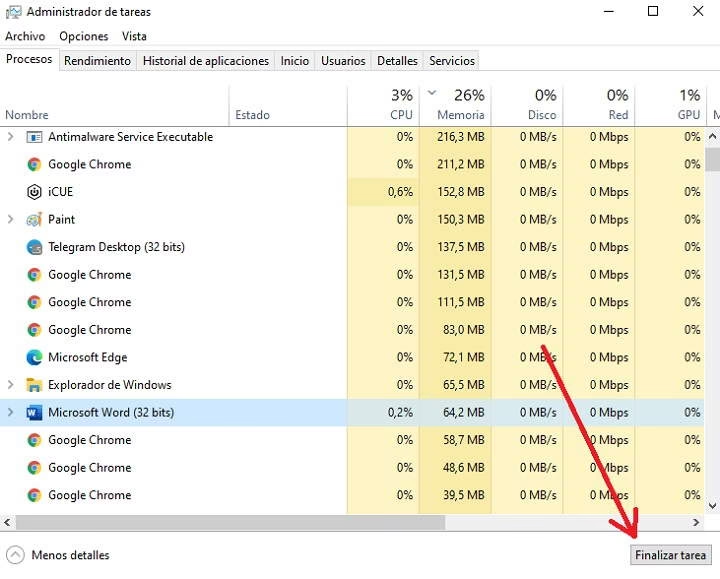
El Administrador de Tareas es tu centro de control para todo lo que se está ejecutando en tu PC. Si no quieres reiniciar, esta es la alternativa quirúrgica. Para abrirlo, puedes usar los atajos de teclado Ctrl + Shift + Esc o Ctrl + Alt + Supr y seleccionarlo.
- Una vez abierto, ve a la pestaña "Procesos".
- Busca en la lista el programa que sospechas que está usando el archivo. Si es un documento, busca procesos como `Winword.exe`; si es una imagen, podría ser `Photos.exe` o el proceso de tu editor.
- Si lo encuentras, selecciónalo y haz clic en el botón "Finalizar tarea" en la esquina inferior derecha.
- Intenta eliminar el archivo de nuevo.
En ocasiones, el proceso que bloquea el archivo es el propio Explorador de Windows (`explorer.exe`). Puedes finalizar esta tarea (tu escritorio y barra de tareas desaparecerán momentáneamente) y luego usar el Símbolo del sistema para borrar el archivo, como explicaremos más adelante.
Ajustes del Explorador de Archivos
A veces, la configuración del Explorador de Archivos puede ser la causa del problema. Hay dos ajustes clave que debes revisar:
- Desactivar el Panel de Vista Previa: El panel que muestra una miniatura del archivo seleccionado puede mantenerlo en uso. Para desactivarlo, abre el Explorador de Archivos, ve al menú "Vista" en la parte superior, selecciona "Paneles" y asegúrate de que "Panel de vista previa" no esté marcado.
- Procesos Independientes de Carpeta: Tener cada ventana del explorador en un proceso separado puede causar conflictos. Para unificarlo, en el Explorador, haz clic en los tres puntos (...) > Opciones. En la pestaña "Ver", busca en la configuración avanzada la opción "Abrir ventana de carpeta en un proceso independiente" y desmárcala.
Métodos Avanzados para Archivos Rebeldes
Cuando el archivo se resiste con todas sus fuerzas, es hora de sacar la artillería pesada.
El Poder del Símbolo del Sistema (CMD)
La línea de comandos puede ser intimidante, pero es increíblemente poderosa para forzar acciones que la interfaz gráfica no permite.
- Abre el Símbolo del sistema como administrador. Para ello, busca "cmd" en el menú Inicio, haz clic derecho sobre el resultado y selecciona "Ejecutar como administrador".
- Navega hasta la carpeta donde se encuentra el archivo usando el comando `cd`. Por ejemplo: `cd C:\Users\TuUsuario\Desktop`.
- Abre el Administrador de Tareas y finaliza el proceso `explorer.exe` como se describió anteriormente. No cierres la ventana de CMD.
- Vuelve a la ventana del Símbolo del sistema y ejecuta el comando de eliminación: `del nombre_del_archivo.extension`. Reemplaza el nombre y la extensión por los de tu archivo.
- Una vez eliminado, necesitas reiniciar el Explorador. En el Administrador de Tareas, ve a Archivo > Ejecutar nueva tarea, escribe `explorer.exe` y pulsa Enter. Tu escritorio volverá a la normalidad.
La Solución Definitiva: Modo Seguro
Reiniciar en Modo Seguro (o modo a prueba de fallos) es una de las soluciones más efectivas. En este modo, Windows se inicia solo con los controladores y servicios esenciales, lo que significa que la mayoría de los programas de terceros que podrían estar bloqueando tu archivo no se cargarán. Una vez en Modo Seguro, simplemente navega hasta el archivo y elimínalo. Debería borrarse sin ninguna resistencia.
La Herramienta Secreta de Microsoft: File Locksmith
Pocos usuarios lo saben, pero Microsoft ofrece una suite de herramientas gratuitas y potentes llamada PowerToys. Dentro de este paquete se encuentra una joya llamada File Locksmith, diseñada específicamente para este problema.
- Primero, descarga e instala Microsoft PowerToys desde la web oficial de Microsoft.
- Una vez instalado, asegúrate de que File Locksmith esté activado dentro de la configuración de PowerToys.
- Ahora, simplemente haz clic derecho sobre el archivo bloqueado, selecciona "Mostrar más opciones" y elige "Desbloquear con File Locksmith".
- Se abrirá una ventana que te mostrará exactamente qué proceso está utilizando el archivo. Desde esa misma ventana, podrás finalizar la tarea con un solo clic.
Esta herramienta elimina las conjeturas y te permite atacar el problema de raíz de una forma visual e intuitiva.
Limpieza del Sistema: Causas Menos Comunes
A veces, el problema no es un programa activo, sino archivos residuales del sistema.
Borrar Archivos Temporales
Los archivos temporales generados por las aplicaciones a veces pueden causar conflictos. Para limpiarlos:
- Pulsa `Windows + R` para abrir el cuadro de diálogo "Ejecutar".
- Escribe `%temp%` y pulsa Enter. Se abrirá una carpeta.
- Selecciona todo (
Ctrl + A) y elimina todos los archivos. Omite los que no se puedan borrar. - Repite el proceso, pero esta vez escribe `temp` en el cuadro "Ejecutar".
Eliminar la Caché de Miniaturas
Los archivos `Thumbs.db`, que almacenan la caché de las miniaturas de las imágenes, a veces pueden bloquear carpetas enteras. Puedes eliminarlos y desactivar su creación para evitar futuros problemas. Esto es especialmente útil si el archivo bloqueado es una imagen o un vídeo.
Cuando Necesitas Ayuda Externa: Programas de Terceros
Si prefieres una solución de un solo clic sin tener que navegar por los menús de Windows, existen varias herramientas de terceros muy eficaces.
| Nombre del Programa | Facilidad de Uso | Funcionalidad Principal | ¿Gratuito? | Nota Importante |
|---|---|---|---|---|
| Unlocker | Muy Alta | Se integra en el menú contextual para desbloquear y eliminar archivos con un clic. | Sí | Software antiguo pero funcional. ¡Cuidado durante la instalación para no instalar adware (Delta Toolbar)! |
| Microsoft Process Explorer | Media | Herramienta avanzada de Microsoft que muestra en detalle qué procesos usan qué archivos. | Sí | Más potente que el Administrador de Tareas, requiere algo de conocimiento técnico. |
| LockHunter | Alta | Muestra los procesos que bloquean un archivo y permite desbloquear, borrar o renombrar. | Sí | Una alternativa moderna y fiable a Unlocker, con buena integración en el sistema. |
La Causa Oculta: ¿Podría ser un Virus?
Si has probado absolutamente todo y el archivo se niega a ser eliminado, es hora de considerar una posibilidad más siniestra: el malware. Algunos virus o, más comúnmente, un troyano, pueden bloquear archivos para protegerse o para interferir con el funcionamiento de tu sistema. Un troyano podría permitir que un atacante controle tu PC de forma remota, y podría estar accediendo a ese archivo sin tu conocimiento.
En este caso, tu primer paso debe ser realizar un análisis completo del sistema. Empieza con la herramienta integrada de Windows:
- Ve a Configuración > Actualización y seguridad > Seguridad de Windows.
- Haz clic en "Protección contra virus y amenazas".
- Selecciona "Opciones de examen" y elige "Examen completo".
Si el antivirus de Windows no encuentra nada, es recomendable obtener una segunda opinión con herramientas especializadas en malware como Malwarebytes o HitmanPro, que son excelentes para detectar amenazas que los antivirus tradicionales a veces pasan por alto.
Preguntas Frecuentes (FAQ)
¿Por qué Windows a veces no me dice qué programa está usando el archivo?
A menudo, el proceso que bloquea el archivo no es una aplicación de usuario como Word, sino un servicio del sistema o el propio Explorador de Windows (`explorer.exe`). En estos casos, el sistema no lo identifica como un "programa" convencional, de ahí el mensaje genérico. Herramientas como File Locksmith son ideales para identificar estos procesos ocultos.
¿Es seguro forzar el cierre de un proceso desde el Administrador de Tareas?
Es seguro para la mayoría de las aplicaciones (navegadores, editores de texto, juegos, etc.), siempre que hayas guardado tu trabajo. Sin embargo, debes tener cuidado con los procesos críticos del sistema (como `csrss.exe` o `wininit.exe`), ya que finalizarlos puede causar inestabilidad o forzar un reinicio del sistema.
Reinicié el PC y el archivo sigue bloqueado, ¿qué ocurre?
Este es un caso muy raro, pero indica que el programa o servicio que bloquea el archivo se inicia automáticamente con Windows. La mejor solución aquí es arrancar en Modo Seguro, ya que esto evitará que la mayoría de los programas de inicio automático se ejecuten, permitiéndote eliminar el archivo.
Si quieres conocer otros artículos parecidos a Borrar archivos bloqueados: Guía definitiva puedes visitar la categoría Juegos.