
15/09/2016
Bienvenidos al universo del PC Gaming. Si acabas de llegar o estás pensando en sumergirte en la inmensa galaxia de los videojuegos para ordenador, es casi seguro que te has topado con un nombre: Steam. Pero, ¿qué es exactamente y cómo puedes formar parte de esta gigantesca comunidad? No te preocupes, estás en el lugar correcto. En este artículo te guiaremos desde cero, explicando cada paso necesario para que puedas crear tu cuenta, descargar el programa y, lo más importante, lanzar tu primer juego. Prepárate para abrir la puerta a una biblioteca con miles de títulos a tu alcance.
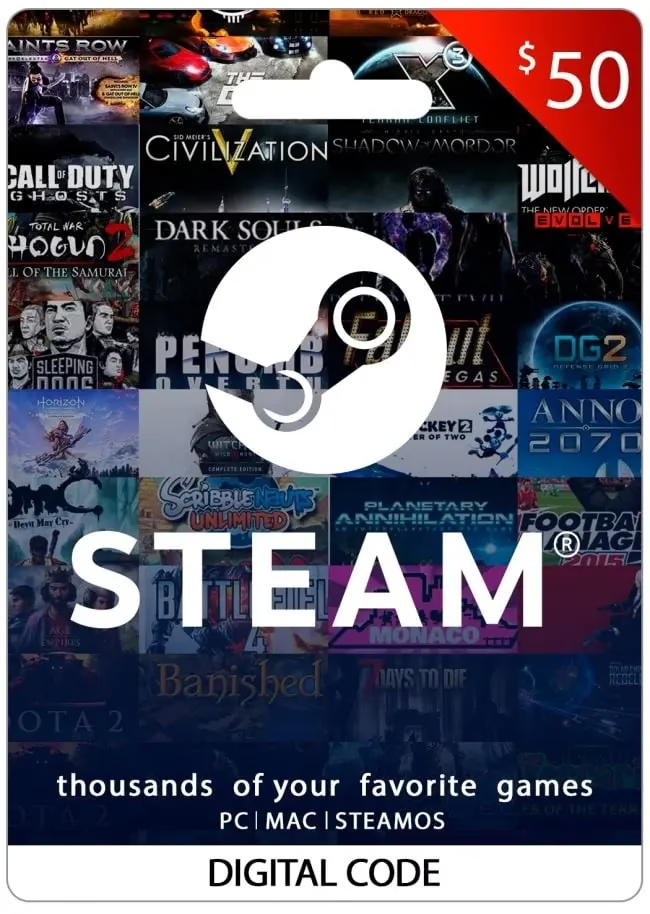
¿Qué es Steam y por qué es la plataforma líder?
Antes de sumergirnos en el cómo, entendamos el qué. Steam no es simplemente una tienda digital; es un ecosistema completo para los jugadores de PC. Desarrollada por Valve Corporation, esta plataforma multifacética sirve como tienda, lanzador de juegos, red social y centro de comunidad. Su popularidad masiva no es casualidad y se debe a una combinación de factores clave:
- Catálogo Inmenso: Desde los últimos lanzamientos AAA hasta joyas independientes y clásicos atemporales, la variedad de videojuegos disponibles es abrumadora. Además, una gran cantidad de ellos son "Free to Play" (gratuitos).
- Ofertas Irresistibles: Steam es famoso por sus rebajas estacionales, como las de verano e invierno, donde los precios de miles de juegos se desploman, permitiendo a los jugadores construir una gran biblioteca por muy poco dinero.
- Funciones Comunitarias: Puedes añadir amigos, chatear, unirte a grupos, compartir capturas de pantalla, escribir reseñas, y participar en foros de discusión para cada juego.
- Steam Workshop: Una característica increíble que permite a los usuarios crear y compartir contenido personalizado (mods, skins, mapas) para sus juegos favoritos, extendiendo su vida útil infinitamente.
- Actualizaciones Automáticas y Guardado en la Nube: Steam se encarga de mantener todos tus juegos actualizados a la última versión y sincroniza tus partidas guardadas en la nube, para que puedas continuar tu progreso en cualquier ordenador.
Paso 1: Creando tu Cuenta de Steam
El primer paso para entrar en este mundo es crear una cuenta gratuita. El proceso es sencillo y solo te llevará unos minutos. Sigue estas instrucciones:
- Visita la página oficial: Abre tu navegador web y dirígete al sitio web de Steam: store.steampowered.com.
- Inicia el proceso de registro: En la esquina superior derecha, verás un enlace que dice "iniciar sesión". Haz clic en él y, en la siguiente página, busca y selecciona el botón "Únete a Steam".
- Completa el formulario: Se te pedirá que proporciones una dirección de correo electrónico válida, confirmes tu país de residencia y completes un CAPTCHA para demostrar que no eres un robot. También deberás aceptar los términos del Acuerdo de Suscriptor de Steam y confirmar que tienes al menos 13 años.
- Verifica tu correo electrónico: Una vez enviado el formulario, Steam te enviará un correo electrónico de verificación a la dirección que proporcionaste. Abre ese correo y haz clic en el enlace para confirmar tu cuenta.
- Elige tu nombre de usuario y contraseña: Tras la verificación, serás redirigido para crear tu nombre de cuenta de Steam (que usarás para iniciar sesión) y una contraseña segura. ¡Elige bien tu nombre de usuario, aunque tu nombre de perfil público podrás cambiarlo más adelante!
¡Felicidades! Ya tienes una cuenta de Steam. Ahora, el siguiente paso es obtener la aplicación de escritorio.
Paso 2: Descargar e Instalar el Cliente de Steam
Aunque puedes comprar juegos y navegar por la comunidad desde el sitio web, para descargar, instalar y jugar a tus videojuegos, necesitas el cliente de escritorio. Este es el corazón de la experiencia Steam.
- Encuentra el botón de instalación: Vuelve a la página principal de Steam. En la esquina superior derecha, verás un prominente botón verde que dice "Instalar Steam". Haz clic en él.
- Descarga el instalador: La página te detectará automáticamente tu sistema operativo (Windows, macOS o Linux) y te ofrecerá el archivo de instalación correcto. Haz clic en el botón para comenzar la descarga.
- Ejecuta la instalación: Una vez descargado el archivo (normalmente llamado SteamSetup.exe en Windows), ejecútalo. Se abrirá un asistente de instalación muy intuitivo.
- Sigue los pasos: Simplemente sigue las instrucciones en pantalla: acepta el acuerdo de licencia, elige el idioma y selecciona la carpeta donde quieres que se instale el programa. El proceso es rápido y automático.
- Inicia sesión y actualiza: Al finalizar la instalación, el cliente de Steam se abrirá y probablemente necesite descargar algunas actualizaciones. Ten paciencia. Una vez actualizado, te pedirá que inicies sesión con el nombre de cuenta y la contraseña que creaste en el paso anterior.
Con el cliente instalado y tu sesión iniciada, ya estás listo para la acción. La interfaz puede parecer abrumadora al principio, pero sus secciones principales son fáciles de entender.
Explorando la Tienda y la Biblioteca
En la parte superior, verás varias pestañas: "Tienda", "Biblioteca", "Comunidad", etc. La Tienda es donde buscarás y comprarás juegos. Puedes navegar por géneros, ver los más vendidos o buscar un título específico. Para empezar, te recomendamos buscar en la sección "Free to Play" para probar la plataforma sin gastar dinero.
Una vez que "compres" un juego (incluso si es gratuito), este se añadirá permanentemente a tu biblioteca. La pestaña "Biblioteca" es tu estantería digital personal. Aquí verás una lista de todos los juegos que posees.
Instalando y Lanzando un Juego
- Selecciona el juego: Ve a tu "Biblioteca" y haz clic en el juego que quieres instalar.
- Inicia la instalación: En la página del juego, verás un gran botón azul que dice "Instalar". Al hacer clic, Steam te mostrará cuánto espacio en disco se necesita y te permitirá elegir la ruta de instalación.
- Espera la descarga: Steam comenzará a descargar e instalar los archivos del juego. Puedes ver el progreso en la parte inferior del cliente, en la sección "Descargas".
- ¡Lanza tu juego!: Una vez que la instalación esté completa, el botón azul cambiará a un botón verde que dice "JUGAR". ¡Haz clic en él y disfruta! A partir de ahora, siempre que quieras jugar, solo tienes que ir a tu biblioteca, seleccionar el juego y pulsar "JUGAR".
Tabla Comparativa: Cliente Web vs. Cliente de Escritorio
| Característica | Cliente Web (Navegador) | Cliente de Escritorio |
|---|---|---|
| Comprar juegos | ✔️ | ✔️ |
| Navegar por la tienda | ✔️ | ✔️ |
| Participar en la comunidad | ✔️ | ✔️ |
| Instalar y jugar juegos | ❌ | ✔️ |
| Recibir actualizaciones automáticas | ❌ | ✔️ |
| Guardado en la nube (Cloud Save) | ❌ | ✔️ |
| Modo sin conexión | ❌ | ✔️ |
Una Nota sobre Steamworks para Desarrolladores
Quizás hayas oído el término "Steamworks". Es importante aclarar que esto no es algo que los jugadores necesiten usar. Steamworks es el conjunto de herramientas y servicios que Valve ofrece a los desarrolladores y editores de juegos. Les permite publicar sus juegos en Steam, gestionar sus ventas, implementar logros, crear emparejamientos multijugador, utilizar el guardado en la nube y mucho más. En resumen, es el "detrás de cámaras" que hace posible que tus juegos funcionen tan bien dentro del ecosistema de Steam.
Preguntas Frecuentes (FAQ)
¿Es gratis tener una cuenta de Steam?
Sí, crear una cuenta y descargar el cliente de Steam es completamente gratis. Solo pagas por los juegos que decides comprar, aunque hay cientos de juegos excelentes que son gratuitos.
¿Qué es Steam Guard?
Steam Guard es una capa de seguridad adicional para tu cuenta. Funciona como una autenticación de dos factores, ya sea a través de un código enviado a tu correo electrónico o mediante la aplicación móvil de Steam. Es muy recomendable activarlo para proteger tu biblioteca de juegos.
¿Puedo jugar a mis juegos si no tengo internet?
Sí. Steam tiene un "Modo sin conexión" que te permite lanzar y jugar a los juegos que ya tienes instalados sin necesidad de una conexión a internet. Sin embargo, necesitarás estar en línea para descargar juegos, recibir actualizaciones o jugar a títulos multijugador.
¿Qué pasa si compro un ordenador nuevo?
¡No hay problema! Tu biblioteca de juegos está vinculada a tu cuenta, no a tu ordenador. Simplemente instala Steam en tu nuevo PC, inicia sesión con tu cuenta y podrás volver a descargar todos tus juegos sin coste adicional.
Si quieres conocer otros artículos parecidos a Cómo Acceder a Steam: Tu Guía de Inicio Completa puedes visitar la categoría Juegos.