

11/08/2006
La Antorcha: Tu Aliada en el Mundo Real y Virtual
El término "control de la antorcha" puede generar cierta confusión. ¿Nos referimos a esa útil herramienta que convierte nuestro smartphone en una linterna en una noche oscura, o a ese ítem indispensable para sobrevivir en las cuevas más profundas de nuestro videojuego favorito? La respuesta es: ambas. En este artículo, desentrañaremos todos los secretos detrás del control de la antorcha, cubriendo desde la funcionalidad oculta en tu iPhone hasta su vital importancia en el universo de los videojuegos, con un enfoque especial en el fenómeno de Minecraft. Prepárate para iluminar cada rincón de tu vida, tanto digital como analógica.
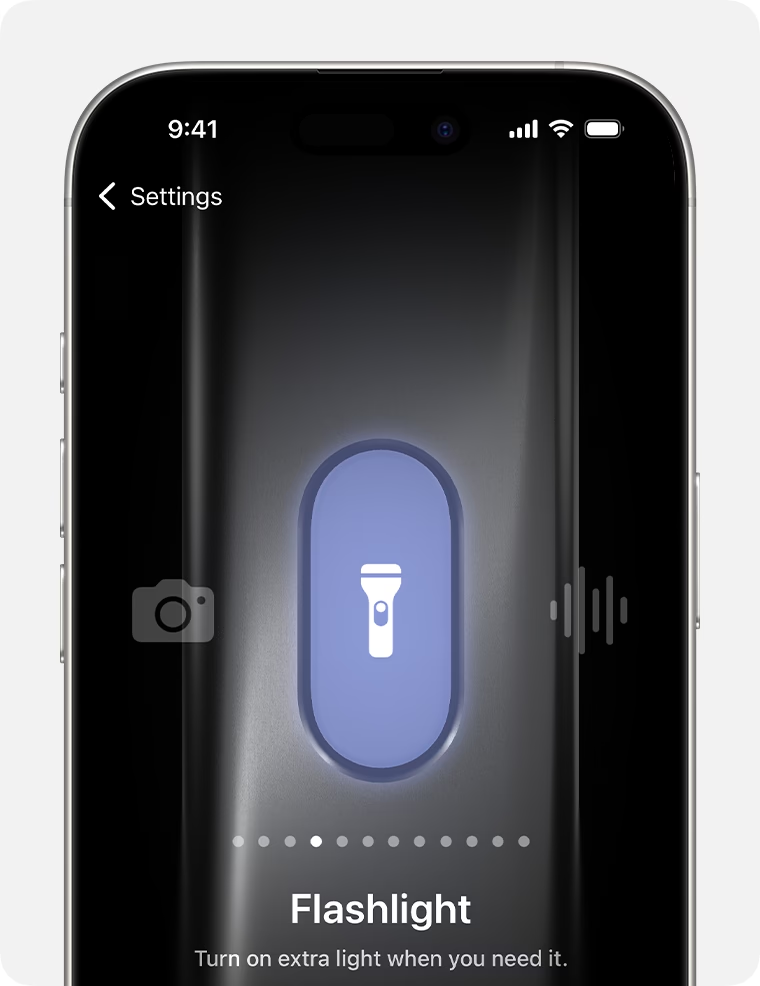
La Antorcha en tu iPhone: Más que un Simple Flash
Desde el lanzamiento del iPhone 4, Apple integró un flash LED en la parte trasera de sus dispositivos. Concebido inicialmente para mejorar la calidad de las fotografías en condiciones de poca luz, este pequeño pero potente componente ha evolucionado. Los modelos más recientes incluso cuentan con un flash de dos tonos que reproduce los tonos de piel con mayor fidelidad. Sin embargo, su utilidad más práctica y cotidiana es la de servir como una potente linterna. Esta función, denominada "Antorcha" (Torch) o "Linterna" en español, es una herramienta nativa de iOS que no requiere la instalación de ninguna aplicación adicional. A continuación, te enseñamos a dominarla por completo.
Acceso Rápido: El Centro de Control
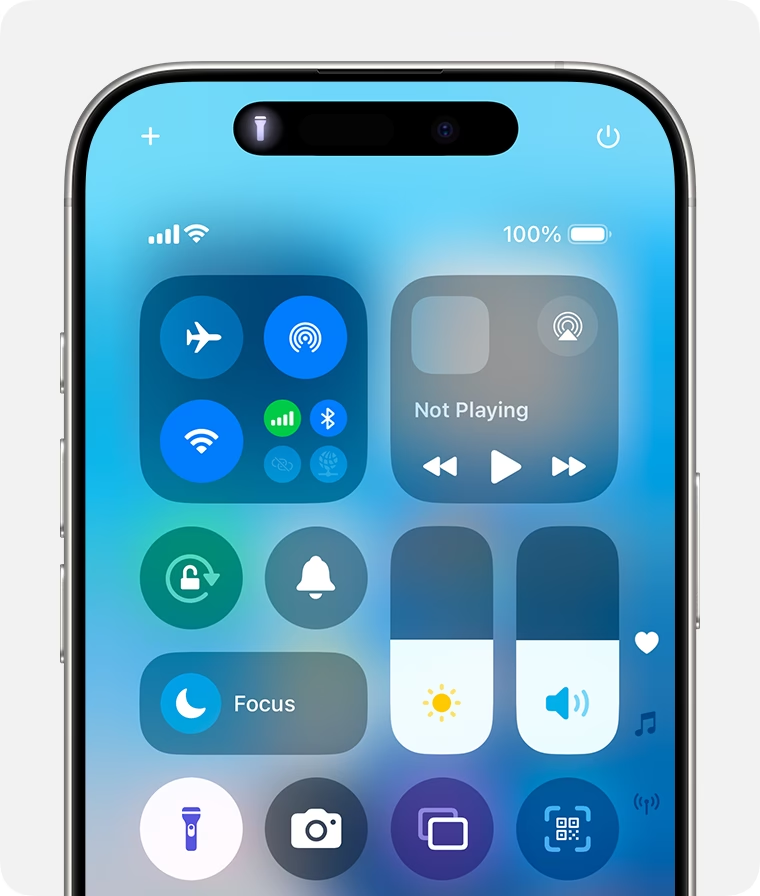
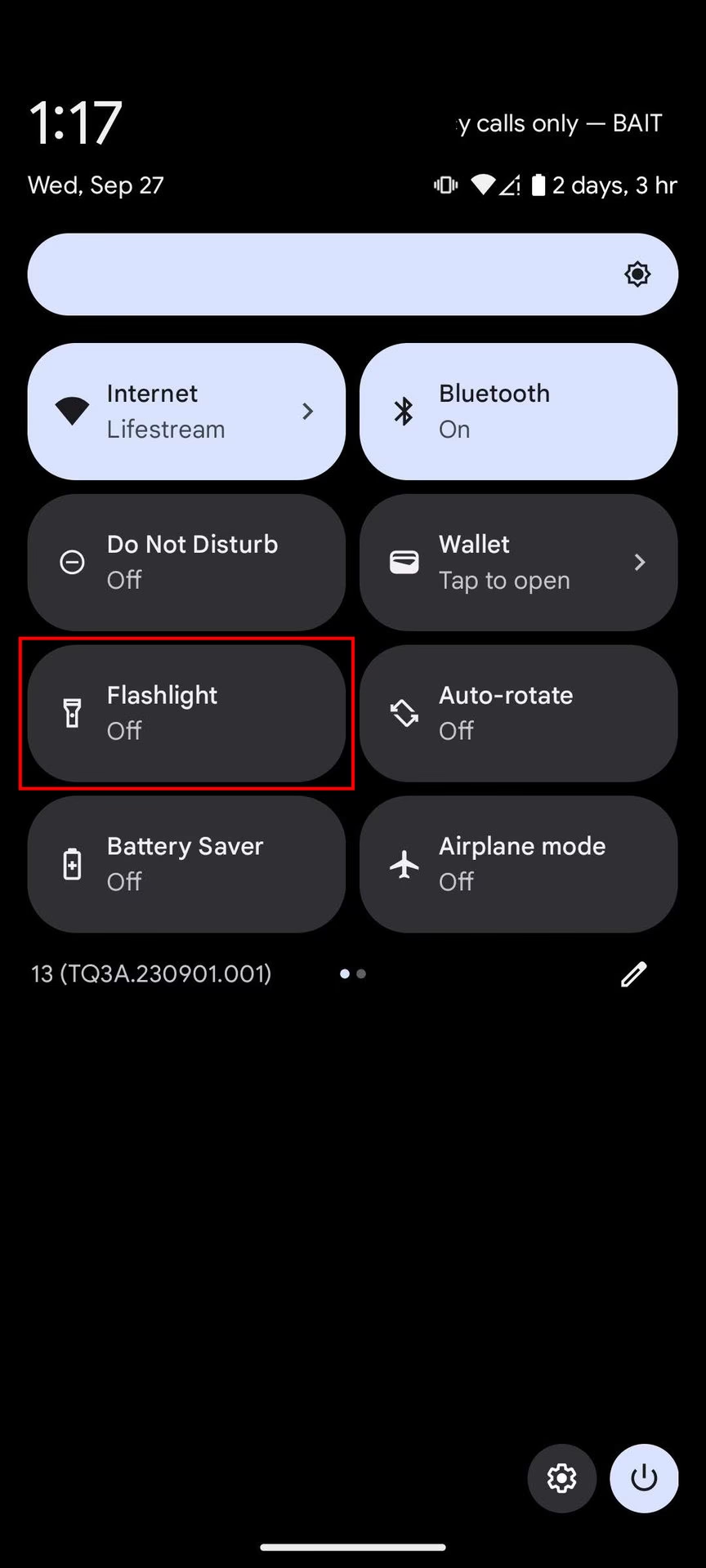
La forma más rápida y eficiente de encender y apagar la linterna de tu iPhone es a través del Centro de Control. Si no ves el ícono, es posible que necesites añadirlo primero. Es un proceso que solo te llevará unos segundos.
Paso 1: Añadir el control de la Linterna al Centro de Control
- Abre la aplicación de Ajustes en tu iPhone.
- Desplázate hacia abajo y pulsa en la opción "Centro de Control".
- Verás dos listas: "CONTROLES INCLUIDOS" y "MÁS CONTROLES".
- Busca "Linterna" en la lista de "MÁS CONTROLES".
- Toca el ícono verde con el signo de "+" que se encuentra a su lado.
- ¡Listo! El control de la Linterna se habrá añadido a la sección de controles incluidos y ya estará disponible para su uso inmediato.
Paso 2: Usar la Linterna desde el Centro de Control
Una vez añadido el atajo, acceder a él es increíblemente sencillo, aunque el gesto varía ligeramente dependiendo de tu modelo de iPhone:
- En iPhones con Face ID (sin botón de inicio, como el iPhone X y posteriores): Desliza el dedo hacia abajo desde la esquina superior derecha de la pantalla.
- En iPhones con botón de inicio (como el iPhone SE, iPhone 8 y anteriores): Desliza el dedo hacia arriba desde el borde inferior de la pantalla.
Al hacerlo, se desplegará el Centro de Control. Verás un ícono con forma de linterna. Simplemente púlsalo para encenderla. El ícono se iluminará para indicar que está activa. Para apagarla, vuelve a pulsarlo.
¡Controla la Intensidad! Ajustando el Brillo de tu Linterna
Una función que muchos usuarios desconocen es que la linterna del iPhone no tiene una única intensidad. Puedes ajustar su brillo para adaptarla a cada situación. ¿Necesitas una luz tenue para no despertar a nadie o la máxima potencia para encontrar algo en el jardín? Es muy fácil:
- Accede al Centro de Control como se describió anteriormente.
- En lugar de un toque rápido, mantén presionado el ícono de la Linterna.
- Aparecerá un control deslizante vertical en tu pantalla.
- Desliza el dedo hacia arriba para aumentar el brillo o hacia abajo para disminuirlo. Verás varios niveles de intensidad que puedes seleccionar.
Esta funcionalidad añade una capa de versatilidad increíble, permitiéndote tener un control preciso sobre la cantidad de luz que emite tu dispositivo.
El Atajo Secreto de la Pantalla de Bloqueo
Para los usuarios de modelos más recientes de iPhone (a partir del iPhone X), Apple ha incluido un atajo aún más directo. Directamente en la pantalla de bloqueo, sin necesidad de desbloquear el teléfono, encontrarás dos íconos en la parte inferior: uno para la cámara y otro para la linterna. Para activar la linterna desde aquí, simplemente despierta la pantalla (levantando el teléfono o tocando la pantalla) y mantén presionado el ícono de la linterna situado en la esquina inferior izquierda. Sentirás una pequeña vibración (respuesta háptica) y la luz se encenderá. Para apagarla, realiza la misma acción. Es el método más rápido y se siente casi como presionar un botón físico.
Tabla Comparativa: Métodos de Acceso a la Linterna del iPhone
| Método | Modelos Compatibles | Pasos Clave | Ventaja Principal |
|---|---|---|---|
| Centro de Control | Todos los modelos con iOS actualizado | Deslizar y tocar el ícono | Permite ajustar el brillo |
| Pantalla de Bloqueo | iPhone X y posteriores | Despertar pantalla y mantener presionado | El más rápido y accesible |
Más Allá del Mundo Real: La Antorcha en los Videojuegos
Dejamos atrás la utilidad física para adentrarnos en los reinos virtuales donde una antorcha es, a menudo, la diferencia entre la vida y la muerte. En innumerables juegos de aventura, rol y supervivencia, la antorcha es el primer y más fundamental recurso para la exploración. Ilumina cuevas oscuras, revela caminos ocultos, ahuyenta a criaturas de la noche y crea un perímetro de seguridad en un mundo hostil. Ningún juego ejemplifica mejor esta mecánica que el gigante de los bloques: Minecraft.
Iluminación Dinámica en Minecraft: La Antorcha en tu Mano
En la versión base de Minecraft, una antorcha solo emite luz cuando se coloca en una superficie. Sin embargo, una de las características más deseadas por la comunidad es la "iluminación dinámica", es decir, la capacidad de que un objeto luminoso, como una antorcha, ilumine el entorno mientras el jugador la sostiene en la mano. Esto transforma por completo la experiencia de exploración, haciendo que sea mucho más fluida e inmersiva al no tener que detenerse constantemente a colocar antorchas.
Esta funcionalidad no está presente en el juego por defecto, pero se puede conseguir de dos maneras principales:
- Mods como Optifine:Optifine es una de las modificaciones más populares para Minecraft. Además de optimizar el rendimiento del juego, añade una gran cantidad de opciones gráficas, incluyendo la aclamada iluminación dinámica. Con Optifine instalado, simplemente sostener una antorcha (o cualquier otro ítem que emita luz) en la mano principal o secundaria hará que el área a tu alrededor se ilumine.
- Datapacks: Para aquellos que prefieren no instalar mods completos, existen paquetes de datos (datapacks) que pueden añadirse a un mundo para introducir nuevas mecánicas. El texto de referencia menciona un datapack específico que permite que las antorchas y las antorchas de alma (soul torches) emitan luz al ser sostenidas. Además, introduce un comando muy útil:
/function lightlevel. Al ejecutar este comando en el chat, el jugador puede configurar el nivel de brillo que emite la antorcha, ofreciendo una personalización detallada de la experiencia.
Preguntas Frecuentes (FAQ)
¿Dónde está ubicada físicamente la linterna en mi iPhone?
La linterna utiliza el flash LED de la cámara, por lo que se encuentra en la parte trasera de tu iPhone, justo al lado del conjunto de lentes de la cámara.
¿Por qué no funciona la linterna de mi iPhone?
Existen varias razones comunes por las que esto podría suceder:
- No está activada: Asegúrate de haberla encendido a través del Centro de Control o la pantalla de bloqueo.
- Conflicto de software: A veces, la aplicación de la Cámara puede estar utilizando el flash, impidiendo que la linterna se active. Cierra todas las aplicaciones y reinicia tu iPhone.
- Sobrecalentamiento: Si el iPhone está demasiado caliente, puede desactivar temporalmente el flash para proteger los componentes.
- Problema de hardware: Si nada de lo anterior funciona, podría tratarse de un problema de hardware. En ese caso, lo más recomendable es contactar con el Soporte Técnico de Apple o visitar un Centro de Servicio Autorizado.
¿Necesito una aplicación de terceros para usar la linterna en el iPhone?
No, en absoluto. La funcionalidad de linterna es una característica completamente integrada en el sistema operativo iOS. No es necesario descargar ninguna aplicación de la App Store, muchas de las cuales suelen contener publicidad invasiva.
¿La iluminación dinámica de Minecraft viene por defecto en el juego?
No. En la versión estándar de Minecraft (conocida como "Vanilla"), las antorchas y otros objetos luminosos solo emiten luz cuando se colocan en un bloque. Para tener iluminación dinámica, necesitas instalar un mod como Optifine o un datapack específico que añada esta característica.
Si quieres conocer otros artículos parecidos a Control de la Antorcha: Guía Definitiva puedes visitar la categoría Guías.