
27/04/2020
Estás en medio de una partida intensa, escribiendo un mensaje crucial a tu equipo o simplemente redactando un correo importante, y de repente, las letras no responden como deberían. Pulsas la 'A' y aparece una 'Q'. Intentas con la 'Z' y obtienes una 'W'. ¡Qué frustración! No, tu teclado no está poseído. Lo más probable es que, sin darte cuenta, hayas cambiado la configuración de tu teclado de AZERTY a QWERTY. Este es un problema sorprendentemente común, a menudo causado por una combinación de teclas accidental.
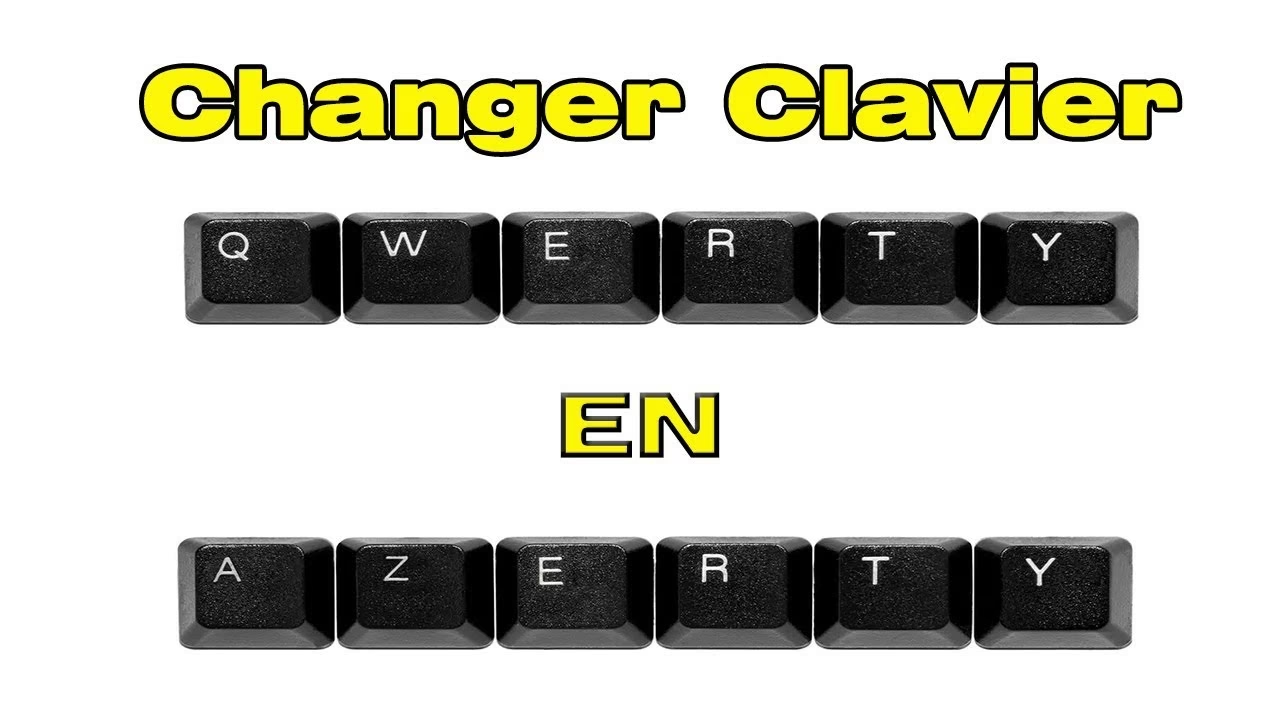
Pero no te preocupes, la solución es más sencilla de lo que crees. En este artículo, te guiaremos paso a paso para que puedas revertir este cambio en cualquier dispositivo, ya sea un PC con Windows, un Mac, un smartphone Android o un iPhone. ¡Prepárate para recuperar el control total de tus teclas y volver a la acción sin demoras!
¿Por qué mi teclado se cambia solo de AZERTY a QWERTY?
El cambio inesperado en la disposición del teclado suele ser el resultado de presionar accidentalmente ciertos atajos de teclado. Los sistemas operativos modernos están diseñados para ser multilingües, permitiendo a los usuarios cambiar entre diferentes idiomas y distribuciones de teclado con facilidad. La principal causa de este cambio es precisamente esa funcionalidad.
En Windows, por ejemplo, la combinación de teclas ALT + Shift o Windows + Barra espaciadora está configurada por defecto para ciclar entre los idiomas instalados. Si tienes configurados tanto el español (o francés) como el inglés en tu sistema, al presionar estas teclas, el sistema operativo cambiará la distribución del teclado de AZERTY a QWERTY (la más común para el inglés) y viceversa. Otras causas menos comunes pueden ser una actualización del sistema que restablece ciertas configuraciones o un problema de sincronización de tus ajustes si usas una cuenta en la nube.
Diferencias Clave: Entendiendo AZERTY vs. QWERTY
Antes de sumergirnos en las soluciones, es útil entender por qué existen estas dos distribuciones y cuáles son sus diferencias fundamentales. Ambos nombres provienen de las primeras seis letras de la fila superior del teclado.
- QWERTY: Es la distribución más extendida a nivel mundial, considerada el estándar internacional, especialmente en países de habla inglesa y en gran parte de Europa y América.
- AZERTY: Es la distribución estándar en Francia y Bélgica, y está diseñada específicamente para facilitar la escritura en francés, dando prioridad a las letras y acentos más comunes en ese idioma.
Las diferencias no son solo cosméticas. Afectan directamente a la velocidad y comodidad de la escritura. Aquí tienes una tabla comparativa para visualizar las diferencias más notables:
| Característica | Teclado AZERTY | Teclado QWERTY |
|---|---|---|
| Inversión de teclas | La 'A' y la 'Q' están intercambiadas. La 'Z' y la 'W' también. | Posiciones estándar internacionales. |
| Posición de la 'M' | Se encuentra a la derecha de la 'L'. | Se encuentra a la derecha de la 'N'. |
| Acceso a los números | Debes presionar 'Shift' para escribir los números de la fila superior. Sin 'Shift', se escriben caracteres especiales como '&', 'é', '"', etc. | Los números se escriben directamente. 'Shift' se usa para los símbolos. |
| Caracteres especiales | Prioriza el acceso a acentos y símbolos del francés (é, è, ç, à). El punto y coma (;) requiere 'Shift'. | El punto y coma (;) tiene su propia tecla. Los acentos suelen requerir combinaciones de teclas. |
Cómo cambiar de QWERTY a AZERTY en Windows
Windows ofrece varias maneras de gestionar la distribución del teclado. Aquí te mostramos las más efectivas, desde la más rápida hasta la más permanente.
Método 1: Usando atajos de teclado (la solución rápida)
Esta es la forma más veloz de solucionar el problema. Prueba una de estas combinaciones:
ALT + Shift: Es el atajo clásico para cambiar entre los idiomas de entrada instalados.Windows + Barra espaciadora: En versiones más recientes de Windows (10 y 11), este atajo abre un menú visual en el lateral de la pantalla que te permite seleccionar el idioma y la distribución del teclado.
Mientras presionas estas teclas, observa la esquina inferior derecha de tu barra de tareas. Verás un indicador de idioma (por ejemplo, "ENG" o "FRA"). Sigue presionando el atajo hasta que veas la indicación del idioma correspondiente a AZERTY (normalmente "FRA").
Método 2: A través de la configuración de Windows
Si los atajos no funcionan o si quieres que el cambio sea permanente, debes ir a la configuración del sistema.
Para Windows 11:
- Presiona
Win + Ipara abrir la Configuración. - Ve a "Hora e idioma" y luego a "Idioma y región".
- En la sección "Idiomas preferidos", busca "Francés (Francia)". Si no está, haz clic en "Agregar un idioma" para instalarlo.
- Asegúrate de que "Francés (Francia)" esté en la primera posición de la lista. Puedes usar los tres puntos (...) y seleccionar "Subir" para moverlo al principio. Esto lo establecerá como tu idioma predeterminado.
- Haz clic en los tres puntos junto a "Francés (Francia)" y selecciona "Opciones de idioma".
- En la sección "Teclados", verifica que "AZERTY" esté seleccionado. Si hay otras distribuciones que no usas, puedes eliminarlas para evitar futuros cambios accidentales.
Para Windows 10:
- Presiona
Win + Ipara abrir la Configuración. - Haz clic en "Hora e idioma".
- En el menú de la izquierda, selecciona "Idioma".
- Bajo "Idiomas preferidos", asegúrate de que el francés esté instalado y en la primera posición.
- Haz clic sobre el idioma francés y luego en el botón "Opciones".
- Comprueba que el teclado añadido sea AZERTY.
Método 3: ¡Evita que vuelva a suceder! Desactivar el atajo
Si te cansas de cambiar accidentalmente la distribución, puedes desactivar el atajo de teclado por completo.
- Abre la Configuración (
Win + I). - Ve a "Hora e idioma" y selecciona "Escritura" en el menú lateral.
- Haz clic en "Configuración avanzada del teclado".
- Selecciona "Teclas de acceso rápido del idioma de entrada".
- En la nueva ventana, selecciona la acción "Entre idiomas de entrada" y haz clic en "Cambiar secuencia de teclas...".
- En ambas columnas ("Cambiar idioma de entrada" y "Cambiar distribución del teclado"), selecciona la opción "No asignada".
- Haz clic en "Aceptar" para guardar los cambios. ¡Listo! El atajo ya no te causará más problemas.
Solución para cambiar el teclado en macOS
Los usuarios de Mac también pueden encontrarse con este problema. Afortunadamente, la solución es igualmente sencilla.
Desde los Ajustes del Sistema
- Haz clic en el menú Apple () en la esquina superior izquierda y selecciona "Ajustes del Sistema".
- Busca y selecciona "Teclado" en el menú lateral.
- En la sección "Entrada de texto", haz clic en el botón "Editar...".
- Verás una lista de las "Fuentes de entrada" (distribuciones de teclado) instaladas. Si "Francés" (con distribución AZERTY) no está en la lista, haz clic en el botón "+" para añadirlo.
- Para evitar cambios accidentales, puedes seleccionar las otras distribuciones que no uses (como "EE. UU.") y hacer clic en el botón "-" para eliminarlas.
Con el atajo de teclado de Mac
En macOS, el atajo por defecto para cambiar entre las fuentes de entrada es Control + Barra espaciadora. Al presionarlo, aparecerá un menú en el centro de la pantalla que te permitirá elegir la distribución que desees.
Cambiar de QWERTY a AZERTY en dispositivos móviles
El problema no es exclusivo de los ordenadores. También puede ocurrir en tu teléfono o tablet.
En Android
La mayoría de los teclados de Android (como Gboard) tienen un icono de globo terráqueo. Simplemente tócalo para cambiar entre los teclados que tengas instalados. Si mantienes presionado el icono del globo o la barra espaciadora, aparecerá un menú para que selecciones el idioma directamente. Para gestionar los idiomas:
- Abre los ajustes del teclado (normalmente un icono de engranaje visible sobre el teclado).
- Ve a la sección "Idiomas".
- Aquí puedes añadir ("Añadir teclado") o eliminar los idiomas que no necesites.
En iOS (iPhone y iPad)
Al igual que en Android, el teclado de iOS tiene un icono de globo terráqueo en la esquina inferior izquierda. Púlsalo para rotar entre los teclados instalados.
Para añadir o quitar teclados de forma permanente:
- Ve a "Ajustes" > "General" > "Teclado".
- Toca en "Teclados" en la parte superior.
- Verás la lista de teclados activos. Puedes "Añadir nuevo teclado..." y seleccionar "Francés" (que por defecto es AZERTY) o deslizar hacia la izquierda sobre un teclado existente para eliminarlo.
Preguntas Frecuentes (FAQ)
- Compré un teclado físico QWERTY, ¿puedo usarlo como AZERTY?
- Sí. El sistema operativo es el que controla la distribución de las teclas. Puedes configurar tu sistema en AZERTY y funcionará, pero las letras impresas en las teclas físicas no coincidirán con lo que escribes, lo cual puede ser confuso si no escribes sin mirar el teclado.
- El atajo ALT+SHIFT no funciona, ¿por qué?
- Esto suele ocurrir por dos razones: o solo tienes un idioma de entrada instalado en tu sistema, o el atajo ha sido desactivado manualmente desde la configuración avanzada del teclado.
- ¿Cambiar la distribución del teclado cambia el idioma de mi sistema operativo?
- No. Cambiar la distribución del teclado solo afecta a la forma en que se introducen los caracteres al escribir. El idioma de la interfaz de tu sistema operativo (menús, ventanas, etc.) permanecerá sin cambios.
Conclusión
El cambio accidental de AZERTY a QWERTY es una molestia común, pero como has visto, es un problema con soluciones rápidas y sencillas en todas las plataformas. Ya sea mediante un rápido atajo de teclado o un pequeño ajuste en la configuración, ahora tienes todas las herramientas para asegurarte de que tus teclas siempre se comporten como esperas. Guarda esta guía a mano, y la próxima vez que tus letras se rebelen, sabrás exactamente qué hacer para ponerlas en orden en cuestión de segundos.
Si quieres conocer otros artículos parecidos a De QWERTY a AZERTY: Guía para cambiar tu teclado puedes visitar la categoría Juegos.