
31/01/2014
Es muy probable que si has llegado hasta aquí, te encuentres con un programa llamado WinThruster en tu ordenador y no estés muy seguro de cómo llegó allí o si realmente está beneficiando a tu sistema. Promocionado como un optimizador y limpiador de registro capaz de devolverle la velocidad perdida a tu PC, la realidad de este software puede ser muy diferente. Muchos usuarios reportan que, lejos de mejorar el rendimiento, este programa se convierte en una fuente de molestas alertas y una posible causa de ralentización. En este artículo, desglosaremos qué es exactamente WinThruster, por qué se le considera un PUP (Programa Potencialmente No Deseado) y, lo más importante, te guiaremos paso a paso para que puedas desinstalarlo de forma completa y segura de tu sistema.
¿Qué es WinThruster y por qué es tan controvertido?
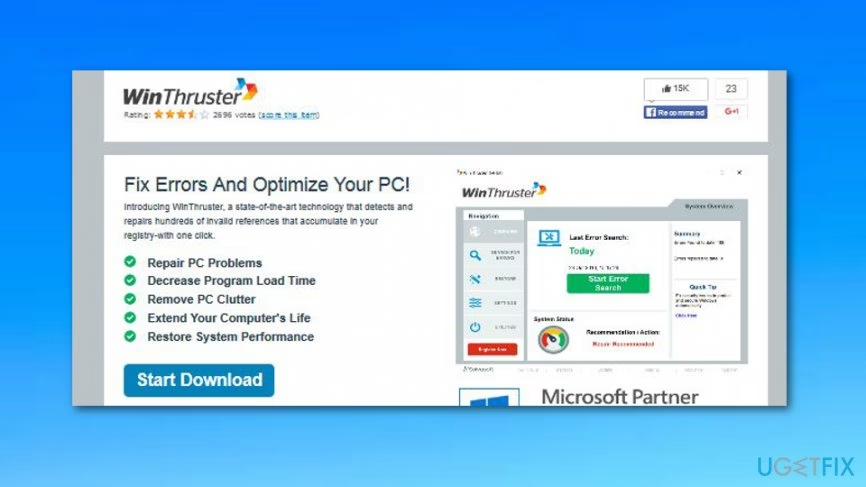
WinThruster es un software desarrollado por la empresa Solvusoft Corporation. A primera vista, puede parecer legítimo; después de todo, Solvusoft es una compañía certificada como Microsoft Gold Partner, lo que le otorga un aire de credibilidad. El programa se presenta como una herramienta milagrosa para reparar errores del registro de Windows, limpiar archivos basura y optimizar el rendimiento general del sistema para que funcione más rápido.
Sin embargo, el problema reside en su método de operación, que es muy similar al de otros programas de dudosa reputación como SlimCleaner o PC Speed Maximizer. El modus operandi es el siguiente:
- Instalación sigilosa: A menudo, WinThruster se instala en el ordenador sin un consentimiento claro del usuario. Suele venir empaquetado en el instalador de otro software gratuito, una práctica conocida como "bundling". El usuario instala un programa que sí desea y, si no presta atención a las casillas premarcadas durante la instalación, acaba con WinThruster en su sistema.
- Escaneos alarmistas: Una vez instalado, el programa realiza un escaneo del sistema y presenta un informe lleno de supuestos problemas, errores críticos y advertencias graves. Utiliza un lenguaje alarmista para hacer creer al usuario que su PC está en grave peligro.
- Resultados exagerados o falsos: Muchos de los "problemas" que detecta son en realidad entradas de registro inofensivas, archivos temporales sin importancia o problemas inexistentes. Esta táctica, conocida como scareware, tiene el único objetivo de asustar al usuario.
- La solución es de pago: Para solucionar todos estos problemas críticos, WinThruster exige que el usuario compre la versión completa del programa. La versión de prueba gratuita solo detecta los problemas, pero no los soluciona, creando una falsa sensación de urgencia para realizar la compra.
El consenso general en la comunidad de ciberseguridad es que la mayoría de los optimizadores de sistema, y en especial los limpiadores de registro, son innecesarios en las versiones modernas de Windows. El sistema operativo gestiona el registro de forma eficiente por sí solo, y modificarlo con herramientas de terceros puede ser contraproducente, llegando incluso a eliminar archivos importantes y causar inestabilidad en el sistema.
¿Es WinThruster un virus? Aclarando la clasificación
Es importante hacer una distinción. Aunque muchos usuarios lo llaman "el virus WinThruster", técnicamente no es un virus en el sentido tradicional. Un virus busca replicarse y causar daño malicioso. WinThruster, en cambio, se clasifica como un PUP (Programa Potencialmente No Deseado).
Los PUPs son una categoría de software que, si bien no es maliciosa de forma inherente, exhibe comportamientos molestos, engañosos o que invaden la privacidad del usuario. Por esta razón, muchas herramientas anti-malware y antivirus de prestigio, como Malwarebytes, lo detectan y recomiendan su eliminación. Las detecciones pueden aparecer con nombres como PUP.Optional.Solvusoft, Riskware/SlowPCfighter o Program.Unwanted.952.
En resumen, aunque WinThruster no va a robar tus contraseñas o cifrar tus archivos, su modelo de negocio se basa en el engaño y sus supuestos beneficios son, en el mejor de los casos, cuestionables y, en el peor, perjudiciales para la salud de tu PC.
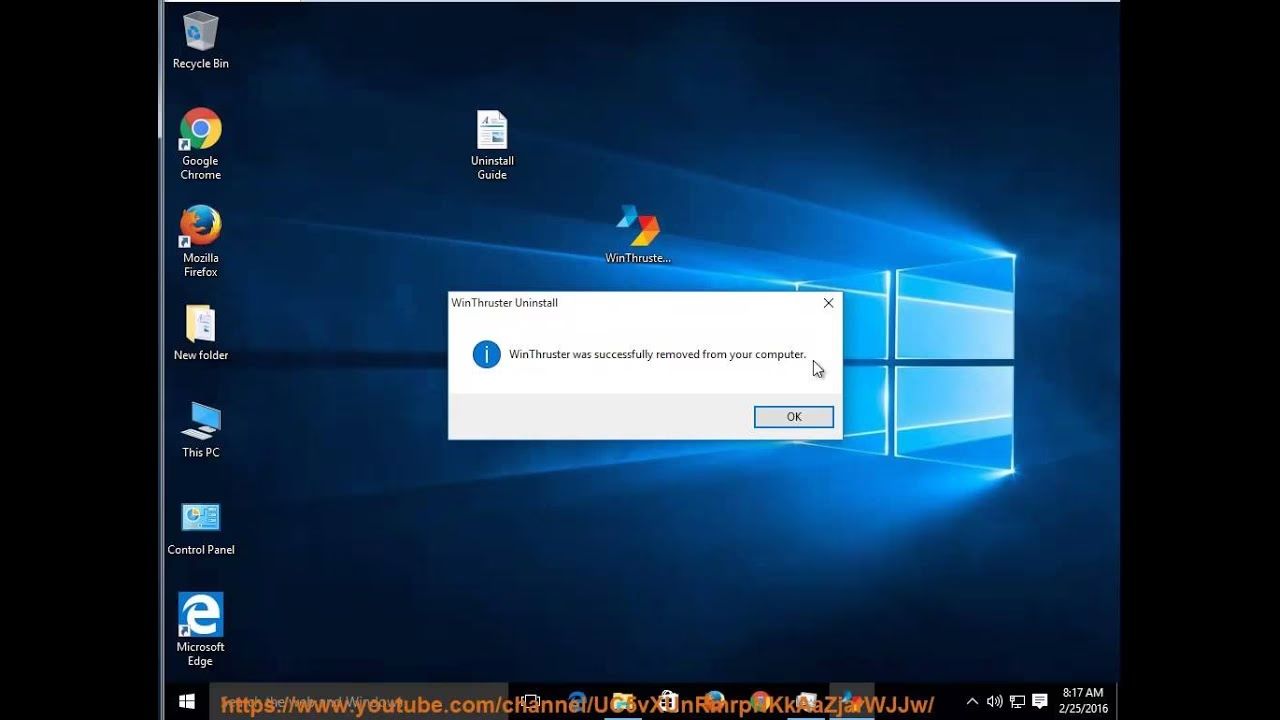
Cómo Desinstalar WinThruster Definitivamente: Guía Completa
Afortunadamente, eliminar WinThruster es un proceso relativamente sencillo si sigues los pasos adecuados. A continuación, te presentamos varios métodos, desde el más básico hasta el más completo, para asegurarte de que no quede ni rastro del programa.
Método 1: Desinstalación Manual desde el Panel de Control
Este es el método estándar para desinstalar cualquier programa en Windows y debería ser tu primer paso.
- Cierra el programa: Antes de empezar, asegúrate de que WinThruster no se esté ejecutando. Revisa la bandeja del sistema (junto al reloj) y si ves su icono, haz clic derecho y selecciona "Salir" o "Exit". Si no puedes cerrarlo, abre el Administrador de Tareas (Ctrl + Shift + Esc), busca cualquier proceso relacionado con WinThruster, selecciónalo y haz clic en "Finalizar tarea".
- Abre el Panel de Control: Pulsa la tecla de Windows, escribe Panel de Control y presiona Enter.
- Ve a Desinstalar un programa: Dentro del Panel de Control, busca la opción "Programas" y haz clic en "Desinstalar un programa".
- Encuentra y desinstala WinThruster: En la lista de programas instalados, busca "WinThruster". Puedes ordenar la lista por nombre o fecha de instalación para encontrarlo más fácilmente. Selecciónalo y haz clic en el botón "Desinstalar" que aparecerá en la parte superior.
- Sigue las instrucciones: Aparecerá un asistente de desinstalación. Sigue los pasos que te indique para completar el proceso. Es posible que intente convencerte de que no lo desinstales, pero mantente firme en tu decisión.
Método 2: Eliminación Profunda con Herramientas Anti-Malware
La desinstalación manual es un buen comienzo, pero a menudo los PUPs como WinThruster dejan archivos residuales, carpetas vacías y entradas en el registro de Windows que pueden seguir ocupando espacio o causar conflictos a largo plazo. Para una limpieza completa, se recomienda encarecidamente utilizar una herramienta anti-malware especializada.
- Descarga un Anti-Malware de confianza: Programas como Malwarebytes son excelentes para esta tarea, ya que están diseñados específicamente para detectar y eliminar PUPs que los antivirus tradicionales a veces ignoran. Descarga la versión gratuita desde su sitio web oficial.
- Instala y actualiza la herramienta: Instala el programa y asegúrate de que su base de datos de amenazas esté actualizada a la última versión.
- Realiza un análisis completo: Ejecuta un análisis completo o de amenazas en tu sistema. Este proceso puede tardar un poco, así que ten paciencia.
- Pone en cuarentena y elimina las amenazas: Una vez finalizado el análisis, el programa te mostrará una lista de todos los elementos detectados, incluyendo los restos de WinThruster. Asegúrate de que todos estén seleccionados y elige la opción para ponerlos en cuarentena o eliminarlos.
- Reinicia tu PC: Es probable que la herramienta te pida reiniciar el ordenador para completar el proceso de limpieza. Hazlo para asegurarte de que todos los cambios se apliquen correctamente.
Tabla Comparativa de Métodos de Eliminación
| Método | Facilidad | Eficacia de Limpieza | Recomendado para... |
|---|---|---|---|
| Panel de Control | Fácil | Básica (puede dejar residuos) | El primer paso obligatorio para todos los usuarios. |
| Herramienta Anti-Malware | Fácil | Completa (elimina archivos residuales) | Un paso esencial para asegurar la eliminación total y la seguridad del sistema. |
Pasos Finales y Recomendaciones
Una vez que hayas desinstalado WinThruster, considera realizar estas acciones adicionales:
- Cancela tu suscripción: Si llegaste a pagar por el programa, contacta con el soporte de Solvusoft para cancelar cualquier suscripción activa y solicitar un reembolso, si aplica según sus políticas.
- Revisa tus navegadores: A veces, estos programas instalan extensiones no deseadas en tus navegadores. Revisa la lista de extensiones en Chrome, Firefox, Edge, etc., y elimina cualquiera que no reconozcas o no necesites.
- Sé precavido en el futuro: La mejor defensa es la prevención. Cuando instales software nuevo, especialmente si es gratuito, elige siempre la instalación "Personalizada" o "Avanzada" en lugar de la "Rápida" o "Recomendada". Esto te permitirá ver y desmarcar cualquier software adicional que intente instalarse junto con el programa principal.
Preguntas Frecuentes (FAQ)
- ¿Realmente necesito un optimizador para mi PC?
- Para la gran mayoría de los usuarios con versiones modernas de Windows (10 u 11), la respuesta es no. El sistema operativo incluye herramientas eficientes como el Liberador de espacio en disco y la desfragmentación automática. Los optimizadores de terceros a menudo prometen más de lo que cumplen y pueden causar más problemas de los que solucionan.
- ¿Pagar por WinThruster habría solucionado los problemas?
- Probablemente no. Dado que los problemas que detecta suelen ser exagerados o falsos, pagar por la solución no habría resultado en una mejora perceptible del rendimiento. Simplemente habrías gastado dinero en un software innecesario.
- ¿Por qué mi antivirus no detectó WinThruster como una amenaza?
- Algunos programas antivirus se centran en amenazas más graves como virus, troyanos y ransomware, e ignoran los PUPs por defecto. Sin embargo, muchos antivirus modernos tienen una opción en su configuración para habilitar la detección de Programas Potencialmente No Deseados. Es recomendable activar esta función para una mayor protección.
Si quieres conocer otros artículos parecidos a Guía Completa para Eliminar WinThruster de tu PC puedes visitar la categoría Juegos.