
13/10/2022
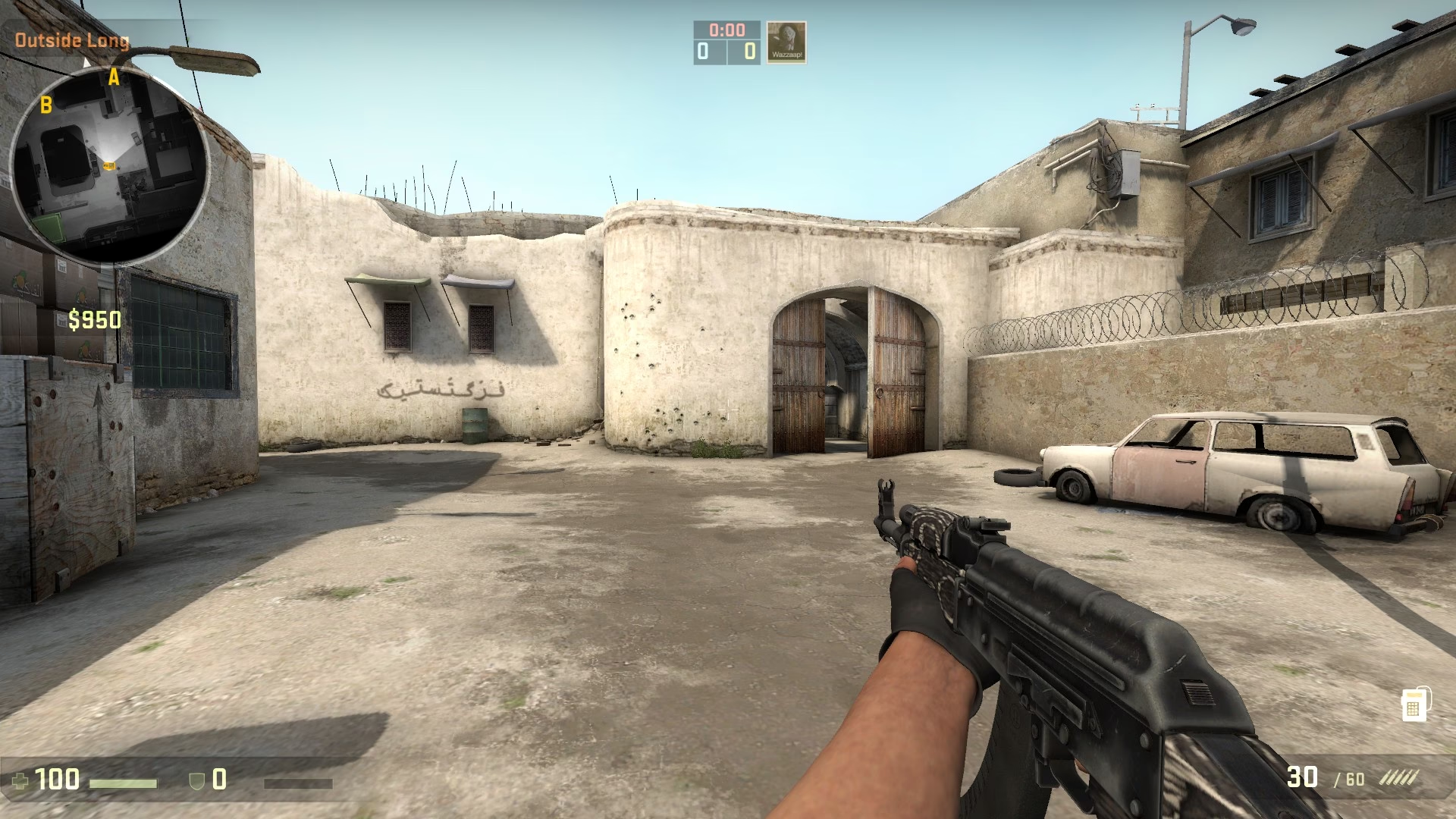
En el competitivo mundo de Counter-Strike: Global Offensive, cada pequeño detalle puede marcar la diferencia entre ganar o perder una ronda crucial. Mientras que la puntería, la estrategia y el conocimiento del mapa son fundamentales, hay un aspecto técnico que a menudo los jugadores más nuevos pasan por alto: el ViewModel. Esta configuración, que determina cómo ves tus manos y tu arma en la pantalla, es una de las herramientas de personalización más importantes para cualquier jugador serio. No se trata de una ventaja injusta, sino de optimizar tu espacio visual y tu comodidad para rendir al máximo. Si alguna vez te has preguntado por qué el arma de un jugador profesional parece estar en una posición diferente a la tuya, estás en el lugar correcto. En esta guía completa, desglosaremos todo lo que necesitas saber sobre el ViewModel, te mostraremos las configuraciones exactas de algunas leyendas del juego y te enseñaremos a encontrar la que mejor se adapte a tu estilo.
¿Por Qué es Tan Importante el ViewModel?
A primera vista, podría parecer un cambio puramente estético. Sin embargo, la posición de tu arma en la pantalla tiene un impacto directo en tu experiencia de juego por varias razones clave. Ajustar tu ViewModel no te dará una puntería divina de la noche a la mañana, pero sí puede eliminar distracciones y mejorar tu concentración.
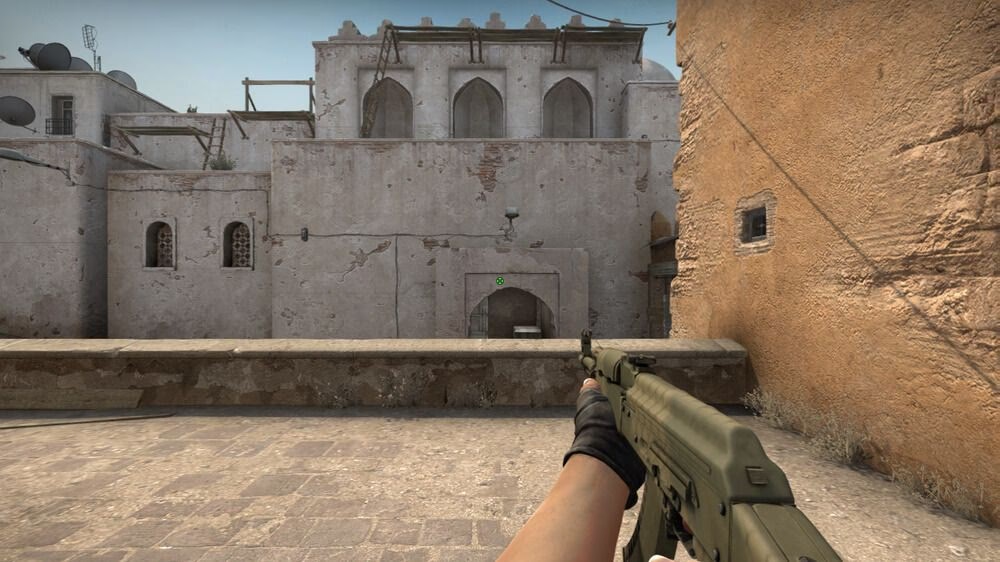
- Visibilidad Máxima: El objetivo principal al ajustar el ViewModel es aumentar tu campo de visión útil. Un arma grande y centrada puede ocultar ángulos importantes o a un enemigo que se asoma. Al mover el arma hacia los bordes de la pantalla (hacia abajo, hacia los lados), liberas píxeles preciosos en el centro, justo donde necesitas enfocar tu atención y tu mira.
- Concentración y Foco: Un modelo de arma menos intrusivo ayuda a que tu cerebro se concentre en lo que realmente importa: la mira y el entorno. Al reducir el "ruido visual" en la pantalla, puedes reaccionar más rápido a los estímulos visuales, como el movimiento de un enemigo.
- Comodidad y Hábito: Muchos jugadores veteranos, especialmente aquellos que vienen de versiones anteriores como CS 1.6, están acostumbrados a una configuración específica. Jugar con un ViewModel que se siente "natural" y cómodo puede mejorar la consistencia y la confianza en uno mismo. Es una cuestión de memoria muscular y preferencia personal.
Los Comandos Clave para Personalizar tu ViewModel
Para modificar tu ViewModel, necesitarás usar la consola de desarrollador del juego (generalmente se activa con la tecla 'º'). Estos son los comandos esenciales que debes conocer. Te recomendamos experimentar con ellos en un servidor offline para ver los cambios en tiempo real.
viewmodel_fov
Este comando ajusta el campo de visión de tu arma y brazos, esencialmente cuán "cerca" o "lejos" parecen estar. Los valores van desde 54 (más cerca, más grande) hasta 68 (más lejos, más pequeño). La mayoría de los jugadores profesionales utilizan el valor máximo, 68, para hacer el modelo del arma lo más pequeño posible.
viewmodel_offset_x
Controla la posición horizontal del arma. Un valor positivo la moverá hacia la derecha, y un valor negativo hacia la izquierda. Los valores típicos oscilan entre -2.5 y 2.5. Este es clave para mover el arma fuera del centro de la pantalla.
viewmodel_offset_y
Determina qué tan lejos o cerca de ti está el arma (profundidad). Valores más altos la alejan, mientras que valores más bajos la acercan. El rango suele estar entre -2 y 2. Combinado con el FOV, ayuda a definir la percepción de distancia del arma.
viewmodel_offset_z
Ajusta la posición vertical del arma. Un valor positivo la sube, y un valor negativo la baja. El rango común es de -2 a 2. Bajar el arma (usando valores negativos) es una práctica muy extendida para despejar la visión horizontal.
cl_righthand
Un comando simple pero importante. Con `cl_righthand 1` (por defecto), el arma estará en la mano derecha. Con `cl_righthand 0`, pasará a la mano izquierda. La elección depende puramente de la preferencia personal y de cuál es tu ojo dominante.
viewmodel_presetpos
CS:GO ofrece tres configuraciones preestablecidas. `viewmodel_presetpos 1` es la opción por defecto. `viewmodel_presetpos 2` es una vista más amplia llamada "Couch". Y `viewmodel_presetpos 3` es la vista "Clásica", que imita la posición del arma en versiones antiguas de Counter-Strike. Muchos profesionales usan la `presetpos 3` como punto de partida para su personalización.
Tabla Comparativa: El ViewModel de las Leyendas
Ahora, la parte que todos esperaban. Hemos recopilado las configuraciones de ViewModel de algunos de los jugadores más icónicos de la historia de CS:GO. Ten en cuenta que estas configuraciones pueden cambiar ocasionalmente, pero representan los ajustes con los que se les asocia más comúnmente. Puedes copiar y pegar estas líneas directamente en tu consola.
| Jugador | Configuración de Comandos |
|---|---|
| s1mple (Natus Vincere) | viewmodel_fov 68; viewmodel_offset_x 2.5; viewmodel_offset_y 0; viewmodel_offset_z -1.5; cl_righthand 1; |
| ZywOo (Team Vitality) | viewmodel_fov 68; viewmodel_offset_x 2.5; viewmodel_offset_y 0; viewmodel_offset_z -1.5; cl_righthand 1; |
| NiKo (G2 Esports) | viewmodel_fov 65; viewmodel_offset_x 1.5; viewmodel_offset_y -1; viewmodel_offset_z -1; cl_righthand 1; |
| ropz (FaZe Clan) | viewmodel_fov 68; viewmodel_offset_x 2; viewmodel_offset_y 2; viewmodel_offset_z -2; cl_righthand 0; |
| device (Astralis) | viewmodel_fov 60; viewmodel_offset_x 1; viewmodel_offset_y 1; viewmodel_offset_z 1.5; cl_righthand 1; |
Como puedes observar, hay una tendencia clara entre muchos jugadores de élite a usar un FOV alto (68) y desplazar el arma hacia la derecha y hacia abajo (`offset_x 2.5` y `offset_z -1.5`). Sin embargo, jugadores como NiKo o device demuestran que no hay una única fórmula para el éxito y que la preferencia personal es el factor decisivo.
¿Cómo Aplicar Estas Configuraciones en tu Juego?
Hay dos métodos principales para aplicar estas configuraciones y hacer que persistan.
Método 1: La Consola (Temporal)
Es la forma más rápida de probar una configuración. Simplemente abre la consola con la tecla 'º', copia la línea de comandos del jugador que quieras probar (por ejemplo, `viewmodel_fov 68; viewmodel_offset_x 2.5; ...`) y pégala. Presiona Enter y verás el cambio al instante. El inconveniente es que esta configuración puede reiniciarse la próxima vez que abras el juego.
Método 2: El Archivo autoexec.cfg (Permanente)
Para que tu ViewModel personalizado se cargue automáticamente cada vez que inicies CS:GO, debes añadir los comandos a tu archivo `autoexec.cfg`. Si no tienes uno, es fácil crearlo.
- Navega a la carpeta de instalación de Steam, y luego a: `...\Steam\steamapps\common\Counter-Strike Global Offensive\csgo\cfg`.
- Si no existe un archivo llamado `autoexec.cfg`, crea un nuevo archivo de texto y renómbralo así. Asegúrate de que no se guarde como `autoexec.cfg.txt`.
- Abre el archivo con un editor de texto (como el Bloc de notas) y pega la línea de comandos de tu ViewModel preferido.
- Guarda el archivo. Ahora, cada vez que inicies el juego, esta configuración se aplicará automáticamente.
Encontrando TU ViewModel Ideal: No Solo Copies, ¡Experimenta!
Copiar la configuración de s1mple no te convertirá en s1mple. Es crucial entender que estas configuraciones son un excelente punto de partida, pero el objetivo final es encontrar lo que te resulte más cómodo a ti. Te recomendamos cargar un mapa offline (como `aim_botz`) y jugar con los valores. Mueve un slider a la vez. ¿Se siente mejor el arma más a la derecha? ¿Más abajo? Pasa unos minutos con cada ajuste para ver cómo afecta tu percepción y comodidad. Lo que funciona para un profesional puede no funcionar para ti debido a diferencias en resolución, relación de aspecto y simplemente, preferencia personal.
Preguntas Frecuentes (FAQ)
¿Cambiar mi viewmodel me hará mejor jugador?
Indirectamente, puede ayudar. No mejorará tu puntería por arte de magia, pero al optimizar tu visión y reducir las distracciones, te permite concentrarte mejor, lo que puede llevar a una mejora en tu rendimiento general. La comodidad y la confianza son clave en un juego como CS:GO.
¿Cuál es el "mejor" viewmodel que existe?
No existe el "mejor" viewmodel. Es una configuración 100% subjetiva. El mejor ViewModel es aquel con el que tú te sientas más cómodo y que te permita ver la mayor cantidad de información relevante en la pantalla sin que tu propia arma te estorbe.
¿Es legal usar estos comandos en partidas competitivas o en Faceit/ESEA?
Sí, absolutamente. Todos los comandos mencionados son estándar del juego y están permitidos en todas las plataformas y torneos. No se considera trampa ni modificación ilegal del juego.
¿Cómo puedo volver a la configuración por defecto?
Si has experimentado demasiado y quieres volver a la configuración original de CS:GO, simplemente abre la consola y escribe `viewmodel_presetpos 1`. Esto restaurará todos los valores de `fov` y `offset` a su estado predeterminado.
Si quieres conocer otros artículos parecidos a El ViewModel de los Pros de CS:GO: Guía Definitiva puedes visitar la categoría Guías.