
23/02/2006
Todos hemos pasado por ese momento de pánico: enciendes tu ordenador y, en lugar del familiar escritorio de Windows, te encuentras con una pantalla azul, un bucle de reinicio infinito o simplemente una pantalla negra. Antes de pensar en llevarlo a un técnico, debes saber que Windows incluye una potente "sala de emergencias" integrada, un conjunto de herramientas diseñado para rescatarte de estas situaciones. Hablamos del menú de Opciones de Inicio Avanzado (ASO, por sus siglas en inglés), también conocido como Entorno de Recuperación de Windows (WinRE). Conocer cómo acceder y utilizar este menú es una habilidad fundamental para cualquier usuario de Windows, ya que puede ahorrarte tiempo, dinero y, sobre todo, muchos dolores de cabeza.
Este artículo es tu guía definitiva para dominar el Inicio Avanzado en Windows 10 y Windows 11. Te mostraremos todos los métodos para acceder a él, tanto si tu sistema arranca como si no, y te explicaremos qué hace cada una de sus poderosas herramientas para que puedas solucionar problemas como un experto.
¿Qué son Exactamente las Opciones de Inicio Avanzado?
Imagina el menú de Opciones de Inicio Avanzado como la caja de herramientas de un mecánico para tu sistema operativo. Es un entorno especial que se carga independientemente de tu instalación principal de Windows, lo que te permite realizar diagnósticos y reparaciones críticas incluso cuando el sistema operativo es incapaz de arrancar por sí mismo. No es una simple pantalla con un par de opciones; es el centro neurálgico para la recuperación del sistema.
Desde este menú, tienes acceso a un arsenal de utilidades de rescate, entre las que se incluyen:
- Restablecer este PC: Te permite reinstalar Windows desde cero, con la opción de conservar tus archivos personales o eliminar todo para un nuevo comienzo.
- Restaurar Sistema: Una de las herramientas más útiles. Te permite devolver la configuración de tu sistema a un punto anterior en el tiempo (un punto de restauración), deshaciendo cambios que puedan haber causado el problema.
- Reparación de Inicio: Una herramienta automatizada que intenta diagnosticar y corregir problemas comunes que impiden que Windows se inicie correctamente.
- Símbolo del Sistema: Para los usuarios más avanzados, proporciona acceso a la línea de comandos para ejecutar herramientas de diagnóstico como
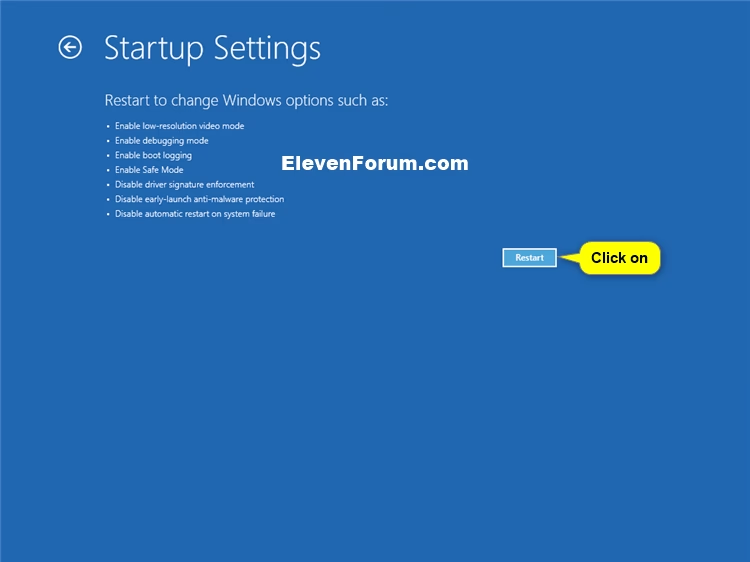
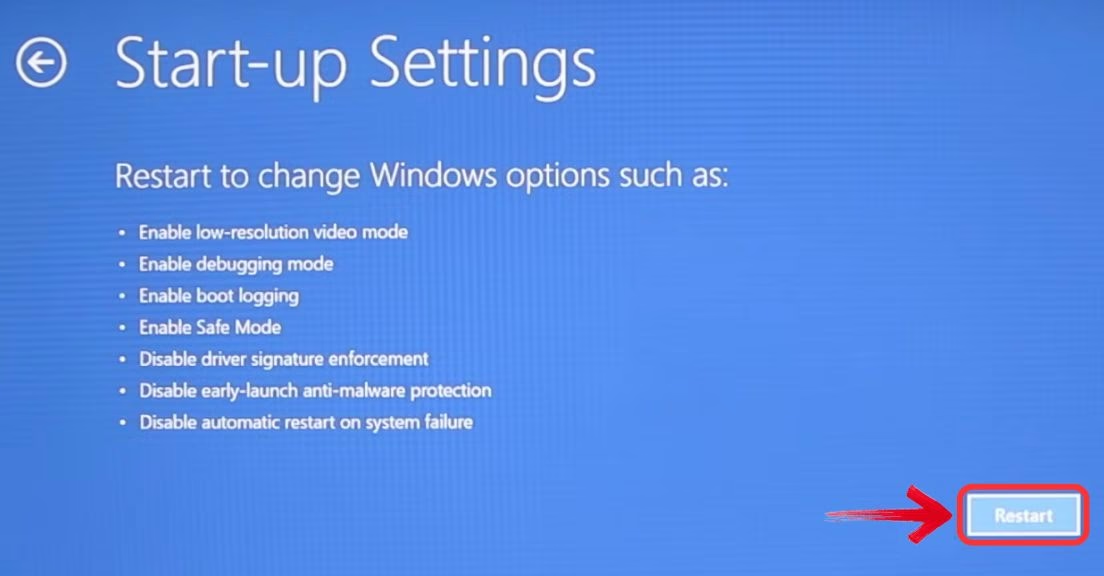
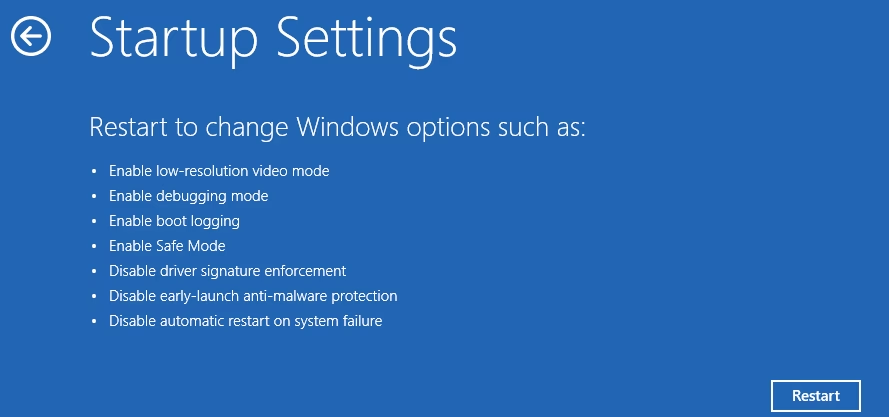
chkdskosfc /scannow. - Configuración de Inicio: Este es el portal para arrancar Windows en diferentes modos especiales, siendo el más conocido el Modo Seguro, que inicia el sistema con un conjunto mínimo de controladores y servicios, ideal para aislar problemas.
- Desinstalar actualizaciones: Si sospechas que una actualización reciente de Windows es la culpable de tus problemas, desde aquí puedes desinstalarla.
Cómo Acceder al Inicio Avanzado: Guía para Cada Situación
El método que elijas para entrar en el Inicio Avanzado dependerá de tu situación actual. ¿Puedes acceder a tu escritorio o al menos a la pantalla de inicio de sesión? ¿O tu PC está completamente bloqueado y no pasa del logo del fabricante? No te preocupes, hay una solución para cada escenario.
Escenario 1: Si Windows Inicia Normalmente (o llega a la pantalla de bloqueo)
Si todavía tienes algún nivel de control sobre el sistema, acceder al menú ASO es increíblemente sencillo. Estos son los métodos más rápidos.
Método 1: El Truco Rápido (MAYÚS + Reiniciar)
Este es, con diferencia, el método más fácil y rápido. Es tan simple que te preguntarás cómo no lo conocías antes.
- Localiza cualquier icono de "Encendido" en Windows. Lo encontrarás en el Menú Inicio, en la pantalla de inicio de sesión (esquina inferior derecha) o en el menú que aparece al presionar CTRL + ALT + SUPR.
- Mantén presionada la tecla MAYÚS (SHIFT) en tu teclado. No la sueltes.
- Mientras mantienes presionada la tecla MAYÚS, haz clic en la opción "Reiniciar".
- Suelta la tecla MAYÚS. El sistema no se reiniciará de forma normal. En su lugar, verás un mensaje de "Espere" y, a continuación, aparecerá la pantalla azul del menú de Opciones de Inicio Avanzado.
Nota: Este método requiere un teclado físico, por lo que podría no funcionar con el teclado en pantalla de algunos dispositivos táctiles.
Método 2: A través de la Configuración del Sistema
Este es el camino oficial a través de los menús de Windows.
- Abre la aplicación Configuración (puedes presionar la tecla de Windows + I).
- En Windows 11, ve a Sistema > Recuperación. En Windows 10, ve a Actualización y seguridad > Recuperación.
- Busca la sección llamada "Inicio avanzado".
- Haz clic en el botón "Reiniciar ahora".
- Confirma tu elección en la ventana emergente. Tu PC se reiniciará directamente en el menú de Inicio Avanzado.
Método 3: Para los Amantes de la Consola (Símbolo del Sistema)
Si prefieres usar la línea de comandos, hay un comando específico para esto.
- Abre el Símbolo del Sistema o PowerShell como administrador. Para ello, busca "cmd" en el Menú Inicio, haz clic derecho y selecciona "Ejecutar como administrador".
- Guarda cualquier trabajo que tengas abierto, ya que el reinicio será inminente.
- Escribe el siguiente comando y presiona Enter:
shutdown /r /o /f /t 00 - El sistema se reiniciará inmediatamente y te llevará al menú de recuperación.
Escenario 2: Si Windows No Arranca
Aquí es donde el menú ASO demuestra su verdadero valor. Si no puedes acceder a Windows, estos métodos te salvarán.
Método 4: Reparación Automática (El Arranque Forzado)
Windows está diseñado para detectar problemas de arranque graves. Si el sistema no logra iniciarse correctamente dos o tres veces seguidas, entrará automáticamente en el modo de Reparación Automática, que es un portal de acceso al Inicio Avanzado.
- Enciende tu PC.
- En cuanto veas el logo de Windows o del fabricante, mantén presionado el botón de encendido físico hasta que el ordenador se apague por completo.
- Repite este proceso dos o tres veces.
- En el siguiente arranque, Windows debería mostrar un mensaje de "Preparando Reparación Automática" o "Diagnosticando su PC". Tras unos momentos, te dará acceso a las Opciones de Inicio Avanzado.
Método 5: Con un Medio de Instalación de Windows
Si tienes una unidad USB o un DVD con los archivos de instalación de Windows 10 u 11, puedes usarlo como una llave de emergencia.
- Inserta el medio de instalación en tu PC.
- Reinicia el ordenador y configúralo para que arranque desde el USB o DVD (esto puede requerir entrar en la BIOS/UEFI, normalmente presionando F2, F12 o SUPR durante el arranque).
- Cuando aparezca el asistente de instalación de Windows, selecciona tu idioma y teclado y haz clic en "Siguiente".
- En la siguiente pantalla, ignora el gran botón de "Instalar ahora" y busca un enlace en la esquina inferior izquierda que dice "Reparar el equipo". Haz clic ahí.
- ¡Listo! Serás llevado directamente al menú de Opciones de Inicio Avanzado.
Tabla Comparativa de Métodos de Acceso
| Método | Requisito Principal | Ideal Para... |
|---|---|---|
| MAYÚS + Reiniciar | Acceso a Windows o pantalla de bloqueo | Acceso rápido y fácil cuando el sistema aún responde. |
| Menú Configuración | Acceso completo al escritorio de Windows | El método "oficial" si estás navegando por los menús. |
| Reparación Automática | Ninguno (se activa solo) | Cuando Windows no arranca y no tienes medios de instalación. |
| Medio de Instalación | USB/DVD de instalación de Windows | El método más fiable cuando el sistema está completamente inaccesible. |
¿Y qué pasó con la tecla F8?
Los usuarios veteranos de Windows recordarán que presionar la tecla F8 durante el arranque era la forma clásica de acceder al Modo Seguro y otras opciones de recuperación. Sin embargo, con la llegada de Windows 8 y los sistemas de arranque rápido (UEFI y SSD), el tiempo para detectar esa pulsación de tecla se redujo a casi cero. Por esta razón, Microsoft deshabilitó este método por defecto. Aunque es técnicamente posible volver a habilitarlo, los métodos descritos anteriormente son las formas modernas y fiables de acceder al entorno de recuperación.
Preguntas Frecuentes (FAQ)
Una vez que hayas terminado, la pantalla principal del menú te ofrecerá dos opciones principales: "Continuar (Salir y continuar a Windows)" o "Apagar el equipo". La primera opción reiniciará tu PC e intentará arrancar Windows de forma normal, mientras que la segunda simplemente lo apagará.
¿Perderé mis archivos personales si uso estas opciones?
Depende de la herramienta que uses. Herramientas como Restaurar Sistema, Reparación de Inicio o entrar en Modo Seguro no afectan a tus archivos personales. Sin embargo, la opción "Restablecer este PC" te dará a elegir entre "Mantener mis archivos" (que conserva tus documentos, fotos, etc.) o "Quitar todo" (que borra todo el disco duro). Lee siempre con atención las descripciones de cada opción.
¿Necesito mi clave de producto de Windows para usar un disco de instalación para esto?
No. No necesitas una clave de producto para acceder a la opción "Reparar el equipo" desde un medio de instalación. La clave solo es necesaria si procedes a realizar una instalación completa de Windows.
Si quieres conocer otros artículos parecidos a Opciones de Inicio Avanzado de Windows: La Guía puedes visitar la categoría Juegos.