
03/06/2010
En el universo del gaming en PC, siempre ha existido el sueño de un sistema operativo diseñado por y para jugadores. Un entorno que elimine las distracciones, optimice el rendimiento y ofrezca una experiencia fluida y directa, similar a la de una consola, pero con toda la potencia y flexibilidad de un ordenador. Valve, la compañía detrás de Steam, ha estado persiguiendo este sueño durante años, y su culminación es SteamOS. Nacido de las cenizas de las Steam Machines y perfeccionado para la revolucionaria Steam Deck, SteamOS se presenta como una alternativa fascinante a Windows. Pero, ¿es una alternativa viable para todos? ¿Puedes coger tu PC de sobremesa o tu portátil y transformarlo en una máquina de juegos dedicada con este sistema? En este artículo exhaustivo, desglosaremos todo lo que necesitas saber: desde su naturaleza de código abierto hasta una guía detallada de instalación y los dispositivos compatibles.
¿Qué es Exactamente SteamOS?
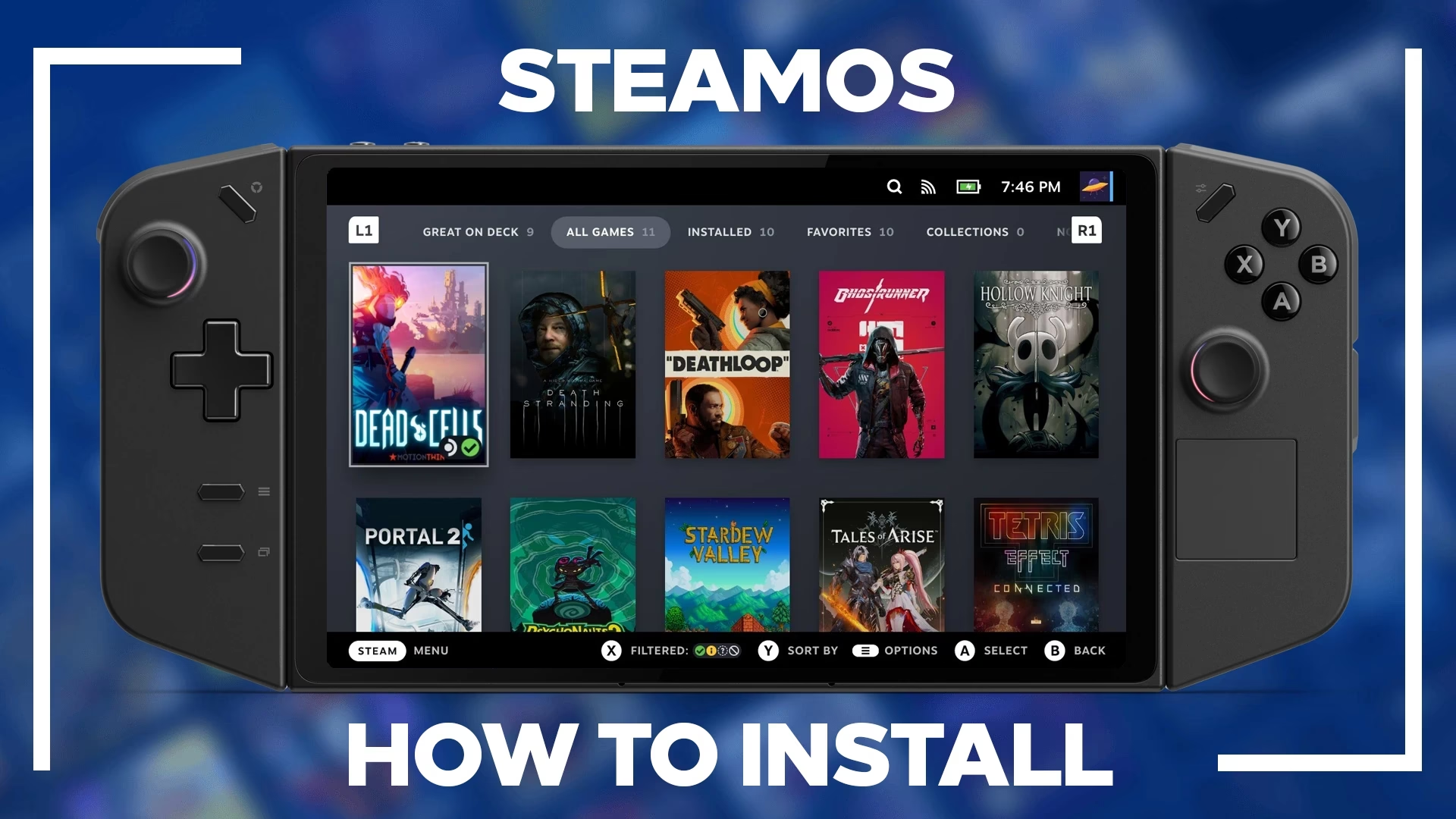
Para entender el atractivo de SteamOS, primero debemos definir qué es. En su núcleo, SteamOS es un sistema operativo basado en Linux, desarrollado y mantenido por Valve. Su propósito principal es ejecutar la plataforma Steam y sus juegos de la manera más eficiente posible, proporcionando una interfaz de usuario optimizada para el uso con mando, conocida como Big Picture. La versión actual, SteamOS 3, que es la que impulsa la Steam Deck, representa un salto evolutivo gigantesco. A diferencia de sus predecesores basados en Debian, SteamOS 3 utiliza Arch Linux como base, una distribución conocida por ser moderna, ligera y ofrecer acceso a los paquetes de software más recientes. Esto permite a Valve tener un control más granular sobre el sistema y optimizar cada componente para el gaming.
La magia de SteamOS reside en varias tecnologías clave:
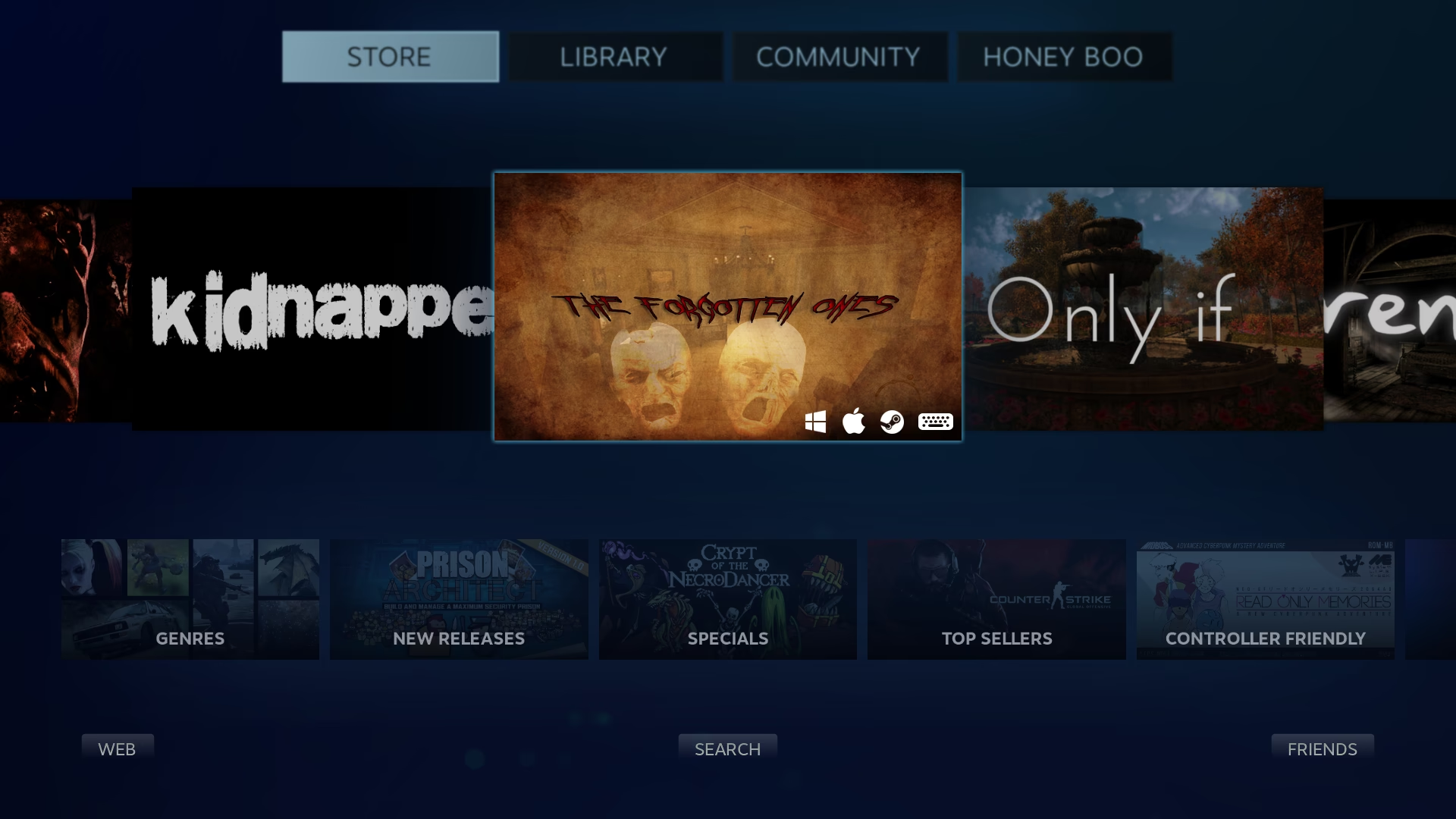
- Interfaz de Usuario: Al arrancar, no te encuentras con un escritorio tradicional. En su lugar, te recibe una interfaz a pantalla completa que te da acceso inmediato a tu biblioteca de juegos, tienda y comunidad. Todo está diseñado para ser navegado cómodamente desde el sofá con un mando.
- Proton: Quizás el componente más crucial. Proton es una capa de compatibilidad desarrollada por Valve que permite ejecutar juegos diseñados para Windows en Linux sin que los desarrolladores tengan que hacer un port nativo. Ha mejorado a un ritmo vertiginoso y hoy en día hace compatibles a miles de títulos, incluyendo muchos de los más populares.
- Optimización de Rendimiento: Al ser un sistema operativo enfocado, Valve puede optimizar los drivers, el kernel del sistema y la gestión de recursos para priorizar el rendimiento de los juegos, exprimiendo cada gota de potencial del hardware.
El Gran Debate: ¿Es SteamOS de Código Abierto?
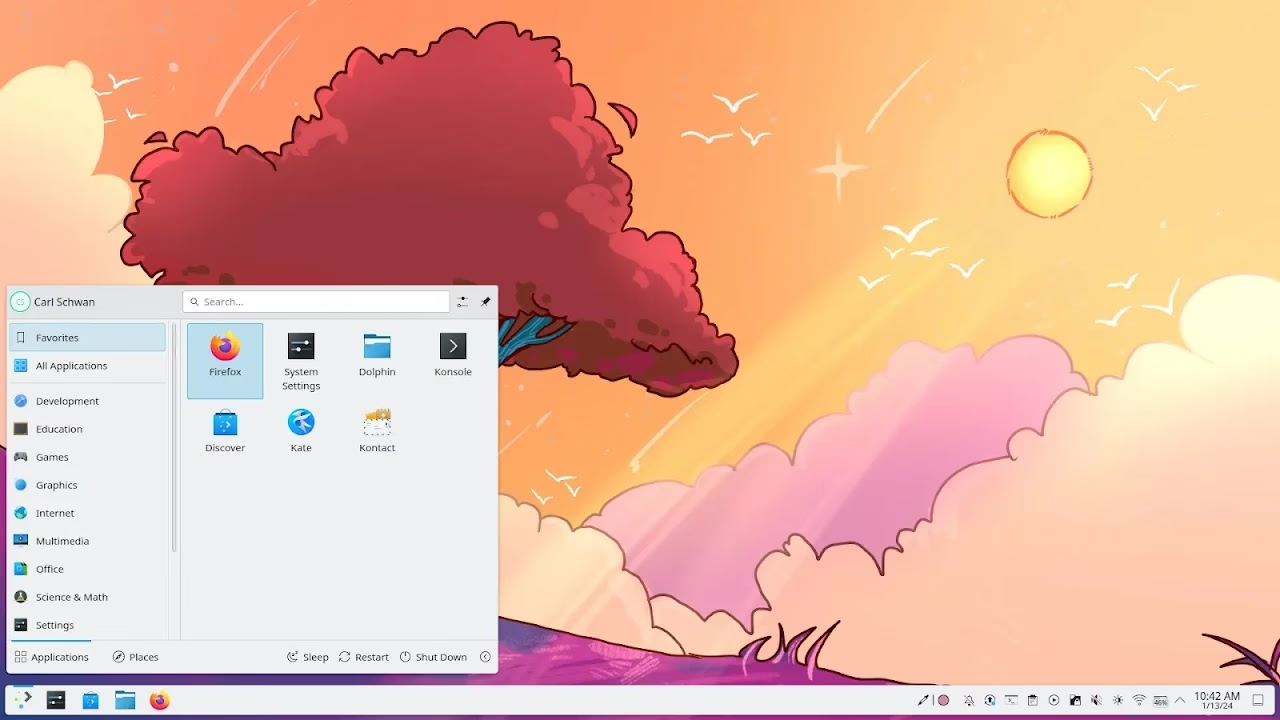
Esta es una pregunta con matices. La respuesta no es un simple sí o no. SteamOS tiene una naturaleza híbrida. La base del sistema operativo es, en gran medida, de código abierto. Al estar construido sobre Arch Linux, utiliza componentes como el kernel de Linux, el entorno de escritorio KDE Plasma (para su modo escritorio), y una multitud de librerías y drivers que son mantenidos por la comunidad global de código abierto. Valve contribuye activamente a muchos de estos proyectos, como Proton, Mesa (drivers gráficos), y el kernel, por lo que la comunidad se beneficia directamente de su trabajo.
Sin embargo, la "salsa secreta" que conforma la experiencia de usuario de SteamOS, es decir, el cliente de Steam y la interfaz de Big Picture/Steam Deck, es software propietario. Esto significa que, aunque puedes ver y modificar gran parte del sistema operativo subyacente, no puedes tomar el código del cliente de Steam y crear tu propia versión. En resumen: la fundación es abierta, pero la experiencia de usuario curada por Valve es cerrada. Esto permite a Valve mantener el control sobre su ecosistema y su tienda, al tiempo que se apoya en la robustez y la flexibilidad del software libre.
Compatibilidad: ¿En Qué Dispositivos Puedo Instalar SteamOS?
Aquí es donde las cosas se ponen interesantes para los entusiastas. Oficialmente, Valve solo da soporte a SteamOS en sus propios dispositivos, como la Steam Deck, y en dispositivos de terceros certificados como la Legion Go S. La compañía ha declarado que está trabajando para ampliar el soporte, pero a día de hoy, no existe una versión de "SteamOS para todos".
Las actualizaciones recientes, como la versión 3.7, han mejorado significativamente la compatibilidad con otras consolas portátiles basadas en hardware de AMD, ya que comparten una arquitectura similar a la de la Steam Deck. Sin embargo, instalarlo en un PC de sobremesa o un portátil genérico es un territorio experimental. La comunidad ha respondido con proyectos como HoloISO, que intentan empaquetar SteamOS 3 para que funcione en una gama más amplia de hardware. Los resultados pueden variar enormemente. Puedes tener una experiencia perfecta o encontrarte con que componentes clave como el Wi-Fi, el Bluetooth o el audio no funcionan correctamente sin una configuración manual exhaustiva.
Comparativa de Soporte: Oficial vs. Comunitario
| Característica | Soporte Oficial (Valve) | Soporte Comunitario (HoloISO, etc.) |
|---|---|---|
| Dispositivos Soportados | Steam Deck, Legion Go S | Amplia gama de PCs (con éxito variable) |
| Estabilidad | Alta, optimizado para el hardware específico | Puede variar, requiere solución de problemas |
| Actualizaciones del Sistema | Directas y automáticas desde Valve | Dependen del mantenedor del proyecto |
| Ideal para | Usuarios que buscan una experiencia "conectar y jugar" sin complicaciones. | Entusiastas, experimentadores y usuarios dispuestos a investigar. |
Guía de Instalación: Transformando tu PC en una Consola
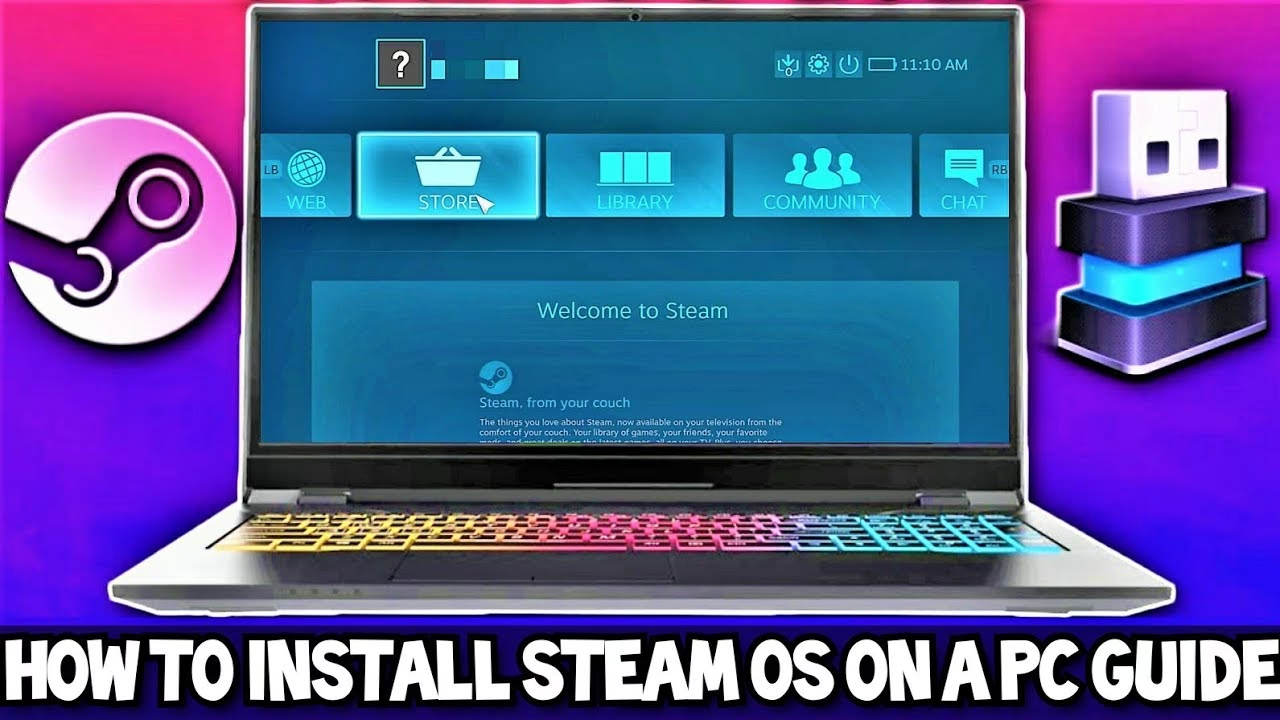
Si después de leer lo anterior sigues decidido a probar la experiencia, aquí te ofrecemos una guía general para instalar la imagen de recuperación oficial de SteamOS, que es el método más cercano a una instalación limpia. ¡Atención! Este proceso está pensado para restaurar una Steam Deck, pero puede adaptarse. Este procedimiento borrará todos los datos del disco duro de destino. Realiza una copia de seguridad de toda tu información importante antes de continuar.
Paso 1: Requisitos Previos
- Un PC: Preferiblemente con componentes AMD (CPU y GPU) para una mayor compatibilidad.
- Una memoria USB: Con una capacidad mínima de 16 GB.
- La imagen de SteamOS: Puedes descargar la imagen de recuperación oficial desde el sitio de soporte de Steam. Para dispositivos específicos como el Legion Go S, deberás buscarla en el sitio de soporte del fabricante (Lenovo en este caso).
- Software para crear el USB de arranque: En Windows, la herramienta recomendada es Rufus. Es gratuita, ligera y muy fiable.
Paso 2: Creando la Unidad USB de Arranque
- Inserta tu memoria USB en el ordenador.
- Abre Rufus. En el campo "Dispositivo", asegúrate de que tu memoria USB está seleccionada.
- Haz clic en el botón "SELECCIONAR" y busca el archivo de imagen de SteamOS (.img o .img.bz2) que descargaste.
- Rufus configurará automáticamente la mayoría de las opciones. Asegúrate de que el "Esquema de partición" esté en GPT y el "Sistema de destino" en UEFI.
- Haz clic en "EMPEZAR". Rufus te advertirá de que todos los datos en la memoria USB serán eliminados. Confirma y espera a que el proceso finalice. Esto puede tardar varios minutos.
Paso 3: Instalación en el Dispositivo
- Con el PC apagado, inserta la memoria USB que acabas de crear.
- Enciende el PC y entra en el menú de arranque (Boot Menu). Normalmente, esto se hace pulsando una tecla específica durante el arranque, como F12, F10, F8 o ESC, dependiendo del fabricante de tu placa base.
- En el menú de arranque, selecciona tu memoria USB para arrancar desde ella.
- El sistema arrancará en un entorno de escritorio. En el escritorio, encontrarás varios scripts o iconos para la instalación. La opción más común es "Re-image Steam Deck". Al hacer doble clic en ella, se iniciará el proceso de instalación.
- Aparecerá una ventana de terminal y el script comenzará a formatear tu disco duro e instalar SteamOS. Este proceso es automático. Simplemente espera a que termine.
- Una vez finalizado, el sistema se reiniciará. Ya puedes retirar la memoria USB.
Paso 4: Configuración Inicial
Tras el reinicio, te recibirá la pantalla de configuración inicial de SteamOS, idéntica a la de una Steam Deck nueva. Deberás seleccionar tu idioma, zona horaria, conectarte a una red Wi-Fi y, finalmente, iniciar sesión con tu cuenta de Steam. Una vez hecho esto, ¡tendrás acceso a toda tu biblioteca lista para jugar!
Preguntas Frecuentes (FAQ)
¿Perderé mis archivos de Windows al instalar SteamOS?
Sí, absolutamente. El método de instalación estándar formatea por completo el disco duro de destino. Es fundamental que realices una copia de seguridad de todos tus documentos, fotos y cualquier otro archivo importante antes de comenzar el proceso.
¿Puedo tener SteamOS y Windows en el mismo PC (arranque dual)?
Técnicamente es posible, pero es un procedimiento para usuarios avanzados que no está soportado oficialmente y no es sencillo. Requiere particionar manualmente el disco duro antes de la instalación y configurar un gestor de arranque como GRUB para poder elegir qué sistema operativo iniciar. No se recomienda para principiantes.
¿Todos mis juegos de Steam funcionarán en SteamOS?
No, pero sí una gran mayoría. Gracias a Proton, miles de juegos de Windows funcionan perfectamente. Sin embargo, el principal obstáculo suelen ser los juegos multijugador que utilizan sistemas anti-trampas (anti-cheat) a nivel de kernel, como los de títulos como Valorant o Destiny 2. Puedes consultar la base de datos comunitaria de ProtonDB para verificar la compatibilidad de un juego específico antes de intentar jugarlo.
Conclusión: ¿Vale la Pena el Esfuerzo?
Instalar SteamOS en un PC genérico no es para todo el mundo. Es un proyecto para entusiastas, para aquellos que disfrutan trasteando con el software y que están dispuestos a solucionar problemas. Para este grupo, el resultado puede ser increíblemente gratificante: un sistema operativo ágil, centrado en el gaming y con una interfaz de usuario excepcional. Para la mayoría de los jugadores, Windows sigue siendo la opción más sencilla y compatible. Sin embargo, el avance de SteamOS es innegable. Representa un futuro emocionante para el gaming en PC, uno más abierto, flexible y optimizado. Quizás hoy sea un experimento, pero mañana podría ser el estándar para la experiencia de juego definitiva.
Si quieres conocer otros artículos parecidos a SteamOS en tu PC: Guía de Instalación y Compatibilidad puedes visitar la categoría Guías.