
29/08/2014
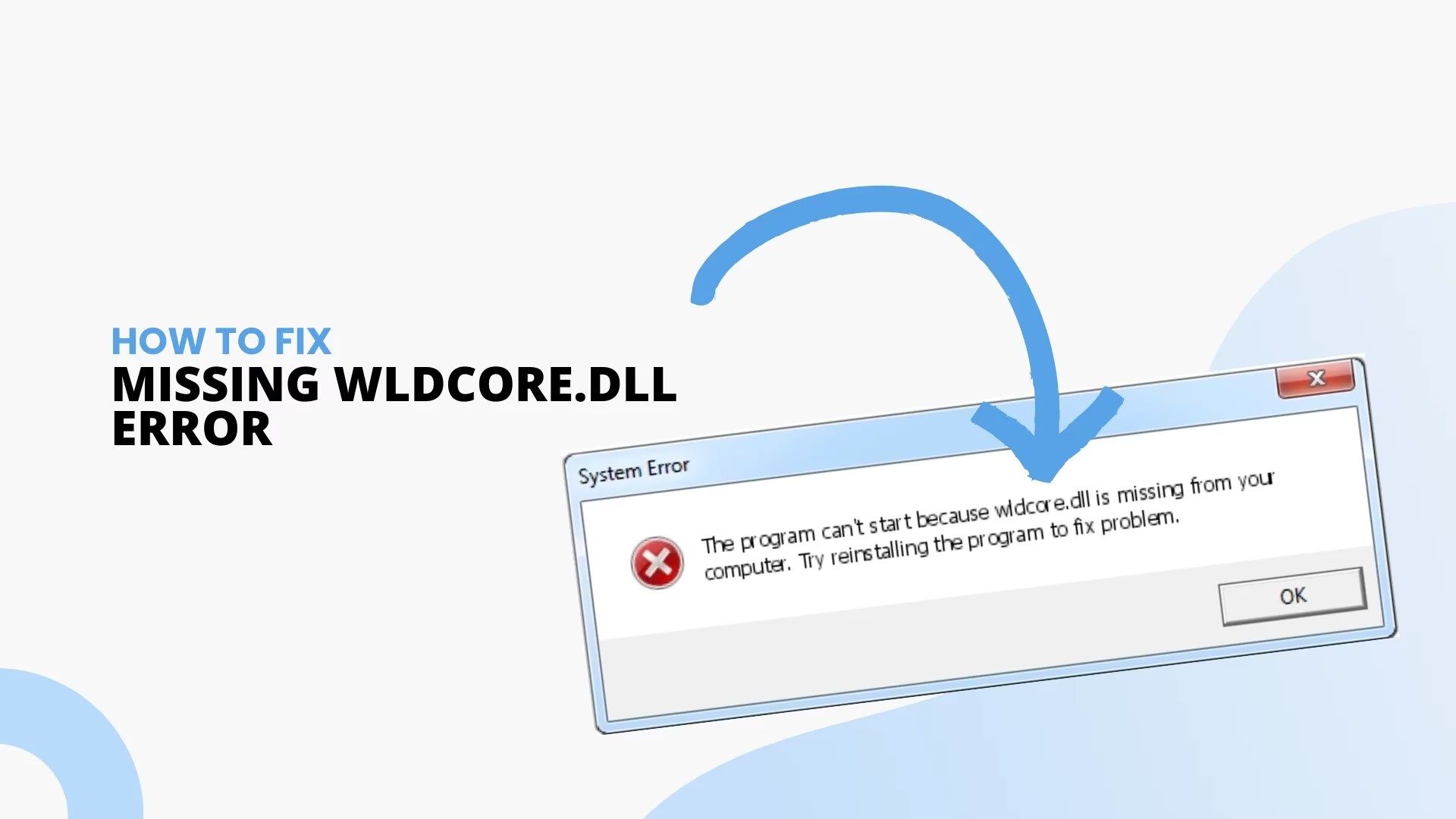
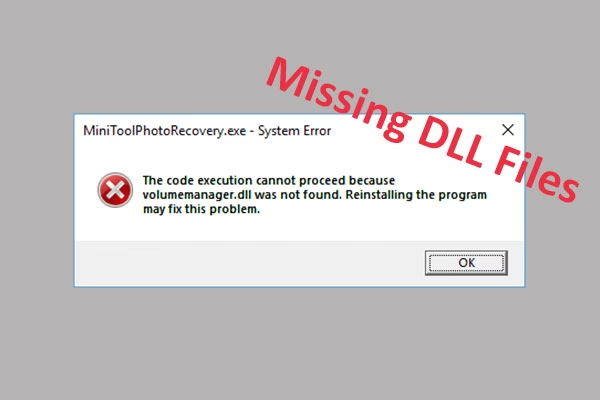
Enfrentarse al error archivo no encontrado en Windows puede ser una experiencia increíblemente frustrante, especialmente cuando interrumpe un trabajo importante o impide el acceso a documentos cruciales. Este mensaje, que a menudo aparece con códigos como ERR_FILE_NOT_FOUND o 0x80070002, indica que el sistema operativo no puede localizar un archivo específico que una aplicación o el propio sistema necesita para funcionar. Puede surgir al intentar abrir un programa, acceder a un acceso directo, buscar un documento o incluso durante una actualización de Windows. Aunque puede parecer alarmante, la buena noticia es que existen múltiples soluciones para resolverlo. En este artículo, exploraremos en profundidad por qué ocurre este error y te guiaremos a través de las soluciones más efectivas para que puedas volver a la normalidad.
¿Cuáles son las Causas del Error 'Archivo no Encontrado'?
Antes de sumergirnos en las soluciones, es fundamental entender qué origina este problema. Conocer la causa raíz puede ayudarte a elegir el método de reparación más adecuado y a prevenir que vuelva a ocurrir. A continuación, se detallan los motivos más comunes:
- Eliminación accidental: La causa más obvia. El archivo simplemente ya no está donde debería porque fue eliminado, ya sea por el usuario o por algún programa.
- Archivo movido o renombrado: Si el archivo fue movido a otra carpeta o su nombre fue modificado, cualquier acceso directo o programa que lo busque en su ubicación o con su nombre original fallará.
- Corrupción del disco duro: Sectores defectuosos en tu disco duro o SSD pueden hacer que los datos de un archivo se vuelvan ilegibles o que el archivo desaparezca por completo.
- Archivos de sistema dañados: Componentes vitales de Windows pueden corromperse debido a instalaciones fallidas, apagados incorrectos o infecciones de malware. Cuando el sistema no puede encontrar estos archivos críticos, pueden surgir diversos errores, incluido este.
- Actualización de Windows fallida: Una instalación incompleta o corrupta de una actualización de Windows puede dejar el sistema en un estado inconsistente, con archivos faltantes o fuera de lugar.
- Software malicioso: Virus, troyanos o ransomware pueden eliminar, mover o encriptar tus archivos, haciéndolos inaccesibles y provocando el error.
- Rutas de archivo incorrectas: Un programa o script puede estar intentando acceder a un archivo utilizando una ruta (path) incorrecta, ya sea por un error de programación o una mala configuración.
Métodos Efectivos para Solucionar el Error de Archivo no Encontrado
Ahora que conocemos las posibles causas, veamos las soluciones, desde las más sencillas hasta las más técnicas. Te recomendamos probarlas en orden.
Método 1: Ejecutar el Comprobador de Archivos de Sistema (SFC)
Cuando el error se debe a archivos de sistema de Windows corruptos o faltantes, la herramienta integrada System File Checker (SFC) es tu mejor aliada. Este comando escanea todos los archivos protegidos del sistema y reemplaza las versiones incorrectas con copias correctas de Microsoft.
Sigue estos pasos para ejecutar un escaneo SFC:
- Presiona la tecla de Windows, escribe "cmd" en la barra de búsqueda.
- Haz clic derecho sobre "Símbolo del sistema" y selecciona "Ejecutar como administrador".
- En la ventana de comandos que aparece, escribe el siguiente comando y presiona Enter:
sfc /scannow - El proceso comenzará a escanear tu sistema. Puede tardar varios minutos, así que ten paciencia y no cierres la ventana.
- Una vez finalizado, te informará si encontró y reparó algún archivo dañado. Reinicia tu computadora para aplicar los cambios.
Método 2: Utilizar Software de Recuperación de Datos
Si sospechas que el archivo fue eliminado accidentalmente y ya no se encuentra en la Papelera de Reciclaje, tu siguiente paso debería ser utilizar un software de recuperación de datos. Es crucial actuar rápidamente y evitar instalar nuevos programas o guardar archivos en la unidad afectada, ya que esto podría sobrescribir los datos perdidos, haciéndolos irrecuperables.
Los programas de recuperación de datos pueden escanear profundamente tu disco duro en busca de rastros de archivos eliminados. Incluso si el sistema de archivos ha perdido la referencia al archivo, los datos pueden seguir existiendo físicamente en el disco. Un buen software puede reconstruir y restaurar estos archivos.
Características a buscar en una herramienta de recuperación:
- Soporte para múltiples sistemas de archivos (NTFS, FAT32, etc.).
- Capacidad para recuperar datos de discos duros formateados o dañados.
- Recuperación de diversos tipos de archivos (documentos, fotos, videos, correos electrónicos).
- Una interfaz intuitiva que te guíe a través del proceso de escaneo y recuperación.
Método 3: Configurar o Desactivar el Acceso Controlado a Carpetas
Windows incluye una función de seguridad llamada "Acceso controlado a carpetas" como parte de su protección contra ransomware. Esta característica evita que aplicaciones no autorizadas modifiquen archivos en carpetas protegidas (como Documentos, Imágenes, etc.). A veces, esta protección puede ser demasiado agresiva y bloquear programas legítimos, lo que resulta en un error de "archivo no encontrado" al intentar guardar o modificar un archivo.
Para verificar si este es el problema, puedes desactivarlo temporalmente:
- Ve a "Configuración" > "Actualización y seguridad" > "Seguridad de Windows".
- Haz clic en "Protección antivirus y contra amenazas".
- Busca la sección "Protección contra ransomware" y haz clic en "Administrar la protección contra ransomware".
- Desactiva el interruptor de "Acceso controlado a carpetas".
- Intenta realizar la acción que causaba el error. Si funciona, has encontrado la causa.
Nota importante: No se recomienda dejar esta función desactivada permanentemente. Una mejor solución es agregar la aplicación que estaba siendo bloqueada a la lista de aplicaciones permitidas dentro de la misma configuración de "Acceso controlado a carpetas".
Método 4: Arrancar en Modo Seguro
Iniciar tu PC en Modo Seguro es un excelente paso de diagnóstico. Este modo carga Windows con un conjunto mínimo de controladores y servicios. Si el error no aparece en Modo Seguro, es muy probable que el problema esté siendo causado por un programa o controlador de terceros que se carga en el inicio normal.
Para entrar en Modo Seguro en Windows 10/11:
- Ve a "Configuración" > "Actualización y seguridad" > "Recuperación".
- Bajo "Inicio avanzado", haz clic en "Reiniciar ahora".
- Tu PC se reiniciará en una pantalla azul. Selecciona "Solucionar problemas" > "Opciones avanzadas" > "Configuración de inicio" y haz clic en "Reiniciar".
- Después de otro reinicio, verás una lista de opciones. Presiona la tecla 4 o F4 para iniciar en Modo Seguro.
Una vez en Modo Seguro, intenta replicar el error. Si no ocurre, puedes empezar a desinstalar programas instalados recientemente o a actualizar controladores para encontrar al culpable.
Tabla Comparativa de Soluciones
| Método | Descripción Breve | Ideal Para... |
|---|---|---|
| Escaneo SFC | Repara archivos corruptos del sistema operativo Windows. | Errores generalizados del sistema o después de una infección de malware. |
| Software de Recuperación | Escanea el disco en busca de archivos eliminados que ya no están en la papelera. | Recuperar documentos, fotos u otros archivos personales eliminados accidentalmente. |
| Acceso a Carpetas | Ajusta la protección contra ransomware de Windows que puede bloquear apps. | Errores al guardar o modificar archivos con programas específicos. |
| Modo Seguro | Inicia Windows con lo mínimo para diagnosticar conflictos de software. | Determinar si el problema es causado por un programa o controlador de terceros. |
Preguntas Frecuentes (FAQ)
¿Qué es el código de error 2 "Archivo no encontrado"?
El código de error 2, conocido técnicamente como ERROR_FILE_NOT_FOUND, es un mensaje estándar del sistema operativo Windows que indica que no puede localizar un archivo o recurso en la ruta especificada. Es un error genérico que puede ser causado por cualquiera de las razones mencionadas anteriormente, desde un archivo eliminado hasta una ruta incorrecta en un script.
Mi PC dice "archivo no encontrado", ¿cuál puede ser la causa?
Las causas más comunes son la eliminación accidental del archivo, la corrupción del disco duro que hace que el archivo sea ilegible, o la acción de un malware que ha movido o eliminado el archivo. También puede deberse a que un programa está buscando un archivo en una ubicación incorrecta.
¿Cómo soluciono "el sistema no puede encontrar el archivo especificado" en el Símbolo del sistema (CMD)?
Cuando este error aparece en CMD, generalmente significa dos cosas: o el archivo o comando que intentas ejecutar no existe en la carpeta actual, o la ruta hacia el ejecutable no está en las variables de entorno del sistema (PATH). Primero, verifica que has escrito el nombre del archivo correctamente. Luego, intenta ejecutar el comando sfc /scannow como se describió anteriormente para reparar posibles archivos de sistema faltantes.
Recibo el error "Faltan archivos del trabajo" en uTorrent, ¿qué significa?
Este error específico de uTorrent ocurre cuando el cliente de torrent no puede encontrar los archivos que está descargando o compartiendo. La causa más común es que el usuario ha movido, renombrado o eliminado la carpeta o los archivos que se estaban descargando mientras uTorrent todavía estaba en funcionamiento. Para solucionarlo, debes detener el torrent, volver a colocar los archivos en su ubicación original y luego forzar una nueva comprobación desde el cliente.
Si quieres conocer otros artículos parecidos a Soluciona el Error 'Archivo no Encontrado' en Windows puedes visitar la categoría Juegos.