
23/02/2014
La emoción de instalar un nuevo videojuego es incomparable. Has esperado horas para que se descargue, has seguido cada paso de la instalación con anticipación y, finalmente, haces doble clic en el ícono. Pero en lugar de la cinemática de introducción, te encuentras con una pantalla negra, un mensaje de error o, en el mejor de los casos, un slideshow injugable. Esta frustración es un rito de iniciación para muchos gamers de PC, pero no tiene por qué ser tu caso. Olvídate de perder tiempo y dinero en títulos que tu equipo no puede soportar. A continuación, te presentamos una guía completa con las mejores páginas y métodos para saber, en cuestión de minutos, si un juego correrá en tu PC.
¿Por Qué es Crucial Verificar los Requisitos de un Juego?
Antes de sumergirnos en las herramientas, es fundamental entender qué estamos verificando. Cada juego lanzado para PC viene con dos listas de especificaciones de hardware: los requisitos mínimos y los recomendados.
- Requisitos Mínimos: Esta es la configuración de hardware más básica que se necesita para que el juego simplemente funcione. Cumplir con estos requisitos significa que el juego se iniciará y será jugable, pero probablemente tendrás que hacerlo con la configuración gráfica más baja, a una resolución modesta y con una tasa de fotogramas por segundo (FPS) que podría no ser la ideal.
- Requisitos Recomendados: Esta es la configuración que los desarrolladores sugieren para disfrutar del juego tal y como fue concebido. Cumplir o superar estos requisitos te permitirá jugar con ajustes gráficos altos, a una resolución de 1080p o superior, y manteniendo unos 60 FPS estables, lo que se traduce en una experiencia de juego fluida y visualmente atractiva.
Ignorar estos requisitos no solo puede llevar a una mala experiencia, sino que también puede causar sobrecalentamiento en tus componentes al forzarlos más allá de sus capacidades. Comprobar la compatibilidad es el primer paso para cuidar tu PC y garantizar tu diversión.
Las Mejores Herramientas Online para Saber si un Juego Funciona en tu PC
Afortunadamente, no necesitas ser un experto en informática para realizar esta comprobación. Existen varias plataformas web diseñadas específicamente para hacer este trabajo por ti. Analicemos las más populares y eficientes.
Technical City: Análisis Detallado y en Español
Technical City se ha convertido en una opción robusta y muy completa para los jugadores de habla hispana. Su gran ventaja es que no se limita a un simple "sí" o "no". Esta herramienta ofrece un análisis comparativo profundo entre tus componentes y los que requiere el juego, dándote una estimación del rendimiento que puedes esperar.
Su uso es bastante directo:
- Busca el juego: En su barra de búsqueda principal, introduce el nombre del título que te interesa. La web reconoce abreviaturas comunes, como "GTA V" para Grand Theft Auto V.
- Introduce tus componentes: A continuación, deberás seleccionar tu procesador (CPU), tarjeta gráfica (GPU) y la cantidad de memoria RAM que tienes. La web guardará esta información en las cookies de tu navegador, por lo que no tendrás que volver a introducirla en futuras consultas.
- Analiza los resultados: La página te mostrará una comparación clara con los requisitos mínimos y recomendados. Lo más interesante es que te proporcionará una estimación de los FPS que podrías obtener con diferentes configuraciones de calidad gráfica, lo que te da una idea muy precisa de cómo será tu experiencia de juego.
Can You Run It? (System Requirements Lab): El Clásico Infalible
Posiblemente la herramienta más famosa y veterana en este campo. "Can You Run It?", del portal System Requirements Lab, ha sido la salvación de millones de jugadores durante años gracias a su sencillez y efectividad. Su método principal se basa en un pequeño programa de detección que automatiza todo el proceso.
Para utilizarla, sigue estos pasos:
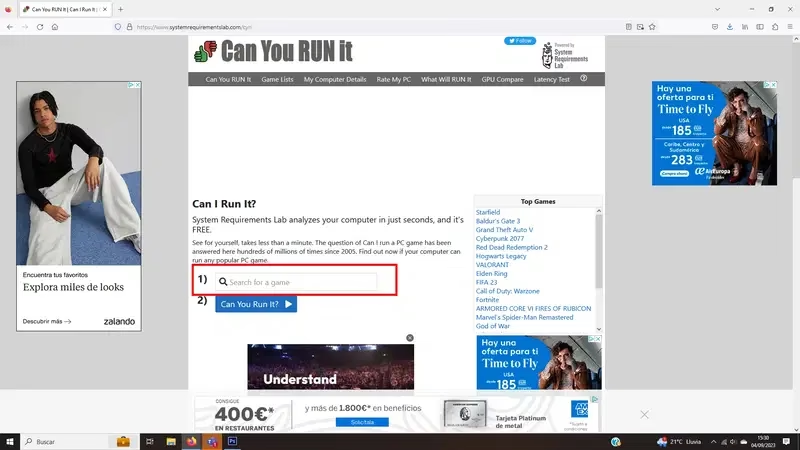
- Busca tu juego: Ve a la página principal e introduce el nombre del juego en el campo que dice “Search for a game”.
- Inicia el análisis: Selecciona el juego de la lista y haz clic en el botón azul “Can You Run It?”.
- Descarga el software de detección: La primera vez que uses el servicio, te pedirá descargar un pequeño archivo ejecutable llamado "Detection.exe". No te preocupes, es completamente seguro. Su única función es escanear tu hardware (CPU, GPU, RAM, sistema operativo, etc.) de forma automática y enviar esa información de forma anónima a la web para la comparación. No instala nada permanentemente ni recopila datos personales.
- Obtén tu veredicto: En segundos, la página se actualizará con un informe detallado. Te mostrará con marcas de verificación verdes o cruces rojas qué componentes cumplen los requisitos y cuáles no, tanto para el mínimo como para el recomendado.
Una de sus mejores funcionalidades es que, si no cumples algún requisito, a menudo te ofrece sugerencias sobre qué componente podrías actualizar para poder jugar.
Game System Requirements: La Opción Manual para los que Saben lo que Tienen
Si prefieres no descargar ningún software y ya conoces las especificaciones de tu PC de memoria, Game System Requirements es la alternativa perfecta. Es una web rápida, directa y con una base de datos de juegos gigantesca.
El proceso es puramente manual:
- Encuentra el juego: Utiliza su buscador o navega por su extensa lista de títulos para encontrar el que deseas comprobar.
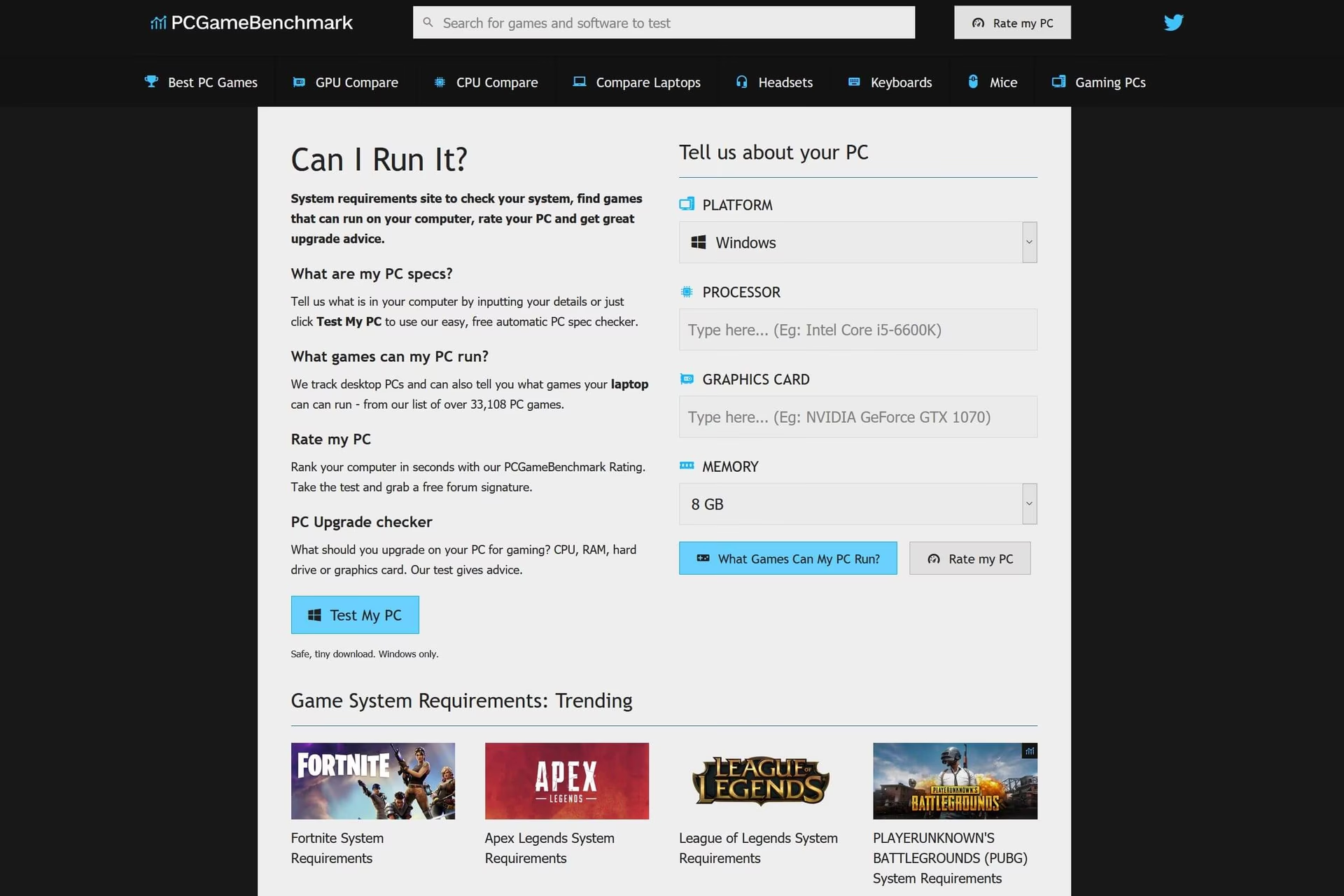
- Introduce tus datos: Una vez en la página del juego, verás los requisitos listados. Justo debajo, encontrarás la sección “Can you run it?”, donde deberás desplegar los menús para seleccionar tu procesador, tarjeta gráfica y memoria RAM.
- Compara los resultados: Haz clic en el botón “Compare” y la página te mostrará instantáneamente si tu configuración está por encima o por debajo de los requisitos mínimos y recomendados.
Es la opción ideal para comprobaciones rápidas cuando no estás en tu propio PC o simplemente para comparar diferentes configuraciones de hardware de forma teórica.
Tabla Comparativa de Herramientas
| Herramienta | Método de Detección | Requiere Descarga | Ideal para... | Características Destacadas |
|---|---|---|---|---|
| Technical City | Manual | No | Usuarios que conocen su hardware y quieren detalles de rendimiento. | Estimaciones de FPS y comparativas de hardware. |
| Can You Run It? | Automático | Sí (Recomendado) | Principiantes o quienes buscan máxima comodidad. | Detección automática y sugerencias de mejora. |
| Game System Requirements | Manual | No | Usuarios que conocen sus especificaciones y quieren una respuesta rápida. | Base de datos masiva y sin necesidad de descargas. |
¿Qué Hago si mi PC no Cumple los Requisitos?
Recibir un resultado negativo puede ser decepcionante, pero no siempre es el fin del mundo. Dependiendo de qué requisitos no cumplas, tienes varias opciones:
- Si no cumples los requisitos mínimos: Lo más probable es que el juego no se inicie o que su rendimiento sea tan bajo que resulte injugable. En este caso, la mejor opción es no comprar ni descargar el juego. Forzar su ejecución podría dañar tus componentes.
- Si cumples los mínimos pero no los recomendados: ¡Buenas noticias! Podrás jugar. Sin embargo, para conseguir un rendimiento estable, tendrás que sacrificar calidad visual. Prepárate para entrar en el menú de configuración gráfica del juego y bajar opciones como la calidad de las texturas, las sombras, el antialiasing y la resolución hasta que encuentres un equilibrio entre calidad y fluidez (FPS estables).
- Considera una actualización: Si descubres que tu PC se está quedando atrás para la mayoría de los juegos nuevos, quizás sea el momento de pensar en una actualización. A veces, un simple aumento de memoria RAM o una nueva tarjeta gráfica de gama media pueden marcar una diferencia abismal y alargar la vida útil de tu equipo para juegos durante varios años.
Preguntas Frecuentes (FAQ)
¿Son seguras estas herramientas? ¿El programa que descarga "Can You Run It" es un virus?
Sí, las herramientas mencionadas son completamente seguras y utilizadas por millones de personas. El archivo "Detection.exe" de Can You Run It no es un virus; es una herramienta de diagnóstico legítima diseñada para identificar tu hardware de forma segura y no invasiva.
¿Qué significan exactamente los "requisitos mínimos" y "recomendados"?
Los requisitos mínimos son las especificaciones más bajas necesarias para que el juego se ejecute, aunque sea con un rendimiento bajo y gráficos al mínimo. Los recomendados son los que necesitas para jugar de forma fluida (ej. 60 FPS) con una buena calidad gráfica (ej. configuración en "Alto" a 1080p).
¿Son estas páginas 100% precisas?
Son extremadamente precisas en la comparación de hardware. Sin embargo, el rendimiento final siempre puede variar ligeramente debido a factores como los drivers de tu tarjeta gráfica, la salud de tu sistema operativo o los programas que se ejecutan en segundo plano. Úsalas como una guía muy fiable, pero no como una verdad absoluta e inmutable.
¿Qué hago si no sé cuáles son los componentes de mi PC?
Si no conoces tus especificaciones, la forma más fácil de averiguarlo en Windows es presionar la tecla de Windows + R, escribir dxdiag y presionar Enter. Se abrirá la Herramienta de Diagnóstico de DirectX, que te mostrará tu procesador, memoria RAM y, en la pestaña "Pantalla", tu tarjeta gráfica.
Conclusión: Juega con Confianza
La era de cruzar los dedos al iniciar un juego ha terminado. Con herramientas como Technical City, Can You Run It y Game System Requirements, tienes el poder de tomar decisiones informadas, evitar decepciones y asegurarte de que cada euro o cada giga descargado valga la pena. Dedica un par de minutos a esta simple comprobación y lánzate a tus nuevas aventuras virtuales con la total confianza de que tu fiel PC está listo para la acción.
Si quieres conocer otros artículos parecidos a Descubre si tu PC puede correr un juego puedes visitar la categoría Guías.