
18/05/2016
Es una de las situaciones más frustrantes para cualquier usuario: estás en medio de una tarea importante, una partida intensa o simplemente navegando por internet, y de repente, la pantalla se vuelve negra. Tu portátil se ha apagado sin previo aviso. Este problema, además de molesto, puede ser una señal de alerta de que algo no funciona correctamente en tu equipo. Las causas de los apagados o reinicios automáticos son variadas, abarcando desde problemas de hardware como la placa base o la memoria, hasta factores de software como aplicaciones conflictivas, controladores defectuosos o el propio sistema operativo Windows.
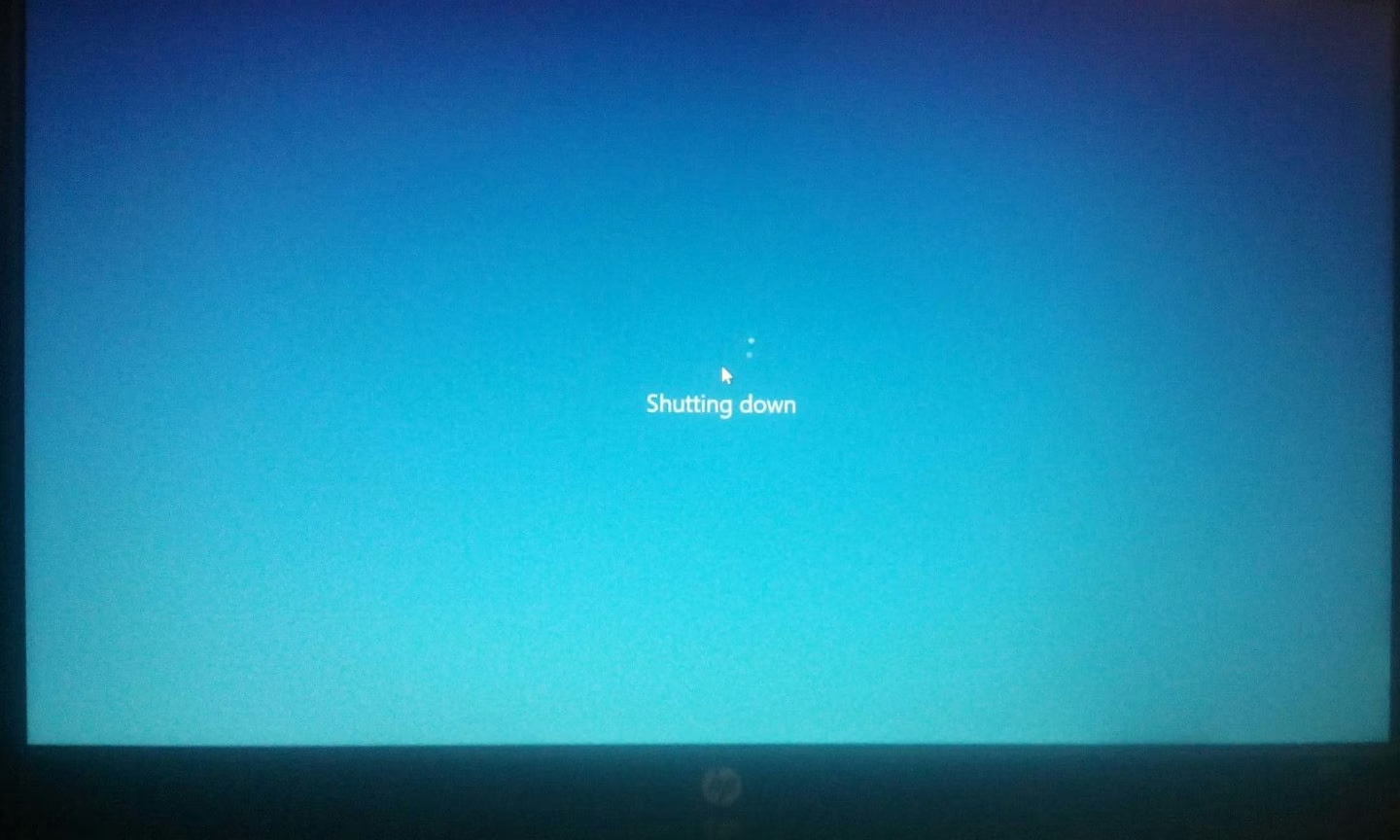
Una de las causas más significativas y comunes es el sobrecalentamiento. Los componentes internos de tu portátil, especialmente la CPU, generan una gran cantidad de calor. Si el sistema de refrigeración no funciona de manera óptima, la temperatura puede elevarse a niveles peligrosos, activando un mecanismo de protección que apaga el equipo para evitar daños permanentes. En esta guía completa, exploraremos todas las posibles causas, desde las más sencillas de resolver hasta las más complejas, y te proporcionaremos un conjunto de soluciones detalladas para que puedas diagnosticar y arreglar el problema de una vez por todas.
Primeros Pasos: Diagnóstico Básico
Antes de sumergirnos en configuraciones complejas del sistema, es fundamental empezar por las comprobaciones más sencillas, que a menudo son las que resuelven el problema. Estos pasos iniciales te ayudarán a descartar las causas más obvias.
1. Revisión de Periféricos y Hardware Externo
A veces, el problema no está en el portátil, sino en algo que le hemos conectado. Los dispositivos externos pueden generar conflictos de hardware o software que provoquen inestabilidad en el sistema. Sigue estos pasos:
- Desconecta todos los periféricos: discos duros externos, impresoras, tarjetas de memoria, dongles, etc.
- Si tu portátil tiene una unidad de CD/DVD interna, retira cualquier disco que haya dentro.
- Reinicia el equipo con todos los periféricos desconectados.
Si el problema desaparece, el culpable es uno de los dispositivos externos. Conéctalos uno por uno y reinicia cada vez para identificar cuál está causando el apagado. Una vez identificado, te recomendamos no usarlo y contactar al fabricante de dicho dispositivo.
2. Comprobación del Entorno y la Ventilación
Como mencionamos, el calor es el enemigo número uno de los portátiles. Una ventilación inadecuada es una causa muy frecuente de apagados inesperados.
- Superficies de uso: Evita usar tu portátil sobre superficies blandas como camas, cojines o sofás. Estas superficies obstruyen las rejillas de ventilación, impidiendo que el aire circule y disipe el calor. Utiliza siempre una superficie dura y plana, como una mesa o un soporte para portátiles.
- Limpieza de ventiladores: El polvo, el pelo y otras partículas se acumulan con el tiempo en los ventiladores y disipadores, reduciendo drásticamente su eficacia. Escucha si los ventiladores hacen ruidos extraños o si no giran. Considera realizar una limpieza interna (si te sientes cómodo haciéndolo) o llevarlo a un servicio técnico para una limpieza profesional.
- Temperatura ambiente: Usar el portátil en un ambiente muy caluroso también puede contribuir al sobrecalentamiento.
Profundizando en el Software: Conflictos y Errores
Si las comprobaciones básicas no han resuelto el problema, es muy probable que la causa resida en el software. Una actualización reciente, un controlador defectuoso o incluso un virus pueden desestabilizar tu sistema operativo.
1. Controladores (Drivers) Problemáticos
Los controladores son el software que permite que el sistema operativo se comunique con el hardware. Si un controlador está desactualizado, corrupto o es incompatible, puede causar fallos críticos que resulten en un apagado.
Cómo Actualizar Controladores:
Puedes buscar actualizaciones a través de Windows Update, que a menudo incluye controladores verificados por Microsoft. Ve a Configuración > Windows Update > Opciones avanzadas > Actualizaciones opcionales y revisa si hay actualizaciones de controladores disponibles.
Cómo Revertir un Controlador:
Si los problemas comenzaron justo después de actualizar un controlador (por ejemplo, el de la tarjeta gráfica), puedes volver a la versión anterior.

- Escribe "Administrador de dispositivos" en la barra de búsqueda de Windows y ábrelo.
- Expande la categoría del dispositivo problemático (ej. "Adaptadores de pantalla").
- Haz clic derecho sobre el dispositivo y selecciona "Propiedades".
- Ve a la pestaña "Controlador" y haz clic en "Revertir al controlador anterior".
- Selecciona un motivo y confirma la acción. El sistema instalará la versión previa del driver.
2. Actualizaciones de Windows y Aplicaciones Recientes
A veces, una actualización del propio Windows o la instalación de un nuevo programa puede ser la fuente del conflicto. Puedes verificar el historial de actualizaciones para ver si las fechas coinciden con el inicio de los problemas.
- Desinstalar actualizaciones de Windows: Ve a Configuración > Windows Update > Historial de actualizaciones > Desinstalar actualizaciones. Aquí puedes seleccionar una actualización reciente (generalmente las de "Calidad") y desinstalarla.
- Desinstalar aplicaciones recientes: Si sospechas de un programa que instalaste hace poco, desinstálalo desde Configuración > Aplicaciones > Aplicaciones instaladas.
3. Virus y Malware
Aunque es menos común, cierto tipo de malware puede causar estragos en el sistema, provocando reinicios y apagados. Es crucial tener un buen programa antivirus y realizar escaneos completos de forma regular. Utiliza Windows Defender o una solución de terceros de confianza para hacer un análisis profundo del sistema.
Herramientas Avanzadas de Diagnóstico de Windows
Windows incluye potentes herramientas que pueden ayudarte a identificar la raíz del problema. Aprender a usarlas te dará una gran ventaja para solucionar estos fallos.
Uso del Visor de Eventos
El Visor de Eventos es un registro detallado de todo lo que ocurre en tu sistema, incluyendo errores y apagados. Es una herramienta invaluable para el diagnóstico.
- Busca "Visor de Eventos" en el menú Inicio y ábrelo.
- En el panel izquierdo, navega a Registros de Windows > Sistema.
- En el panel derecho, haz clic en "Filtrar registro actual...".
- En el campo que dice "
", introduce los siguientes códigos separados por comas: 41, 1074, 6005, 6006, 6008. - Haz clic en Aceptar. Ahora verás una lista filtrada de eventos relacionados con arranques y apagados.
Aquí tienes una breve descripción de lo que significa cada ID:
- ID 1074: Indica un apagado o reinicio iniciado correctamente por un usuario o una aplicación (como una actualización). El detalle del evento te dirá qué proceso lo inició.
- ID 6006: Se registra cuando el servicio de registro de eventos se detiene correctamente, lo que indica un apagado limpio.
- ID 6008: Indica que el apagado anterior fue inesperado. Suele aparecer después de un reinicio forzado.
- ID 41 (Kernel-Power): Este evento crítico significa que el sistema se reinició sin apagarse limpiamente primero. Es el indicador más claro de un apagado forzoso, ya sea por un corte de energía, un bloqueo del sistema (pantallazo azul) o un fallo de hardware.
Revisar los eventos alrededor de la hora en que ocurrió el apagado te puede dar pistas cruciales sobre la causa.
Comprobación de Archivos del Sistema y del Disco Duro
Los archivos corruptos del sistema o errores en el disco duro también pueden causar inestabilidad.
- SFC (System File Checker): Abre el Símbolo del sistema o PowerShell como administrador y ejecuta el comando
sfc /scannow. Esta herramienta buscará y reparará archivos corruptos de Windows. - CHKDSK (Check Disk): En la misma ventana de comandos, ejecuta
chkdsk c: /r. Te pedirá programar el análisis para el próximo reinicio. Pulsa 'S' y reinicia. CHKDSK buscará y corregirá errores en tu disco duro.
Diagnóstico de Memoria de Windows
Una memoria RAM defectuosa es una causa clásica de bloqueos y reinicios aleatorios. Windows tiene una herramienta integrada para probarla.
- Busca "Diagnóstico de memoria de Windows" en el menú Inicio.
- Selecciona "Reiniciar ahora y comprobar si existen problemas (recomendado)".
- El equipo se reiniciará y comenzará una prueba exhaustiva de los módulos de RAM. Si encuentra errores, es muy probable que necesites reemplazar la memoria.
Tabla Comparativa: Causas de Apagado Repentino
| Causa Potencial | Tipo | Solución Rápida |
|---|---|---|
| Sobrecalentamiento | Hardware | Limpiar ventiladores, mejorar ventilación, usar base refrigerante. |
| Controlador (Driver) defectuoso | Software | Revertir a la versión anterior o actualizar el controlador. |
| Actualización de Windows | Software | Desinstalar la actualización reciente desde el historial. |
| Fallo de Memoria RAM | Hardware | Ejecutar el Diagnóstico de Memoria de Windows. |
| Virus o Malware | Software | Realizar un escaneo completo con un antivirus de confianza. |
| Fuente de alimentación o batería dañada | Hardware | Probar con otro cargador. Reemplazo por un técnico. |
Soluciones Drásticas: Cuando Nada Más Funciona
Si has probado todo lo anterior y tu portátil sigue apagándose, es hora de considerar medidas más contundentes. Antes de proceder, asegúrate de hacer una copia de seguridad de todos tus archivos importantes.
1. Restaurar Sistema
Si el problema es reciente, puedes usar la función de Restaurar Sistema para devolver la configuración de Windows a un punto anterior en el tiempo en el que todo funcionaba correctamente. Busca "Crear un punto de restauración" en el menú Inicio, y en la ventana que se abre, haz clic en "Restaurar sistema...". Sigue las instrucciones para elegir un punto de restauración anterior al inicio de los problemas.

2. Restablecer el PC
Esta es una opción más radical que reinstalará Windows a su estado de fábrica. Ve a Configuración > Sistema > Recuperación y haz clic en "Restablecer el equipo". Tendrás dos opciones:
- Mantener mis archivos: Reinstala Windows pero conserva tus documentos personales. Tendrás que reinstalar todas tus aplicaciones.
- Quitar todo: Borra absolutamente todo y deja el sistema como nuevo.
3. Buscar Ayuda Profesional
Si incluso después de restablecer el PC el problema persiste, es casi seguro que se trata de un fallo de hardware grave. Podría ser un problema con la fuente de alimentación interna, la placa base o la CPU. En este punto, la mejor opción es llevar tu equipo a un servicio técnico cualificado para que realicen un diagnóstico profesional y reparen el componente dañado.
Preguntas Frecuentes (FAQ)
¿Por qué mi portátil se apaga solo cuando juego?
Esto suele ser un síntoma clásico de sobrecalentamiento o de una fuente de alimentación insuficiente. Los juegos exigen el máximo rendimiento de la CPU y la GPU, lo que genera mucho calor. Si el sistema de refrigeración no da abasto, el equipo se apaga para protegerse. También podría ser que el adaptador de corriente no esté suministrando la energía necesaria para soportar esa carga.
¿Un virus puede hacer que mi ordenador se apague?
Sí, es posible. Ciertos tipos de malware están diseñados para causar inestabilidad en el sistema, lo que puede manifestarse en forma de apagados o reinicios aleatorios. Un escaneo completo del sistema es siempre una buena idea.
¿Es seguro desactivar el reinicio automático por errores del sistema?
Puedes hacerlo para fines de diagnóstico. Si desactivas esta opción (en Propiedades del sistema > Opciones avanzadas > Inicio y recuperación), en lugar de reiniciarse, el sistema mostrará una Pantalla Azul de la Muerte (BSOD) con un código de error. Este código puede ser muy útil para buscar la causa específica del problema. Sin embargo, no es una solución, solo una forma de obtener más información.
Si quieres conocer otros artículos parecidos a ¿Tu portátil se apaga solo? Causas y soluciones puedes visitar la categoría Guías.