
19/10/2017
El lanzamiento de Monster Hunter Wilds en PC ha abierto una puerta increíble para la personalización y la mejora de la experiencia de juego a través de los mods. La comunidad de modders, increíblemente activa y talentosa, no ha perdido el tiempo y ya ha comenzado a crear herramientas y modificaciones que pueden cambiar por completo tu forma de cazar. Desde pequeños ajustes de calidad de vida hasta cambios drásticos que eliminan el grindeo, los mods te permiten adaptar el juego a tu estilo. Si alguna vez te has preguntado cómo instalar estas maravillas, has llegado al lugar correcto. Esta guía te llevará de la mano a través de todo el proceso, desde las herramientas esenciales hasta los mejores mods que puedes descargar ahora mismo.
¿Qué son los Mods y por qué deberías probarlos?
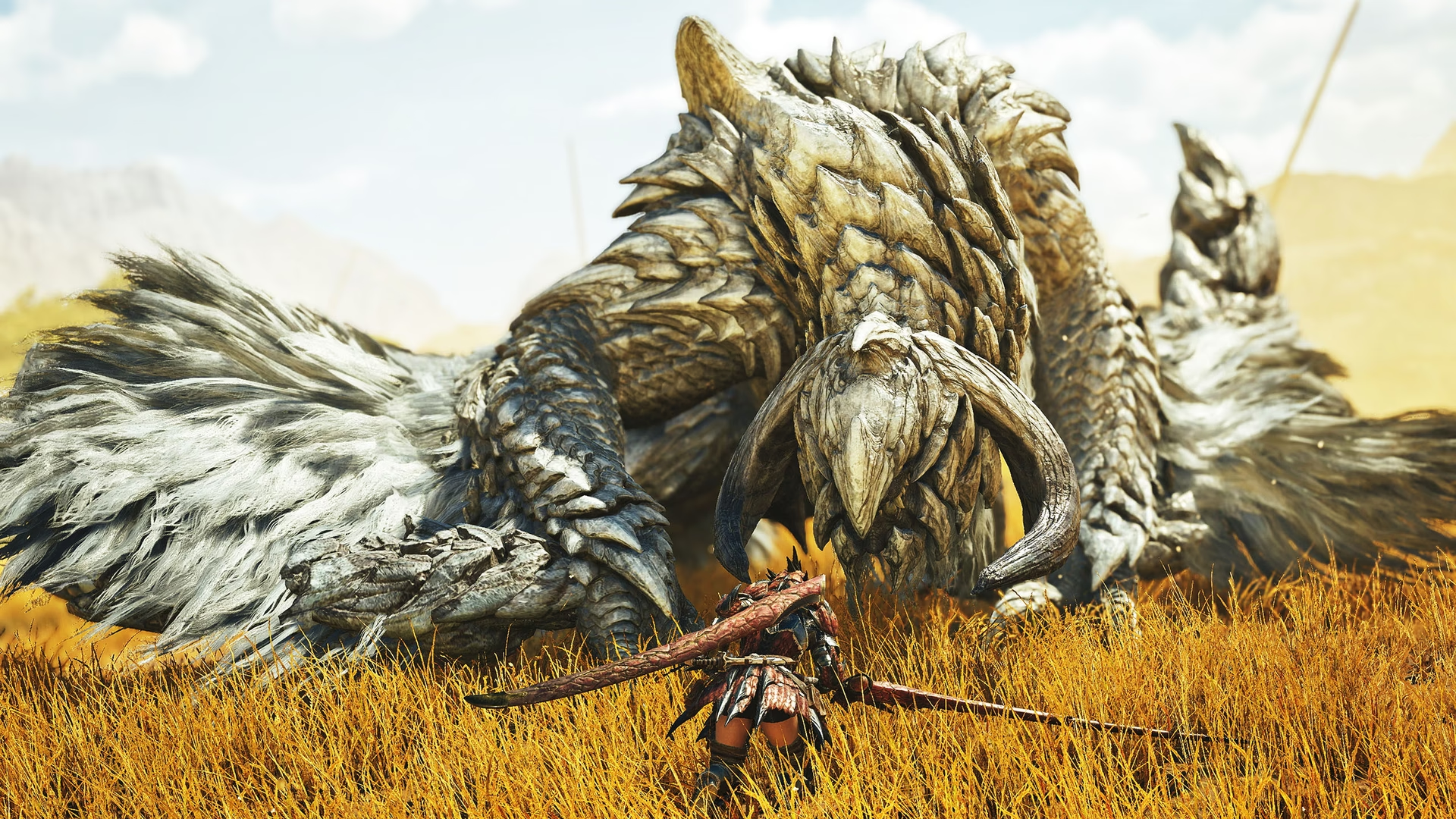
En esencia, los mods son modificaciones creadas por la comunidad que alteran o añaden contenido al juego original. Para Monster Hunter Wilds, la mayoría se centran en hacer la vida del cazador más fácil o más informativa. Algunos revelan datos que el juego oculta deliberadamente, como la salud exacta de un monstruo, mientras que otros te permiten saltarte las partes más tediosas, como la recolección exhaustiva de materiales. Para los veteranos, esto podría sonar a blasfemia, pero para aquellos con menos tiempo o que simplemente quieren centrarse en la acción, los mods son una bendición. Permiten eliminar la necesidad de fabricar objetos, mejorar tu equipo sin requisitos o simplemente hacer que el juego luzca visualmente más impresionante. Son una forma fantástica de rejugar o simplemente de disfrutar del juego a tu manera.
Herramientas Fundamentales: La Base de tu Aventura Modder
Antes de sumergirte en la descarga de mods, necesitas dos herramientas clave que actúan como la columna vertebral para casi todas las modificaciones disponibles. Es crucial instalarlas primero y correctamente.
REFramework
Piensa en REFramework como la llave maestra que desbloquea el verdadero potencial de modding de Monster Hunter Wilds. Es un marco de scripting que permite a otros mods funcionar correctamente. Sin él, la gran mayoría de las modificaciones simplemente no se ejecutarán. Su instalación es sorprendentemente sencilla y, una vez en funcionamiento, te da acceso a un menú dentro del juego (generalmente presionando la tecla 'Insert') desde donde puedes configurar muchos de los mods que instales.
Fluffy Mod Manager
Si REFramework es la llave, Fluffy Mod Manager es el llavero organizado y fácil de usar. Esta herramienta simplifica enormemente el proceso de instalación, activación y desactivación de mods. En lugar de arrastrar y soltar archivos manualmente en las carpetas del juego (con el riesgo de equivocarte), Fluffy te permite gestionar tus mods con una interfaz limpia. Para los mods compatibles, la instalación se reduce a arrastrar el archivo .zip del mod a la ventana del programa. ¡Así de fácil!
Guía de Instalación: Tu Camino para Modificar el Juego
Ahora que conoces las herramientas, vamos al grano. Sigue estos pasos cuidadosamente para asegurar una instalación limpia y sin problemas.
Paso 1: Preparativos Iniciales
Lo primero es lo primero. Necesitarás una cuenta en Nexus Mods, el principal repositorio de mods para incontables juegos, incluido Monster Hunter Wilds. La creación de la cuenta es gratuita. Una vez registrado, descarga las últimas versiones de REFramework y Fluffy Mod Manager desde su sitio web.
Paso 2: Localiza la Carpeta de Instalación del Juego
Necesitas saber dónde colocar los archivos. La forma más fácil de encontrar la carpeta de tu juego es a través de Steam:
- Abre tu biblioteca de Steam.
- Haz clic derecho sobre Monster Hunter Wilds.
- Selecciona 'Administrar' y luego 'Ver archivos locales'.
- Se abrirá una ventana del explorador de archivos directamente en la carpeta raíz del juego, donde verás el ejecutable `MonsterHunterWilds.exe`.
Paso 3: Instala las Herramientas Esenciales
Con la carpeta del juego abierta, procede a instalar las herramientas:
- Para REFramework: Descomprime el archivo que descargaste. Dentro, encontrarás un archivo llamado `dinput8.dll`. Simplemente arrastra y suelta este archivo en la carpeta raíz de Monster Hunter Wilds. Sabrás que ha funcionado si, al iniciar el juego, aparece una pequeña ventana de texto en la esquina superior izquierda.
- Para Fluffy Mod Manager: Descomprime el archivo descargado en una carpeta propia y separada (puedes colocarla donde quieras, aunque tenerla cerca de la carpeta del juego puede ser útil). Ejecuta `ModManager.exe`. La primera vez que lo abras, te pedirá que selecciones el juego que quieres gestionar. Elige Monster Hunter Wilds. Si no lo encuentra automáticamente, puedes definir la ruta manualmente hacia el archivo `MonsterHunterWilds.exe`.
Paso 4: ¡A Instalar Mods!
Existen dos métodos principales para instalar mods, dependiendo de cómo fueron diseñados.
Método 1: Usando Fluffy Mod Manager (El más común y recomendado)
- Descarga el archivo .zip del mod que desees desde Nexus Mods.
- No lo descomprimas. Simplemente arrastra el archivo .zip directamente a la ventana abierta de Fluffy Mod Manager.
- El mod aparecerá en tu lista de mods. Haz clic en el interruptor junto a su nombre para activarlo.
- ¡Listo! Inicia el juego (puedes hacerlo desde el propio Mod Manager) y el mod estará activo.
Método 2: Instalación Manual (Para mods basados en REFramework)
Algunos mods, especialmente los que son scripts para REFramework, requieren una instalación manual.
- Descarga y descomprime el archivo del mod.
- Las instrucciones del mod en Nexus Mods te indicarán qué hacer, pero generalmente implicará arrastrar una carpeta (comúnmente llamada 'reframework' o 'natives') a la carpeta raíz de tu juego.
- El sistema te pedirá permiso para combinar las carpetas. Acepta.
- Inicia el juego. Podrás configurar el mod desde el menú de REFramework (tecla 'Insert').
Los Mejores Mods para Empezar
El ecosistema de mods está en constante crecimiento, pero aquí tienes una selección de los más populares y útiles para transformar tu experiencia de caza.
Calidad de Vida y Mejoras de Interfaz
- MHWilds Overlay: Probablemente el mod más deseado. Añade barras de vida para los monstruos, contadores de DPS para ti y tus compañeros, y muestra estados y dolencias. Es una herramienta increíble para optimizar tus builds y entender realmente el flujo del combate.
- Monster Weakness Icon Indicator: Una pequeña pero genial adición. Muestra un icono con la debilidad elemental principal del monstruo junto a su imagen en el mapa y en las misiones.
- Auto Item Pouch Restock: Ahorra un tiempo precioso. Este mod rellena automáticamente tu bolsa de objetos con la configuración que usaste la última vez, cada vez que vuelves de una misión.
- Skip Intro Logos: Te permite saltar directamente a la pantalla de título sin tener que ver los logos de las compañías cada vez que inicias el juego.
Mods para Reducir el Grindeo
- No Crafting Requirements: Para aquellos que quieren experimentar con todo el arsenal sin pasar cientos de horas farmeando. Elimina los requisitos de materiales para forjar y mejorar armas y armaduras.
- 3x Monster Drops: Multiplica por tres las recompensas obtenidas de los monstruos, tanto los drops directos como las recompensas de misión. Acelera enormemente la progresión.
Mods Estéticos y Visuales
- Persistent Buff Glow Removal: ¿Cansado de que tu personaje brille constantemente por los efectos de las habilidades o comidas? Este mod elimina esos molestos brillos, permitiéndote apreciar tu armadura en todo su esplendor.
- Wilds Rehydrated (ReShade): Un preset de ReShade que mejora drásticamente la calidad visual del juego. Elimina el filtro de color apagado del juego base, mejora el contraste y la nitidez, haciendo que el mundo se sienta mucho más vivo y nítido. Ten en cuenta que puede tener un ligero impacto en el rendimiento.
Tabla Comparativa de Métodos de Instalación
| Característica | Fluffy Mod Manager | Instalación Manual |
|---|---|---|
| Facilidad de Uso | Muy alta (arrastrar y soltar) | Media (requiere mover archivos a carpetas específicas) |
| Gestión de Mods | Excelente (activar/desactivar con un clic) | Baja (requiere eliminar archivos para desinstalar) |
| Riesgo de Error | Bajo | Medio (posibilidad de sobrescribir archivos incorrectos) |
| Compatibilidad | Alta, para mods empaquetados específicamente | Necesaria para mods de tipo script (REFramework) |
Preguntas Frecuentes (FAQ)
¿Es seguro usar mods en Monster Hunter Wilds?
En general, la comunidad de Monster Hunter ha coexistido pacíficamente con los mods. Capcom históricamente ha sido tolerante, especialmente con mods de calidad de vida y visuales. Sin embargo, usar mods, sobre todo en un entorno online, siempre conlleva un riesgo. Evita usar mods que te den una ventaja injusta en el multijugador para no arruinar la experiencia de otros y minimizar cualquier riesgo potencial para tu cuenta.
¿Necesito REFramework para todos los mods?
Casi todos los mods más complejos y útiles lo requieren. Es la base sobre la que se construyen. Es mejor instalarlo desde el principio, ya que no interfiere con el juego si no hay mods que lo usen.
¿Cómo puedo configurar los mods dentro del juego?
Para los mods que lo permiten, puedes abrir el menú de REFramework presionando la tecla 'Insert' por defecto. Desde ahí, verás una lista de scripts y opciones que puedes ajustar en tiempo real.
¿Afectarán los mods al rendimiento de mi PC?
La mayoría de los mods de calidad de vida o de scripts tienen un impacto nulo o insignificante en el rendimiento. Sin embargo, los mods gráficos, como los presets de ReShade o las texturas en alta resolución, sí pueden reducir tus fotogramas por segundo (FPS), dependiendo de la potencia de tu PC.
Si quieres conocer otros artículos parecidos a Mods en Monster Hunter Wilds: Guía de Instalación puedes visitar la categoría Guías.