
07/07/2021
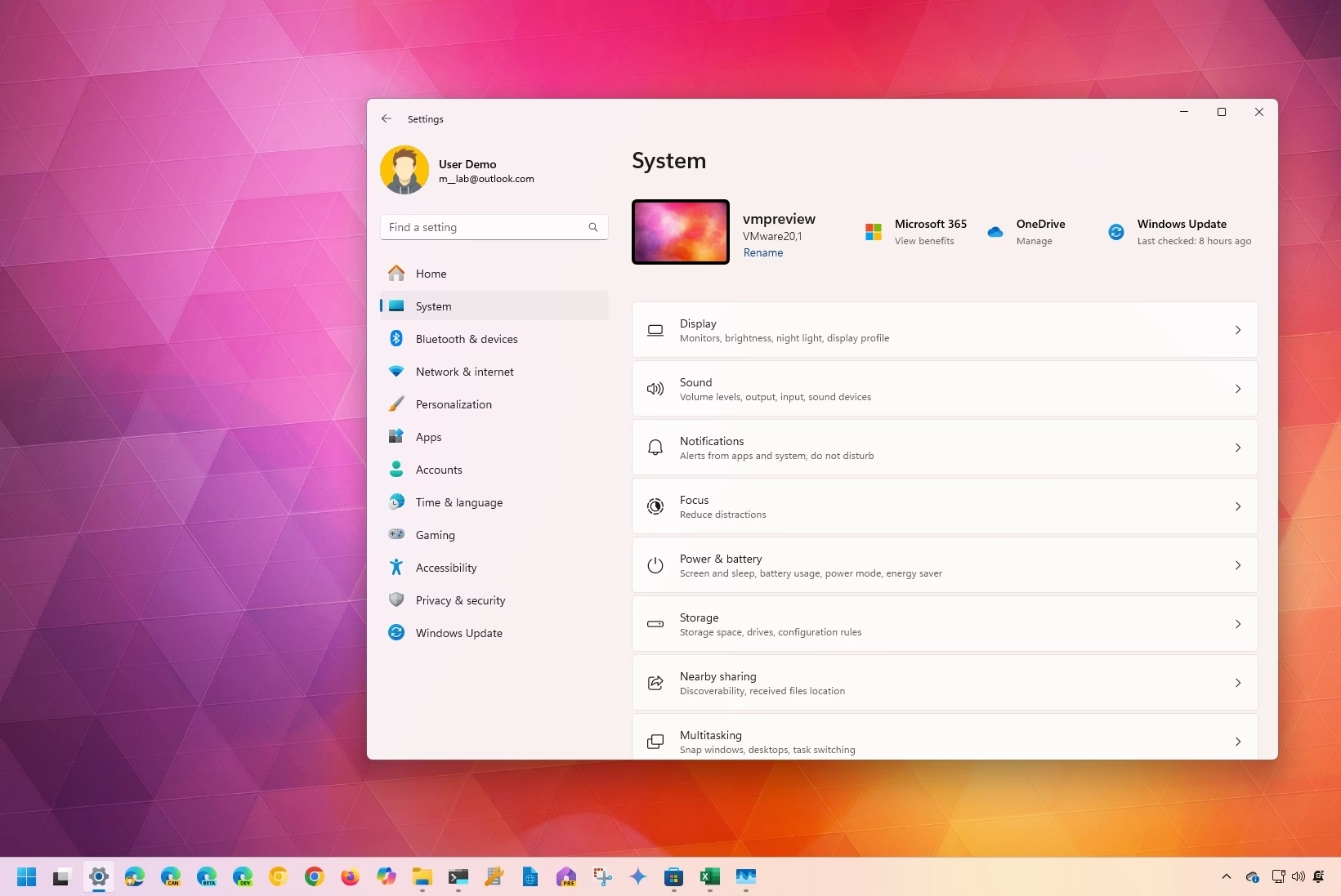
La aplicación de Configuración en Windows es el centro de mando de tu sistema operativo. Ya sea que uses Windows 10 o el más reciente Windows 11, esta herramienta es esencial para personalizar la apariencia, administrar dispositivos, configurar redes, gestionar cuentas de usuario y mucho más. Es el reemplazo moderno del clásico Panel de Control y, para sacar el máximo provecho a tu PC, es fundamental saber cómo acceder a ella de forma rápida y eficiente. Aunque parezca una tarea simple, Windows ofrece una sorprendente cantidad de caminos para llegar al mismo destino. En esta guía exhaustiva, te mostraremos todos los métodos existentes, desde los más sencillos para principiantes hasta los trucos avanzados para los usuarios más experimentados. Prepárate para dominar tu sistema como nunca antes.
- El Atajo de Teclado Universal: El Método Más Rápido
- Acceso desde el Menú Inicio y la Barra de Tareas
- Métodos Avanzados: Comandos para los Entusiastas
- Otros Métodos Ingeniosos y Contextuales
- Tabla Comparativa de Métodos
- Preguntas Frecuentes (FAQ)
- ¿Cuál es la forma más rápida y recomendada de abrir la Configuración?
- ¿Hay alguna diferencia entre la "Configuración" y el "Panel de Control"?
- ¿Por qué usaría un comando como `ms-settings:` en lugar de hacer clic en un ícono?
- He personalizado mi Menú Inicio y no encuentro el ícono de Configuración. ¿Qué hago?
El Atajo de Teclado Universal: El Método Más Rápido
Antes de sumergirnos en menús y ventanas, empecemos por el método más directo y universal, válido tanto para Windows 10 como para Windows 11. Si solo puedes memorizar una forma, que sea esta.
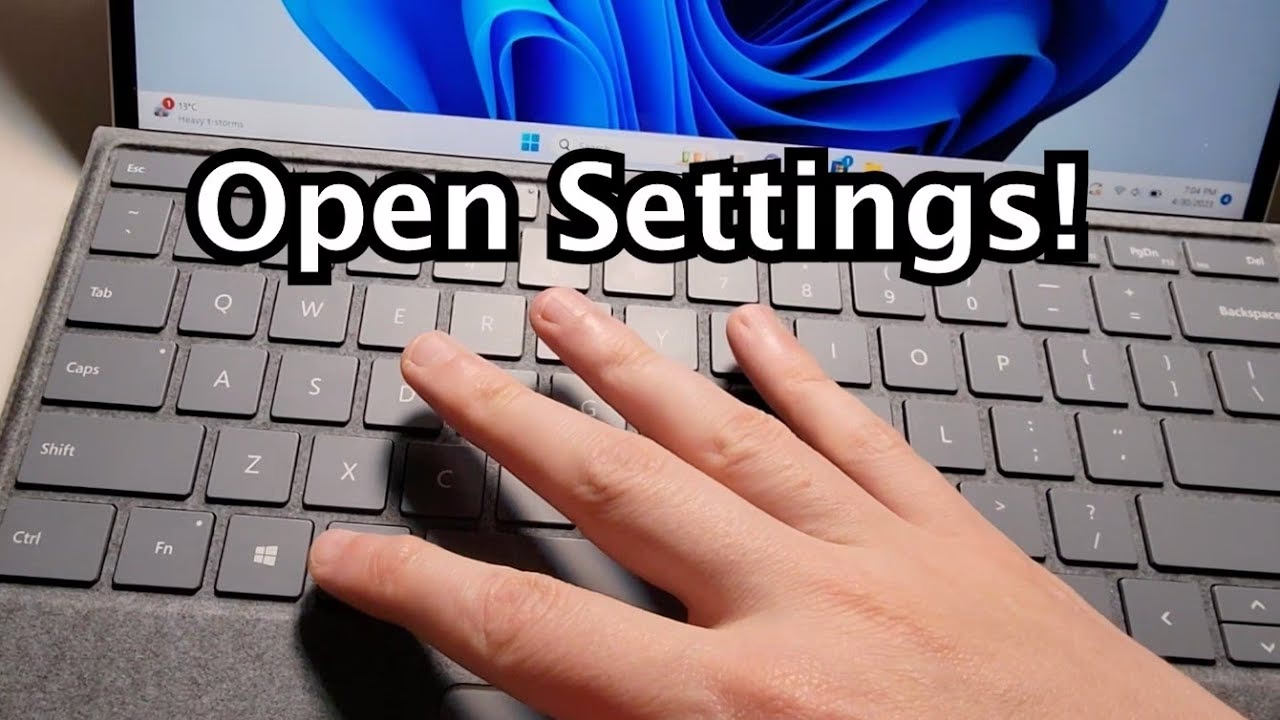
Simplemente presiona la siguiente combinación de teclas en tu teclado:
Windows + I
Al instante, la ventana de Configuración aparecerá en tu pantalla. No hay clics, no hay búsquedas, solo una pulsación de dos teclas. Este atajo es la definición de eficiencia y se convertirá en tu mejor amigo para realizar ajustes rápidos en el sistema.
El Menú Inicio y la Barra de Tareas son los elementos más icónicos de la interfaz de Windows, y como es de esperar, ofrecen múltiples vías para lanzar la aplicación de Configuración.
El Menú Inicio es el punto de partida tradicional para la mayoría de las aplicaciones.
- Acceso Directo Anclado (Windows 11): Abre el Menú Inicio (presionando la tecla Windows o haciendo clic en el ícono). En la sección de aplicaciones ancladas, verás un ícono de engranaje llamado "Configuración". Si no lo ves a primera vista, puede que esté en la segunda página de aplicaciones ancladas.
- Acceso Directo (Windows 10): En Windows 10, al abrir el Menú Inicio, verás una columna de íconos a la izquierda. El ícono del engranaje de Configuración se encuentra justo encima del botón de encendido.
- Búsqueda en la Lista de Aplicaciones: Tanto en Windows 10 como en 11, puedes hacer clic en "Todas las aplicaciones" y buscar alfabéticamente la letra "C" para encontrar "Configuración".
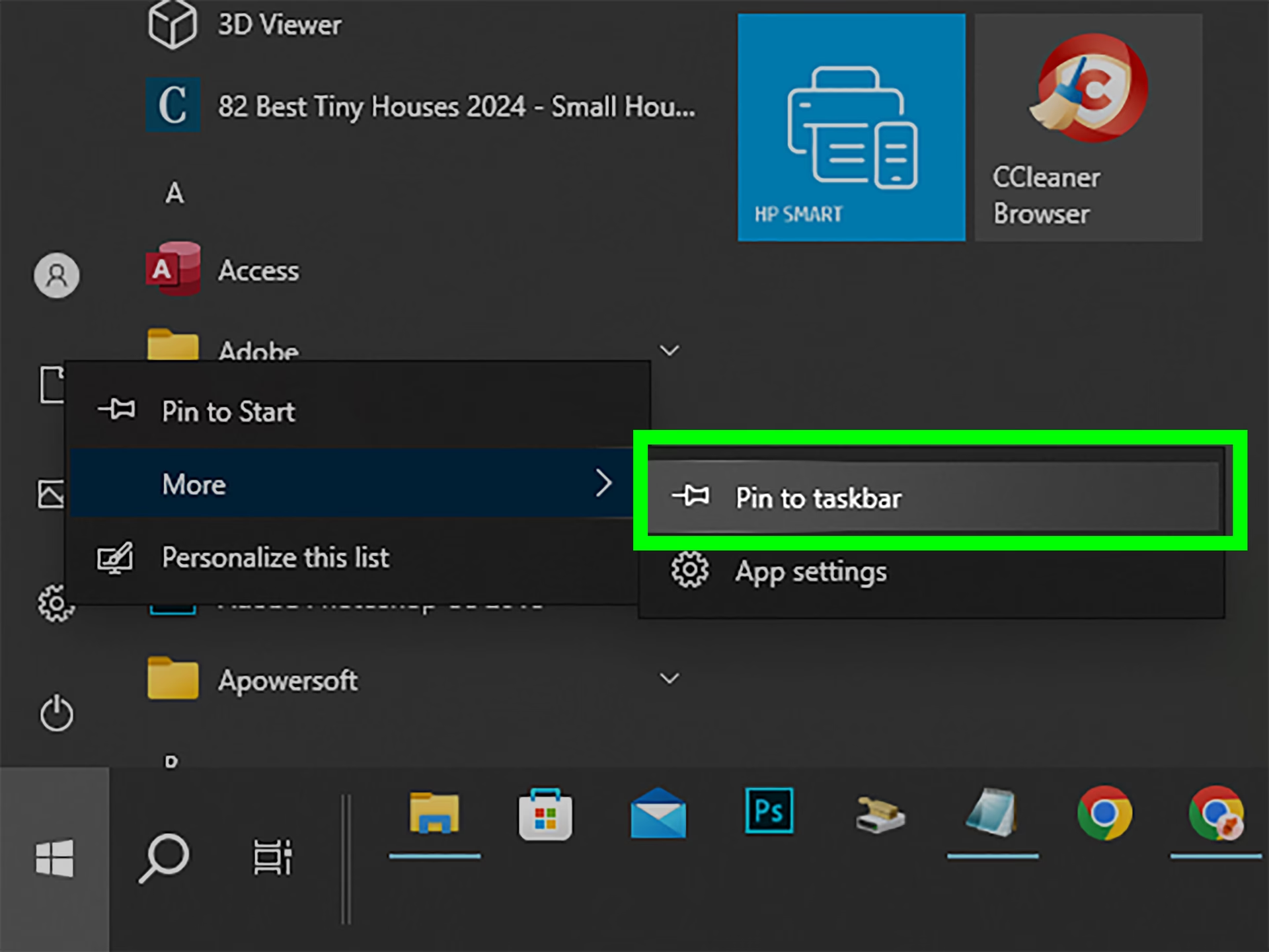
- Anclar para un Acceso Rápido: Si usas la Configuración con frecuencia, haz clic derecho sobre su ícono (ya sea en la búsqueda o en la lista de aplicaciones) y selecciona "Anclar a Inicio". En Windows 11, esto la colocará en la sección principal de aplicaciones ancladas. En Windows 10, creará un "tile" o mosaico en el área derecha del menú. También puedes seleccionar "Anclar a la barra de tareas" para tenerla siempre a un clic de distancia.
Desde la Barra de Tareas
La barra de tareas no es solo para lanzar aplicaciones, también es un portal a configuraciones importantes.
- Menú Contextual (Windows 11): Haz clic derecho en cualquier espacio vacío de la barra de tareas y selecciona "Configuración de la barra de tareas". Esto te llevará directamente a la sección de personalización de la barra de tareas dentro de la aplicación principal de Configuración. Desde allí, puedes navegar al inicio de la app.
- Menú Contextual (Windows 10): El proceso es idéntico al de Windows 11. Un clic derecho en la barra de tareas te dará la opción "Configuración de la barra de tareas".
Métodos Avanzados: Comandos para los Entusiastas
Si prefieres usar comandos o te encuentras en una situación donde la interfaz gráfica no responde, estos métodos te serán de gran utilidad. El comando clave aquí es ms-settings:.
1. El Cuadro de Diálogo "Ejecutar"
El comando Ejecutar es una herramienta poderosa y rápida para abrir programas y carpetas.
- Presiona las teclas Windows + R para abrir el cuadro de diálogo Ejecutar.
- Escribe
ms-settings:y presiona Enter o haz clic en Aceptar. - La aplicación de Configuración se abrirá en su página principal.
Truco Profesional: Puedes usar este comando para abrir páginas específicas de la Configuración. Por ejemplo:
ms-settings:system- Abre la configuración del Sistema.ms-settings:bluetooth- Abre Bluetooth y dispositivos.ms-settings:network- Abre Red e Internet.ms-settings:personalization- Abre la sección de Personalización.ms-settings:apps- Abre la gestión de Aplicaciones.
2. Símbolo del Sistema (CMD) y PowerShell
Para los amantes de la línea de comandos, también es posible lanzar la Configuración desde estas interfaces.
- Abre el Símbolo del Sistema, PowerShell o Windows Terminal (puedes buscarlos en el Menú Inicio).
- Escribe el siguiente comando y presiona Enter:
start ms-settings: - La ventana de Configuración aparecerá de inmediato.
3. Administrador de Tareas
Si estás solucionando problemas en tu PC, es probable que ya tengas abierto el Administrador de Tareas. También puedes usarlo para abrir la Configuración.
- Abre el Administrador de Tareas (el atajo más rápido es Ctrl + Shift + Esc).
- Si estás en la vista simplificada, haz clic en "Más detalles".
- Ve al menú "Archivo" y selecciona "Ejecutar nueva tarea".
- En la ventana que aparece, escribe
ms-settings:y haz clic en Aceptar.
Otros Métodos Ingeniosos y Contextuales
Windows integra el acceso a la Configuración en muchos otros lugares de su interfaz. Conocerlos te puede ahorrar varios clics.
Desde el Escritorio
Tu escritorio es un punto de partida rápido para ajustes visuales.
- Haz clic derecho en un espacio vacío del escritorio.
- En el menú contextual, selecciona "Configuración de pantalla" o "Personalizar".
- Ambas opciones te llevarán a secciones específicas dentro de la aplicación de Configuración (Sistema > Pantalla o Personalización > Fondo, respectivamente). Una vez dentro, puedes hacer clic en "Inicio" en la esquina superior izquierda para ir a la página principal.
Este es un menú oculto pero increíblemente útil para usuarios avanzados.
- Haz clic derecho en el botón de Inicio o presiona las teclas Windows + X.
- Aparecerá un menú con accesos directos a herramientas importantes del sistema.
- Selecciona "Configuración" de la lista.
Desde el Panel de Ajustes Rápidos / Centro de Actividades
- Windows 11 (Ajustes Rápidos): Haz clic en el conjunto de íconos de red/volumen/batería en la esquina inferior derecha de la barra de tareas (o presiona Windows + A). En el panel que se despliega, verás un ícono de engranaje en la esquina inferior derecha. Haz clic en él para abrir la Configuración.
- Windows 10 (Centro de Actividades): Haz clic en el ícono de notificación (parecido a un globo de diálogo) en el extremo derecho de la barra de tareas (o presiona Windows + A). En la parte inferior del panel, verás una serie de botones de acción rápida. Haz clic en "Todas las configuraciones" para abrir la aplicación.
Desde el Explorador de Archivos
Incluso mientras gestionas tus archivos, tienes un acceso a la Configuración.
- Abre el Explorador de Archivos (Windows + E).
- En Windows 10, selecciona "Este equipo" en el panel izquierdo. En la cinta de opciones superior, aparecerá una nueva pestaña llamada "Equipo". Haz clic en ella y luego en "Abrir Configuración".
- En Windows 11, este método es menos directo, pero puedes hacer clic derecho en "Este equipo" y seleccionar "Propiedades" para abrir la página de Sistema > Acerca de.
Tabla Comparativa de Métodos
Para ayudarte a elegir el mejor método para ti, aquí tienes una tabla resumen:
| Método | Combinación / Pasos | Sistema Operativo | Ideal para... |
|---|---|---|---|
| Atajo de Teclado | Windows + I | Windows 10 y 11 | Todos los usuarios, por su rapidez y eficiencia. |
| Menú Inicio | Clic en Inicio > Ícono de Configuración | Windows 10 y 11 | Usuarios que prefieren la navegación con el ratón. |
| Comando Ejecutar | Windows + R, luego `ms-settings:` | Windows 10 y 11 | Usuarios avanzados que quieren abrir páginas específicas. |
| Menú WinX | Windows + X, luego seleccionar Configuración | Windows 10 y 11 | Usuarios que necesitan acceso rápido a herramientas del sistema. |
| Búsqueda | Escribir "Configuración" en la barra de búsqueda | Windows 10 y 11 | Cuando no recuerdas otro método. |
Preguntas Frecuentes (FAQ)
¿Cuál es la forma más rápida y recomendada de abrir la Configuración?
Sin lugar a dudas, el atajo de teclado Windows + I. Es instantáneo, no requiere clics adicionales y funciona en todas las versiones modernas de Windows. Es el método que todo usuario debería conocer.
¿Hay alguna diferencia entre la "Configuración" y el "Panel de Control"?
Sí. El Panel de Control es la herramienta de configuración heredada de versiones antiguas de Windows. La aplicación de Configuración es la interfaz moderna, diseñada para ser más táctil y fácil de usar, y está reemplazando gradualmente todas las funciones del Panel de Control. Microsoft está migrando cada vez más opciones a la nueva app, por lo que es mejor acostumbrarse a usarla.
¿Por qué usaría un comando como `ms-settings:` en lugar de hacer clic en un ícono?
Los comandos son extremadamente útiles en varias situaciones. Por ejemplo, si quieres crear un acceso directo en tu escritorio que abra directamente la configuración de Bluetooth, puedes crear un nuevo acceso directo y usar `ms-settings:bluetooth` como ubicación. También es útil para scripts de automatización o si la interfaz gráfica del sistema no está respondiendo correctamente.
No te preocupes. Simplemente abre el Menú Inicio y comienza a escribir "Configuración" en tu teclado. El sistema lo buscará y te lo mostrará como el resultado principal. Desde ahí, puedes hacer clic derecho sobre él y seleccionar "Anclar a Inicio" para que vuelva a aparecer en su lugar.
Si quieres conocer otros artículos parecidos a Abre Configuración de Windows: La Guía Definitiva puedes visitar la categoría Juegos.