
04/04/2007
RetroArch es una puerta de entrada al universo de la emulación, una potente herramienta que nos permite revivir miles de juegos clásicos en una sola interfaz. Sin embargo, para que la experiencia sea verdaderamente auténtica y disfrutable, la configuración del mando es un paso crucial. La capacidad de remapear controles, ya sea desde un teclado o un gamepad, es una de sus características más destacadas, permitiendo una personalización casi infinita. Si bien la mayoría de los mandos modernos funcionan casi al instante, algunos controladores menos comunes o configuraciones específicas pueden requerir un poco más de atención. En esta guía completa, te llevaremos de la mano a través de todo el proceso, desde la configuración inicial hasta la solución de los problemas más comunes, para que solo tengas que preocuparte por disfrutar de tus juegos favoritos.
Entendiendo el Corazón del Control: ¿Qué es RetroPad?
Antes de sumergirnos en los menús, es fundamental comprender un concepto clave: el RetroPad. No busques este dispositivo en ninguna tienda, porque no es un mando físico. El RetroPad es un controlador virtual, una abstracción que RetroArch utiliza para unificar la entrada de cualquier dispositivo. Piensa en él como una plantilla universal. Su diseño se basa en un mando clásico, con una cruceta (D-Pad), botones A, B, X, Y, cuatro gatillos superiores (L1, R1, L2, R2) y dos sticks analógicos con botones (L3, R3). Cuando configuras tu mando físico (sea de PS4, Xbox, o un genérico), lo que realmente estás haciendo es decirle a RetroArch qué botón de tu mando corresponde a cada botón del RetroPad virtual. Esta genialidad permite que, una vez configurado, tu mando funcione de manera consistente en todos los emuladores (o 'cores') que utilices dentro de RetroArch, sin tener que reconfigurar para cada sistema.
Configuración Inicial: El Proceso Universal para Cualquier Mando
No importa si estás conectando un mando por primera vez o si quieres reconfigurar uno existente, el proceso base es siempre el mismo. La primera vez que conectes un mando, probablemente necesitarás usar el teclado para navegar por los menús.
- Conecta tu Mando: Asegúrate de que tu controlador esté correctamente conectado a tu PC, ya sea por cable USB o mediante Bluetooth. Si tu ordenador no tiene Bluetooth integrado, necesitarás un adaptador USB.
- Navega a los Ajustes de Entrada: Abre RetroArch. Usando las flechas del teclado, muévete hacia el menú de 'Ajustes' (el icono de los engranajes). Presiona Enter.
- Accede a la Configuración de Usuario: Dentro de 'Ajustes', desplázate hacia abajo hasta encontrar la opción 'Entrada' (Input) y selecciónala.
- Mapeo de Botones: Busca y entra en 'Entrada del Usuario 1' (Input User 1 Binds). Aquí verás una lista de todas las acciones del RetroPad.
- Asigna cada Botón: Selecciona la primera opción (por ejemplo, 'Botón B (abajo)') y presiona Enter. RetroArch esperará a que presiones el botón correspondiente en tu mando físico. Repite este proceso para cada uno de los botones que desees asignar. Si tu mando tiene menos botones que el RetroPad, simplemente deja sin asignar los que no tengas. No te preocupes, esto no causará ningún problema.
- Guarda la Autoconfiguración: Una vez que hayas terminado de mapear todos los botones, vuelve al menú anterior ('Input User 1 Binds') y desplázate hacia arriba hasta encontrar la opción 'Guardar Autoconfiguración del Usuario 1' (User 1 Save Autoconfig). Esto crea un perfil específico para tu mando, de modo que RetroArch lo reconocerá automáticamente en el futuro.
- Guarda la Configuración General: Para asegurar que todos los cambios se mantengan, regresa al menú principal de 'Ajustes', busca 'Configuración', y selecciona 'Guardar Configuración Actual'.
- Reinicia y Prueba: Cierra RetroArch por completo y vuelve a abrirlo. Tu mando ahora debería tener el control total de la interfaz.
Guías Específicas por Tipo de Mando
Si bien el proceso anterior es universal, algunos mandos populares tienen particularidades o se benefician de configuraciones específicas que facilitan enormemente el proceso.
Mandos de PlayStation (PS3 y PS4)
Los mandos de Sony son muy populares y, por lo general, fáciles de configurar. El mando de PS3 puede conectarse directamente por USB y funcionar como un dispositivo plug-and-play. Para el mando de PS4, la conexión Bluetooth suele ser la preferida. En ambos casos, sigue el proceso de configuración universal. Es posible que después de guardar la configuración, necesites reiniciar RetroArch un par de veces para que lo reconozca correctamente. Si encuentras problemas, un cambio en el driver de entrada (de 'xinput' a 'dinput' en el menú de Drivers) suele solucionar la mayoría de los inconvenientes.
Mandos de Xbox (360 y One/Series)
Estos mandos son, quizás, los más sencillos de configurar en un entorno de PC con Windows. Gracias al soporte nativo de XInput, RetroArch los suele detectar y autoconfigurar al instante. Simplemente conéctalo, abre RetroArch y lo más probable es que ya puedas navegar por los menús sin tocar un solo ajuste.
Mandos de Nintendo (GameCube, Wii, Switch)
Configurar los mandos de Nintendo puede requerir un paso extra, especialmente si quieres jugar a títulos de GameCube o Wii, ya que dependen de un 'core' específico.
- Paso 1: Actualizar Recursos: Antes de nada, ve al Menú Principal -> Actualizador en Línea. Selecciona 'Actualizar Ficheros de Información de Cores', 'Actualizar Recursos' y 'Actualizar Bases de Datos'. Esto previene posibles problemas.
- Paso 2: Descargar el Core Adecuado: Ve a Cargar Core -> Descargar un Core. Desplázate por la lista hasta que encuentres 'Nintendo - GameCube / Wii (Dolphin Core)' y selecciónalo para que se instale.
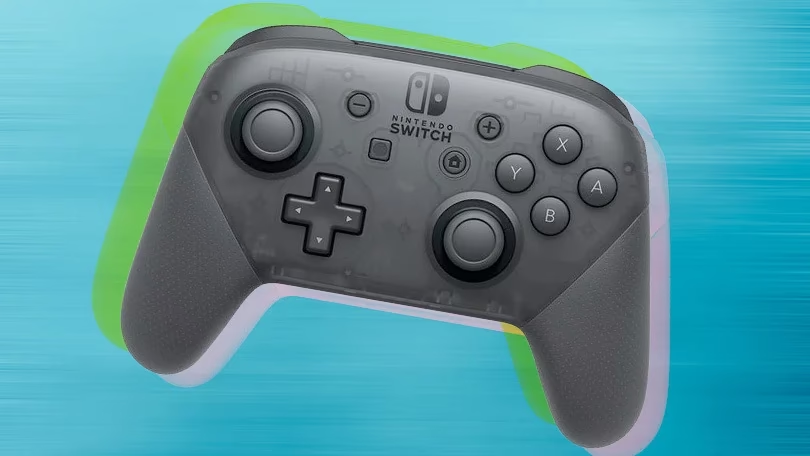
- Paso 3: Configurar el Mando: Para el mando de Switch Pro, conéctalo vía Bluetooth. Si RetroArch no lo reconoce, ve a Ajustes -> Configuración -> Cargar Configuración. Navega al directorio 'autoconfig', luego a 'xinput' y busca el archivo 'Nintendo_Switch_Pro_Controller.cfg'. Al cargarlo, RetroArch se reiniciará y el mando debería funcionar. Para los mandos de Wii (Wiimote), el proceso es similar, asegurando que el core Dolphin esté cargado.
Tabla Comparativa de Configuración de Mandos
| Mando | Tipo de Conexión | Facilidad de Configuración | Notas |
|---|---|---|---|
| Xbox 360 / One | USB / Inalámbrico (con adaptador) | Muy Fácil | Generalmente plug-and-play. Autoconfigurado. |
| PlayStation 4 | USB / Bluetooth | Fácil | Puede requerir un reinicio de RetroArch. |
| PlayStation 3 | USB / Bluetooth (con software externo) | Intermedia | Funciona mejor por USB. |
| Nintendo Switch Pro | USB / Bluetooth | Intermedia | Puede requerir cargar un perfil de configuración manual. |
Solución de Problemas Comunes (Troubleshooting)
Incluso con la mejor guía, a veces las cosas no salen como se esperaba. Aquí tienes soluciones a los problemas más frecuentes.
Mi mando no es detectado en absoluto
La solución más simple suele ser la más efectiva: cierra RetroArch completamente y vuelve a abrirlo. Si eso no funciona, intenta cambiar el driver del mando. Ve a Ajustes -> Drivers -> Mando. El valor por defecto suele ser 'xinput'. Prueba a cambiarlo a 'dinput' o 'raw' y reinicia RetroArch.
RetroArch detecta más mandos de los que tengo conectados
Este es un error común donde RetroArch puede interpretar otros dispositivos USB (como un teclado con funciones extra) como un mando. La solución suele ser cambiar el driver de 'xinput' a 'dinput', como en el punto anterior.
Siento un retraso o 'Input Lag'
El lag puede arruinar cualquier juego. Primero, ve a Ajustes -> Audio -> Latencia de Audio (ms) y prueba a reducir el valor de 64 a 32, y si persiste, a 16. Reinicia RetroArch tras cada cambio. Si el problema continúa, ve a Ajustes -> Vídeo y busca la opción 'Retardo de Fotograma' (Frame Delay). Aumenta este valor poco a poco. También puedes probar a activar o desactivar la opción 'Vídeo por Hilos' (Threaded Video) en el mismo menú.
No puedo guardar el perfil de mi mando
Si al intentar 'Guardar Autoconfiguración' recibes un error, existe una solución alternativa. En lugar de guardar solo el perfil del mando, guarda toda la configuración del sistema. Ve a Ajustes -> Configuración -> Guardar Configuración Actual. Esto guardará todos los cambios, incluyendo el mapeo de tu mando.
Preguntas Frecuentes (FAQ)
¿Necesito configurar mi mando cada vez que inicio RetroArch?
No. Si has seguido los pasos y has usado la opción 'Guardar Autoconfiguración', RetroArch recordará tu mando cada vez que lo conectes.
¿Qué hago si mi mando tiene menos botones que el RetroPad?
No pasa absolutamente nada. Durante el proceso de mapeo, simplemente salta los botones que tu mando no posea. Déjalos sin asignar. RetroArch funcionará perfectamente con los botones que sí hayas configurado.
¿Funcionará un mando genérico o poco conocido?
¡Muy probablemente sí! La belleza del sistema RetroPad y el mapeo manual es que puedes enseñarle a RetroArch cómo funciona prácticamente cualquier dispositivo que tu ordenador reconozca como un controlador de juego.
Esto puede ocurrir si la configuración del core específico está sobreescribiendo la configuración general. Carga un juego, luego abre el Menú Rápido (generalmente con F1) -> Controles. Revisa la configuración para el Usuario 1 y asegúrate de que el 'Dispositivo Asignado' sea tu mando y no esté deshabilitado.
Si quieres conocer otros artículos parecidos a Configura tu Mando en RetroArch: Guía Definitiva puedes visitar la categoría Juegos.