
07/06/2009
En el vasto universo de la investigación científica, contar con las herramientas adecuadas es fundamental para desentrañar los misterios de la vida. Para los biólogos, genetistas y evolucionistas, una de las herramientas más poderosas y accesibles es MEGA X (Molecular Evolutionary Genetics Analysis). Este software no solo ha democratizado el acceso a complejos análisis filogenéticos, sino que ha evolucionado para ser más potente y versátil que nunca. Si eres un estudiante que da sus primeros pasos en la genómica o un investigador experimentado buscando optimizar tus flujos de trabajo, esta guía completa te llevará de la mano a través de la instalación, el funcionamiento y las capacidades de esta increíble pieza de software gratuito.
¿Qué es Exactamente MEGA X y Por Qué es Tan Importante?
MEGA es un software integral diseñado para realizar análisis de genética evolutiva molecular. En términos más sencillos, permite a los científicos tomar secuencias de ADN o proteínas de diferentes especies u organismos y analizar sus relaciones evolutivas. Su objetivo es construir árboles filogenéticos (los "árboles de la vida"), estimar las tasas de evolución, datar las divergencias entre especies y mucho más. La versión "X" representa una transformación significativa del software, haciéndolo multiplataforma y más potente.
Sus características clave incluyen:
- Multiplataforma: A diferencia de versiones anteriores, MEGA X funciona de forma nativa tanto en Microsoft Windows como en sistemas operativos Linux, sin necesidad de emuladores o máquinas virtuales, ofreciendo una experiencia de usuario uniforme.
- Rendimiento Mejorado: Ha sido optimizado para utilizar múltiples núcleos de procesamiento (multi-core), lo que acelera drásticamente muchos de los análisis más exigentes computacionalmente.
- Doble Interfaz: Ofrece una interfaz gráfica de usuario (GUI) intuitiva y fácil de usar para la mayoría de las tareas, así como una potente interfaz de línea de comandos (MEGA-CC) para la automatización y la ejecución de análisis en lotes.
- Gratuito: Una de sus mayores ventajas es que es completamente gratuito para la comunidad académica y de investigación, eliminando barreras económicas para el acceso a herramientas de análisis evolutivo de primer nivel.
Guía de Instalación: Desde el Usuario Básico al Administrador
Instalar MEGA X es un proceso sencillo, pero existen diferentes métodos según tus necesidades. A continuación, cubrimos tanto la instalación estándar para un usuario individual como la instalación silenciosa para administradores de sistemas.
Instalación Estándar para Usuarios Individuales
Para la mayoría de los usuarios, la instalación se realiza a través de la interfaz gráfica y es muy intuitiva:
- Visita el sitio web oficial del software, www.megasoftware.net.
- Descarga el instalador correspondiente a tu sistema operativo (Windows o Linux).
- Ejecuta el archivo descargado. En Windows, será un archivo
.exe. - Sigue las instrucciones del asistente de instalación. Generalmente, solo necesitarás aceptar los términos de la licencia y hacer clic en "Siguiente" varias veces.
- Una vez finalizado, MEGA X estará instalado y listo para ser utilizado desde tu menú de aplicaciones.
Instalación Silenciosa para Administradores de Sistemas
Si necesitas instalar MEGA X en múltiples ordenadores de un laboratorio o una institución, hacerlo manualmente en cada uno sería ineficiente. Para ello, puedes utilizar la instalación silenciosa desde la línea de comandos o un script.
Para realizar una instalación con las opciones por defecto sin que aparezca ninguna ventana de diálogo, abre una terminal o símbolo del sistema (cmd) y ejecuta el instalador con los siguientes parámetros:
MEGAX.X.X_setup.exe /SILENT /VERYSILENT
Reemplaza MEGAX.X.X_setup.exe con el nombre exacto del archivo que descargaste. Los parámetros /SILENT y /VERYSILENT le indican al instalador que se ejecute en segundo plano sin requerir interacción del usuario. Este método es ideal para despliegues masivos.
Tutorial Práctico: Creando tu Primer Archivo .mao en MEGA X
Una de las funcionalidades más potentes de MEGA X es su capacidad para ser controlado mediante la línea de comandos (MEGA-CC). Para ello, se utilizan archivos de opciones de análisis de MEGA, con la extensión .mao. Estos archivos le dicen a MEGA-CC qué análisis realizar, con qué parámetros y sobre qué datos. A continuación, te mostramos un tutorial paso a paso para crear uno.
Para este ejemplo, usaremos los archivos de datos que se incluyen con la instalación de MEGA. La primera vez que ejecutas MEGA X, estos archivos se copian automáticamente en tu carpeta de Documentos:
- En Windows:
%HOMEPATH%\Documents\MEGA X\Examples - En Linux/*nix:
~/Documents/MEGA X/Examples
Paso 1: Inicia MEGA X y Activa el Modo Prototipo
El modo "Prototipo" es una función especial que permite generar un archivo .mao a partir de la configuración que elijas en la interfaz gráfica.
- Abre la aplicación MEGA X como cualquier otro programa en tu sistema.
- En la ventana principal, busca y haz clic en el botón "Prototype". Esto habilitará la generación de archivos .mao.
- Aparecerá una ventana preguntando por el tipo de datos de entrada. Selecciona "Nucleotide (Non-coding)" de la lista desplegable.
Paso 2: Configura y Guarda el Análisis
Ahora vamos a configurar un análisis de ejemplo para generar un árbol de tiempo (timetree) usando el método Reltime-ML.
- En el menú principal de MEGA X, ve a Clocks > Compute Timetree | Reltime-ML.
- Se abrirá el diálogo de preferencias del análisis ("Analysis Preferences"). Para este tutorial, simplemente acepta la configuración por defecto.
- Haz clic en el botón "Save Settings...".
- Se te pedirá que elijas una ubicación para guardar el archivo. Navega a la carpeta de ejemplos de MEGA X (mencionada anteriormente) y guarda el archivo con el nombre
reltime_ml_nucleotide.mao.
¡Felicidades! Acabas de crear tu primer archivo .mao. Este archivo contiene todas las instrucciones para que MEGA-CC replique el análisis que acabas de configurar.
Paso 3: Prepara los Archivos Adicionales
El análisis Reltime requiere que especifiquemos un "outgroup" (un taxón que sabemos que es más distante evolutivamente del resto, usado para enraizar el árbol). Crea un archivo de texto simple llamado outgroup.txt en la misma carpeta de ejemplos. Dentro de este archivo, escribe una sola línea:
gibbon=outgroup
Esto le indica al análisis que el taxón llamado "gibbon" en nuestros datos de entrada debe ser tratado como el outgroup.
Paso 4: Ejecuta el Análisis desde la Línea de Comandos
Ahora es el momento de usar el archivo .mao que creamos.
- Abre una terminal o símbolo del sistema.
- Navega hasta la carpeta de ejemplos de MEGA X. Por ejemplo, en Windows, podrías usar el comando:
cd "%HOMEPATH%\Documents\MEGA X\Examples". - Ejecuta MEGA-CC con el siguiente comando completo:
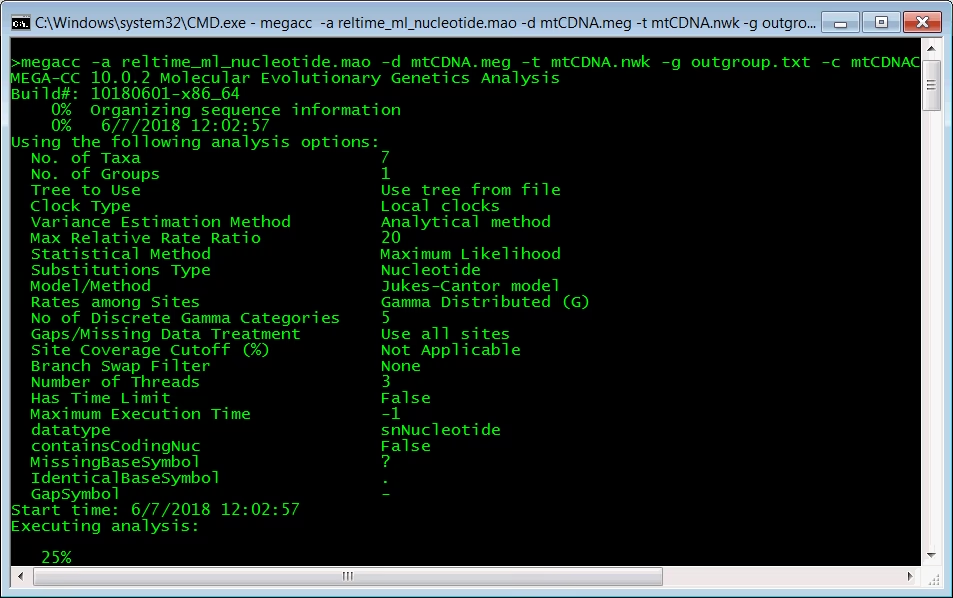
megacc -a reltime_ml_nucleotide.mao -d mtCDNA.meg -t mtCDNA.nwk -g outgroup.txt -c mtCDNACalibration.txt -o demo1
La línea de comandos ejecutará el análisis. Verás el progreso directamente en la ventana de la terminal. Una vez completado, se habrán generado varios archivos de salida en la misma carpeta, comenzando con el prefijo "demo1". Estos archivos contienen los resultados de tu análisis, como el árbol de tiempo en diferentes formatos y un resumen estadístico.
Interfaz Gráfica (GUI) vs. Línea de Comandos (MEGA-CC)
MEGA X ofrece dos formas de trabajar. ¿Cuál deberías usar? Depende de tus necesidades. Aquí tienes una tabla comparativa para ayudarte a decidir.
| Característica | Interfaz Gráfica (GUI) | Línea de Comandos (MEGA-CC) |
|---|---|---|
| Facilidad de Uso | Muy alta. Es visual, interactiva e ideal para principiantes y para explorar datos. | Baja. Requiere conocimiento de comandos y la estructura de los archivos de entrada. |
| Curva de Aprendizaje | Suave. La mayoría de las funciones son autoexplicativas. | Pronunciada. Es necesario aprender los parámetros y la sintaxis. |
| Automatización | Nula. Cada análisis debe iniciarse manualmente. | Total. Se puede integrar en scripts para analizar cientos de archivos de forma desatendida. |
| Reproducibilidad | Buena, si se guardan las configuraciones. | Excelente. Un archivo .mao y un script garantizan que el análisis se pueda replicar exactamente. |
| Ideal para... | Aprender, explorar datos, realizar análisis únicos y visualizar resultados. | Análisis a gran escala (filogenómica), flujos de trabajo automatizados y computación en servidores remotos. |
Preguntas Frecuentes (FAQ)
Aquí respondemos algunas de las dudas más comunes sobre este software.
¿MEGA X es realmente gratuito?
Sí, MEGA X es completamente gratuito para fines académicos y de investigación. Se puede descargar libremente desde su página web oficial.
¿En qué sistemas operativos puedo usar MEGA X?
MEGA X está diseñado para ser multiplataforma y funciona de forma nativa en Microsoft Windows y en la mayoría de las distribuciones de Linux.
¿Qué es un archivo .mao y por qué lo necesito?
Un archivo .mao (MEGA Analysis Options) es un fichero de configuración que almacena todos los parámetros de un análisis específico. Es esencial para usar la versión de línea de comandos (MEGA-CC), ya que le proporciona todas las instrucciones necesarias para ejecutar un análisis sin intervención del usuario.
¿Dónde puedo encontrar más ayuda o tutoriales?
El sitio web oficial de MEGA (megasoftware.net) es el mejor lugar para empezar. Además, el equipo de desarrollo y la comunidad de usuarios han creado numerosos tutoriales en vídeo que se pueden encontrar en plataformas como YouTube, cubriendo desde funciones básicas hasta análisis muy avanzados.
¿Necesito saber programar para utilizar MEGA X?
No. Para la gran mayoría de los usuarios, la interfaz gráfica (GUI) es más que suficiente y no requiere ningún conocimiento de programación. La línea de comandos es una herramienta avanzada para quienes buscan automatizar tareas repetitivas o integrar MEGA X en flujos de trabajo computacionales más grandes.
Si quieres conocer otros artículos parecidos a Guía Completa del Software MEGA X puedes visitar la categoría Juegos.